


Offset-Füllung
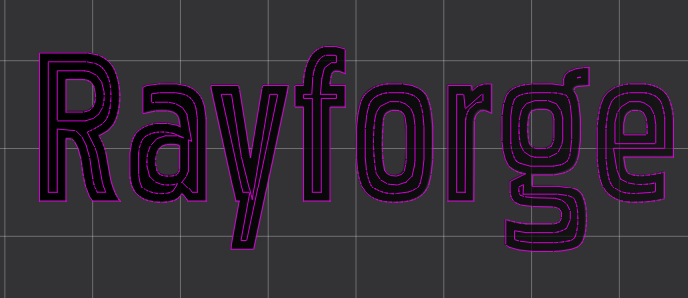
Die Offset-Füllung füllt geschlossene Vektorformen mit Ringen, die parallel zu ihrem Umriss verlaufen. Der erste Ring folgt dem Umriss selbst; jeder weitere Ring liegt einen Linienabstand weiter innen, bis die Form gefüllt ist. Löcher in einer Form bleiben frei: Die Ringe folgen auch deren Kanten.
Übersicht
Während die Gravur in geraden Linien vor und zurück fährt und die Wellenfront sich vom Taschenzentrum ausbreitet, arbeitet die Offset-Füllung vom Umriss nach innen. Jeder Ring ist ein geschlossener Pfad, der entlang seiner Mittellinie geschnitten wird, sodass die Füllung die Form des Designs annimmt.
Offset-Füllung-Operationen:
- Füllen geschlossene Vektorformen mit Ringen parallel zum Umriss
- Lassen Löcher innerhalb einer Form frei
- Ignorieren offene Pfade
- Schneiden die Ringe von außen nach innen oder von innen nach außen
Wann Offset-Füllung verwenden
Verwende die Offset-Füllung für:
- Füllen von Text, Logos und anderen Vektorformen mit einer Füllung, die ihren Konturen folgt
- Ausräumen von Taschen, bei denen die Ringe eng an der Formkante liegen sollen
- Designs, bei denen das Füllmuster im fertigen Stück sichtbar ist
Nicht verwenden für:
- Nur Schneiden entlang von Umrissen (verwende stattdessen Kontur)
- Füllen von Bitmap-Bildern (verwende stattdessen Gravur)
- Offene Pfade, die keine zu füllende Fläche umschließen
Eine Offset-Füllung-Operation erstellen
Schritt 1: Formen vorbereiten
- Geschlossene Vektorformen importieren oder auf der Arbeitsfläche zeichnen
- Sicherstellen, dass die Formen geschlossene Pfade sind; offene Pfade werden übersprungen
Schritt 2: Einen Offset-Füllung-Schritt hinzufügen
- Öffne den Workflow der Ebene im rechten Panel.
- Klicke auf die Schaltfläche Schritt hinzufügen und wähle Offset-Füllung.
Schritt 3: Einstellungen konfigurieren
Linienabstand, Offset und Füllrichtung an dein Material und das gewünschte Finish anpassen.
Haupt-Einstellungen
Der Schritt-Einstellungen-Dialog hat vier Registerkarten: Schritt-Einstellungen, Laser, Nachbearbeitung und Werkstücke. Die Einstellungen werden unten in Registerkarten-Reihenfolge beschrieben.
Offset-Füllung-Einstellungen
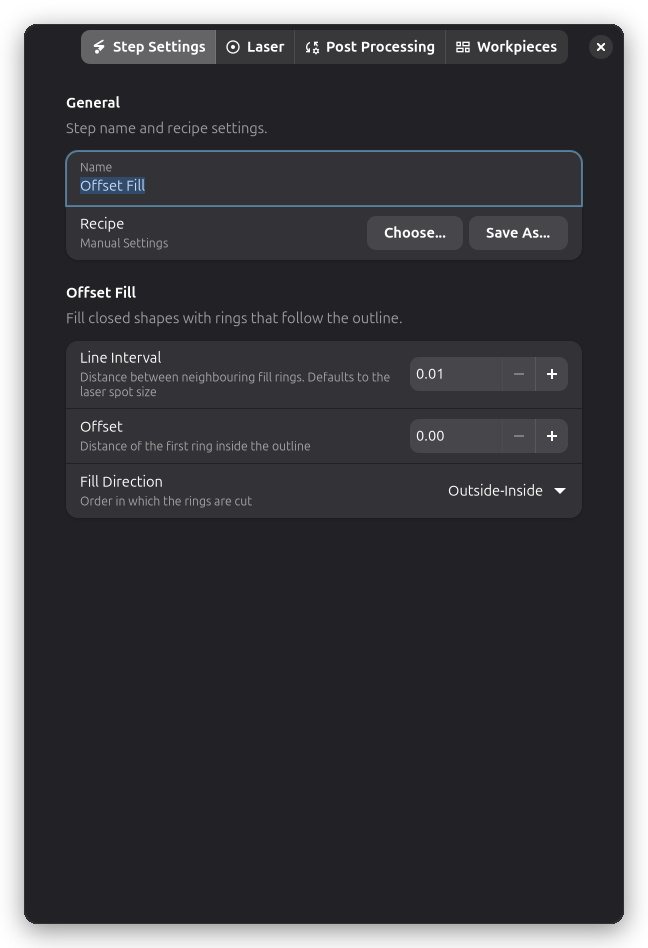
Die Gruppe Offset-Füllung auf der Registerkarte Schritt-Einstellungen steuert das Füllmuster.
Linienabstand (Line Interval)
Der Abstand zwischen benachbarten Füllringen. Kleinere Werte ergeben eine dichtere Füllung mit mehr Ringen und längeren Jobzeiten; größere Werte sind schneller, lassen aber mehr Platz zwischen den Ringen.
Der Linienabstand entspricht standardmäßig der Laserpunktgröße und hat einen Bereich von 0,01–50,0 mm.
Offset
Der Abstand des ersten Rings innerhalb des Umrisses. Beim Standardwert 0,0 liegt der erste Ring auf dem Umriss; ein größerer Wert lässt einen Rand zwischen Umriss und Füllung. Das ist nützlich, wenn ein separater Kontur-Durchgang die Kante fertigstellt.
Bereich: 0,0–20,0 mm. Standard ist 0,0.
Füllrichtung (Fill Direction)
Die Reihenfolge, in der die Ringe geschnitten werden:
- Außen-Innen (Standard): Der äußerste Ring wird zuerst geschnitten und die Füllung arbeitet sich zur Mitte vor
- Innen-Außen: Der innerste Ring wird zuerst und der Umrissring zuletzt geschnitten
Laser-Einstellungen
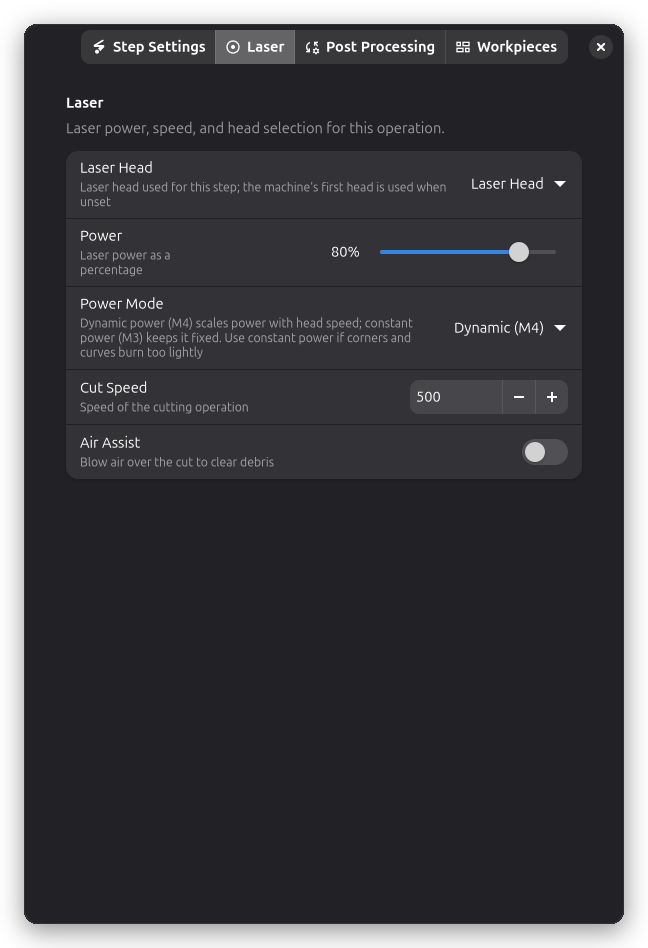
Leistung, Geschwindigkeit und Laserkopf-Auswahl befinden sich auf der Seite Laser des Schritt-Einstellungen-Dialogs. Ein neuer Offset-Füllung-Schritt beginnt mit 80 % Leistung.
Leistung (%):
- Laserintensität für die Füllung
- An die Anforderungen deines Materials anpassen
Geschwindigkeit (mm/min):
- Wie schnell sich der Laser bewegt
- An die Gravurgeschwindigkeit deines Materials anpassen
Wie Offset-Füllung funktioniert
- Geschlossene Formen — Offene Pfade werden verworfen; jede geschlossene Form wird zusammen mit ihren Löchern behandelt
- Erster Ring — Der Umriss, um den eingestellten Offset nach innen verschoben
- Weitere Ringe — Jeder nächste Ring liegt einen Linienabstand innerhalb des vorherigen; Ringe um Löcher wachsen gleichzeitig von den Löchern nach außen
- Abschluss — Es werden Ringe hinzugefügt, bis die Form gefüllt ist
- Schneiden — Die Ringe werden entlang ihrer Mittellinie in der gewählten Füllrichtung geschnitten
Nachbearbeitung
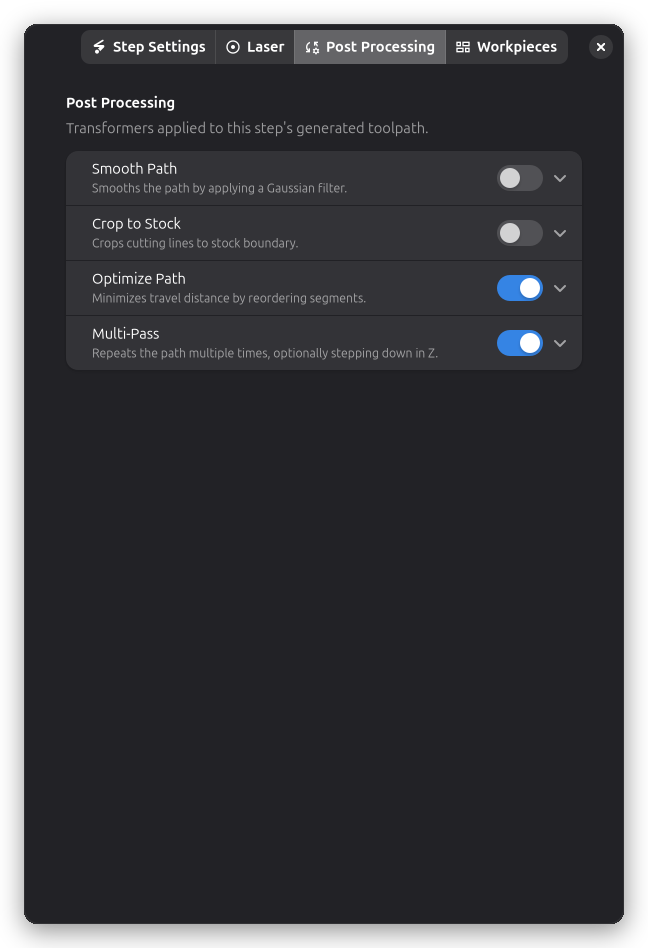
Offset-Füllung-Operationen unterstützen:
- Pfad-Glättung — Gezackte Kanten in den Werkzeugpfaden reduzieren (standardmäßig aus)
- Auf Rohmaterial zuschneiden — Werkzeugpfade auf die Materialgrenze beschränken (standardmäßig aus)
- Pfad-Optimierung — Verfahrweg zwischen den Ringen minimieren
- Mehrfach-Durchgang — Die Füllung mehrmals wiederholen
Tipps & Best Practices
Wahl des Linienabstands
- Beginne mit dem Standardwert (der Laserpunktgröße) für eine geschlossene, gleichmäßige Füllung
- Erhöhe den Abstand für ein sichtbares Ringmuster oder einen schnelleren Job
Kombination mit Kontur
Räume das Innere einer Form mit der Offset-Füllung aus und stelle die Kante dann mit einem Kontur-Durchgang fertig. Stelle den Offset so ein, dass die Füllung genug Platz für den Konturschnitt lässt.
Verwandte Themen
- Wellenfront — Konzentrische Füllung, die sich vom Taschenzentrum ausbreitet
- Kontur — Schneiden entlang von Vektorumrissen
- Gravur — Bereiche mit Rastergravurmustern füllen
- Pfad-Glättung — Werkzeugpfadkanten verfeinern