


偏移填充
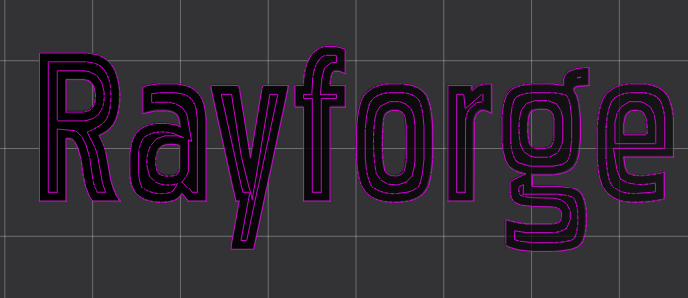
偏移填充使用与轮廓平行的环来填充闭合矢量形状。第一个环沿轮廓本身;每个后续环都比前一个再向内一个线间距,直到形状被填满。形状中的孔保持空白:环也会沿孔的边缘走。
概述
雕刻以直线来回扫描,波前从口袋中心向外扩展,而偏移填充则从轮廓向内工作。每个环都是一条沿其中心线切割的闭合路径,因此填充会呈现设计的形状。
偏移填充操作:
- 用与轮廓平行的环填充闭合矢量形状
- 保持形状内部的孔为空白
- 忽略开放路径
- 由外向内或由内向外切割各个环
何时使用偏移填充
偏移填充适用于:
- 用沿轮廓走向的填充来填充文字、标志和其他矢量形状
- 清除需要环紧贴形状边缘的口袋
- 填充图案在成品中可见的设计
不要将偏移填充用于:
创建偏移填充操作
第 1 步:准备形状
- 在画布上导入或绘制闭合矢量形状
- 确保形状是闭合路径;开放路径会被跳过
第 2 步:添加偏移填充步骤
- 在右侧面板中打开图层的工作流程。
- 点击添加步骤按钮并选择偏移填充。
第 3 步:配置设置
根据材料和期望的效果调整线间距、偏移和填充方向。
关键设置
步骤设置对话框包含四个选项卡:步骤设置、激光、后处理和工件。设置按选项卡顺序说明如下。
偏移填充设置
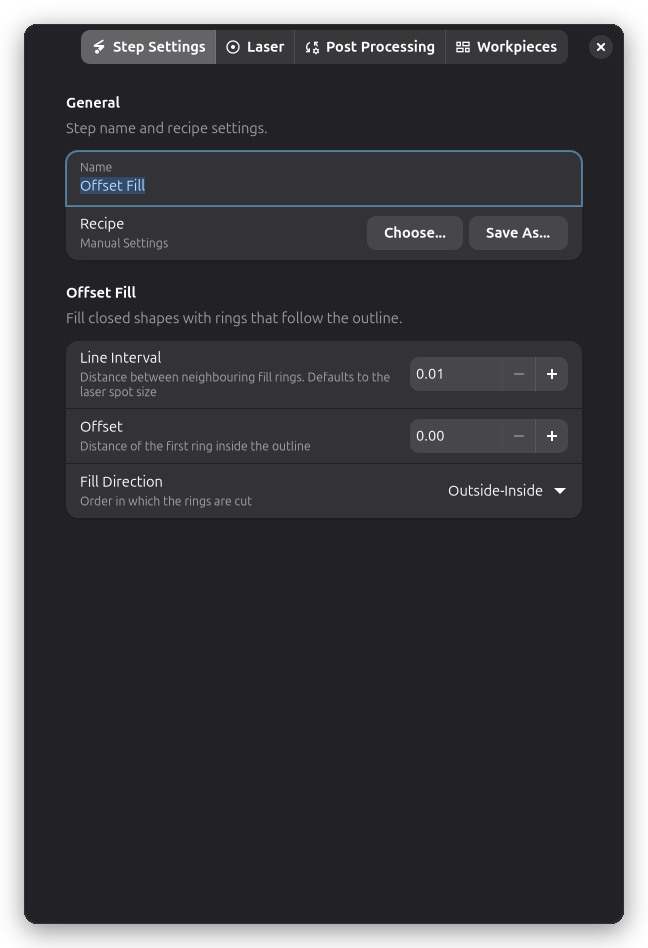
步骤设置选项卡上的偏移填充组控制填充图案。
线间距(Line Interval)
相邻填充环之间的距离。较小的值填充更密集,环更多、作业时间更长;较大的值更快,但环之间留下更多空隙。
线间距默认为激光光斑大小,范围为 0.01–50.0 mm。
偏移(Offset)
第一个环在轮廓内侧的距离。默认值 0.0 时第一个环位于轮廓上;较大的值会在轮廓与填充之间留出边距。当单独的轮廓通道将完成边缘时,这很有用。
范围:0.0–20.0 mm。默认值为 0.0。
填充方向(Fill Direction)
切割各个环的顺序:
- 外-内(默认):先切割最外层的环,填充向中心推进
- 内-外:先切割最内层的环,最后切割轮廓环
激光设置
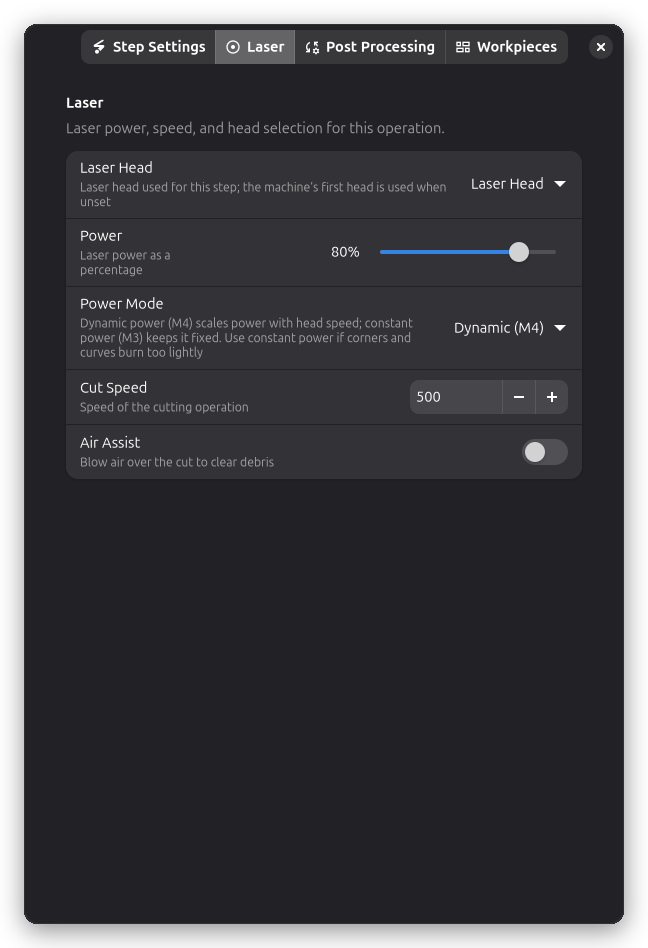
功率、速度和激光头选择位于步骤设置对话框的激光页面。新的偏移填充步骤以 80% 功率开始。
功率(%):
- 填充的激光强度
- 匹配材料的要求
速度(mm/min):
- 激光移动的速度
- 匹配材料的雕刻速度
偏移填充如何工作
- 闭合形状 — 丢弃开放路径;每个闭合形状与其孔一起处理
- 第一个环 — 轮廓按设定的偏移向内移动
- 后续环 — 每个后续环位于前一个环内侧一个线间距处;孔周围的环同时从孔向外扩展
- 完成 — 不断添加环,直到形状被填满
- 切割 — 各个环按所选填充方向沿其中心线切割
后处理
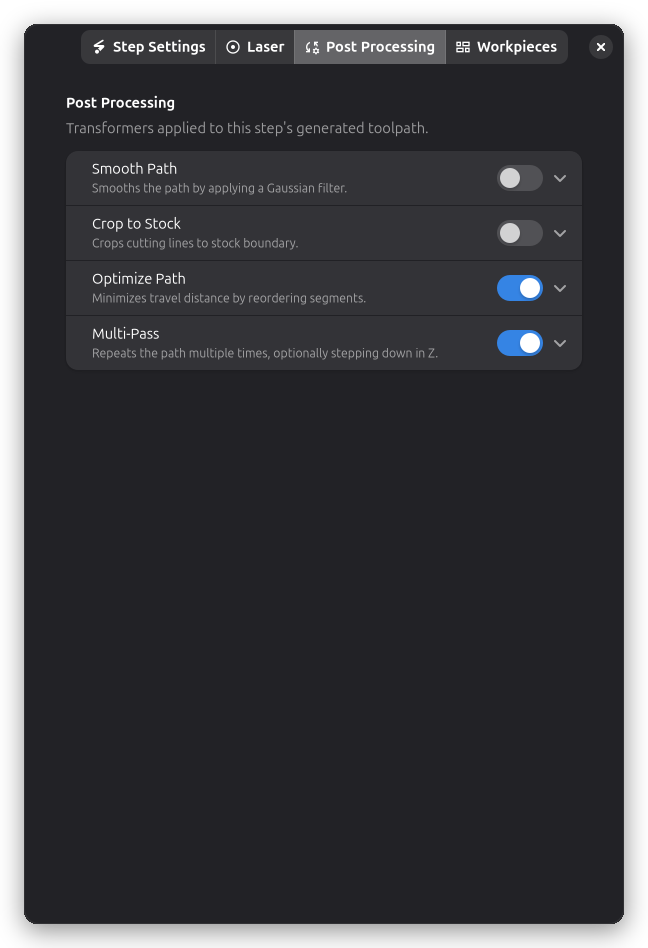
偏移填充操作支持:
技巧与最佳实践
选择线间距
- 从默认值(激光光斑大小)开始,获得封闭、均匀的填充
- 增大间距可获得可见的环形图案或更快的作业
与轮廓结合
先用偏移填充清除形状内部,再用轮廓通道完成边缘。设置偏移,使填充为轮廓切割留出足够空间。