


Schnellstart-Anleitung
Nachdem Rayforge installiert und deine Maschine konfiguriert ist, lass uns deinen ersten Laserjob ausführen! Diese Anleitung führt dich durch den Import eines Designs, die Konfiguration von Operationen und das Senden von G-Code an deine Maschine.
Schritt 1: Ein Design importieren
Rayforge unterstützt verschiedene Dateiformate, darunter SVG, DXF, PDF, Ruida (.rd) und Rasterbilder (JPEG, PNG, BMP).
- Klicke auf Datei → Öffnen oder drücke ctrl+o
- Navigiere zu deiner Designdatei und wähle sie aus
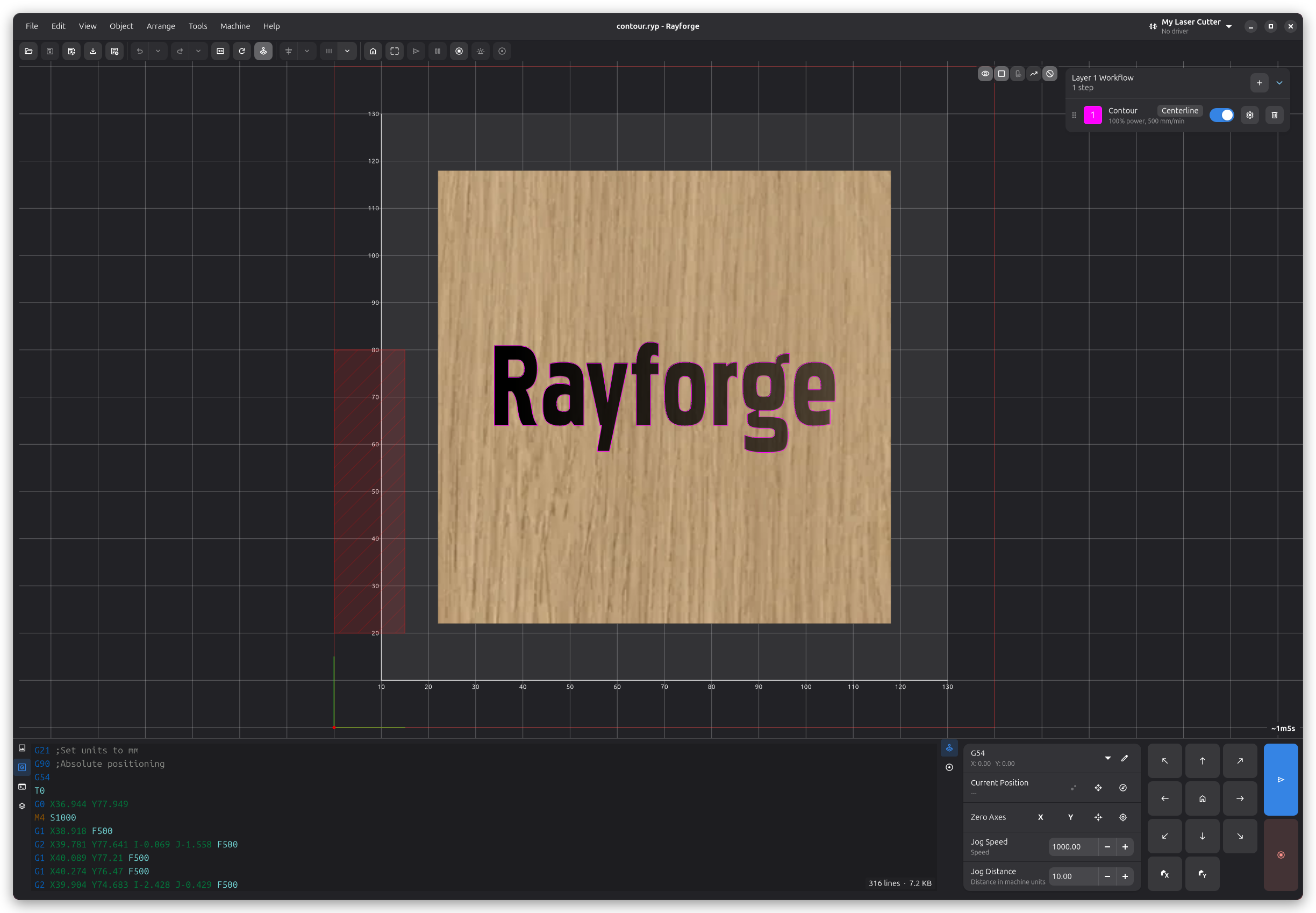
- Das Design erscheint auf der Arbeitsfläche
Schritt 2: Dein Design positionieren
Verwende die Arbeitsflächen-Werkzeuge, um dein Design zu positionieren und anzupassen:
- Verschieben: Mittelklick und ziehen, oder halte Leertaste und ziehe
- Zoom: Mausrad, oder ctrl+"+" / ctrl+"-"
- Bewegen: Klicke dein Design an und ziehe es
- Drehen: Wähle das Design aus und verwende die Drehgriffe
- Skalieren: Wähle das Design aus und ziehe die Eckgriffe
Schritt 3: Eine Operation zuweisen
Operationen definieren, wie Rayforge dein Design verarbeitet. Häufige Operationen sind:
- Kontur: Entlang der Umrisse von Formen schneiden
- Rastergravur: Formen mit Hin-und-Her-Linien füllen (für Gravuren)
- Tiefengravur: 3D-Tiefeneffekte aus Bildern erstellen
Eine Operation hinzufügen
- Wähle dein Design auf der Arbeitsfläche aus
- Klicke auf Operationen → Operation hinzufügen oder drücke ctrl+shift+a
- Wähle den Operationstyp (z.B. "Kontur" zum Schneiden)
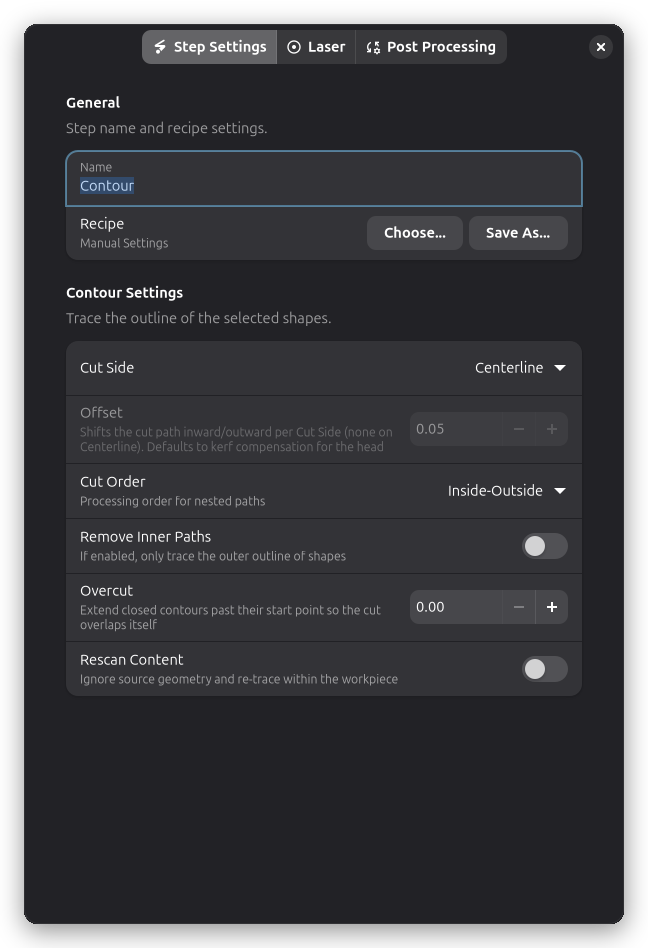
- Konfiguriere die Operationseinstellungen:
- Leistung: Laserleistung in Prozent (niedrig beginnen und testen!)
- Geschwindigkeit: Bewegungsgeschwindigkeit in mm/min
- Durchgänge: Anzahl der Wiederholungen der Operation (nützlich zum Schneiden dicker Materialien)
Wenn du mit neuen Materialien arbeitest, beginne immer mit niedrigeren Leistungseinstellungen und führe Testschnitte durch. Erhöhe die Leistung schrittweise, bis du das gewünschte Ergebnis erzielst. Verwende die Funktion Materialtest-Raster, um systematisch optimale Einstellungen zu finden.
Schritt 4: Vorschau
Bevor du an deine Maschine sendest, zeige den Werkzeugweg in 3D an:
- Klicke auf Ansicht → 3D-Vorschau oder drücke F12
- Das 3D-Vorschau-Fenster zeigt den vollständigen Werkzeugweg
- Verwende deine Maus, um die Vorschau zu drehen und zu zoomen
- Überprüfe, ob der Pfad korrekt aussieht
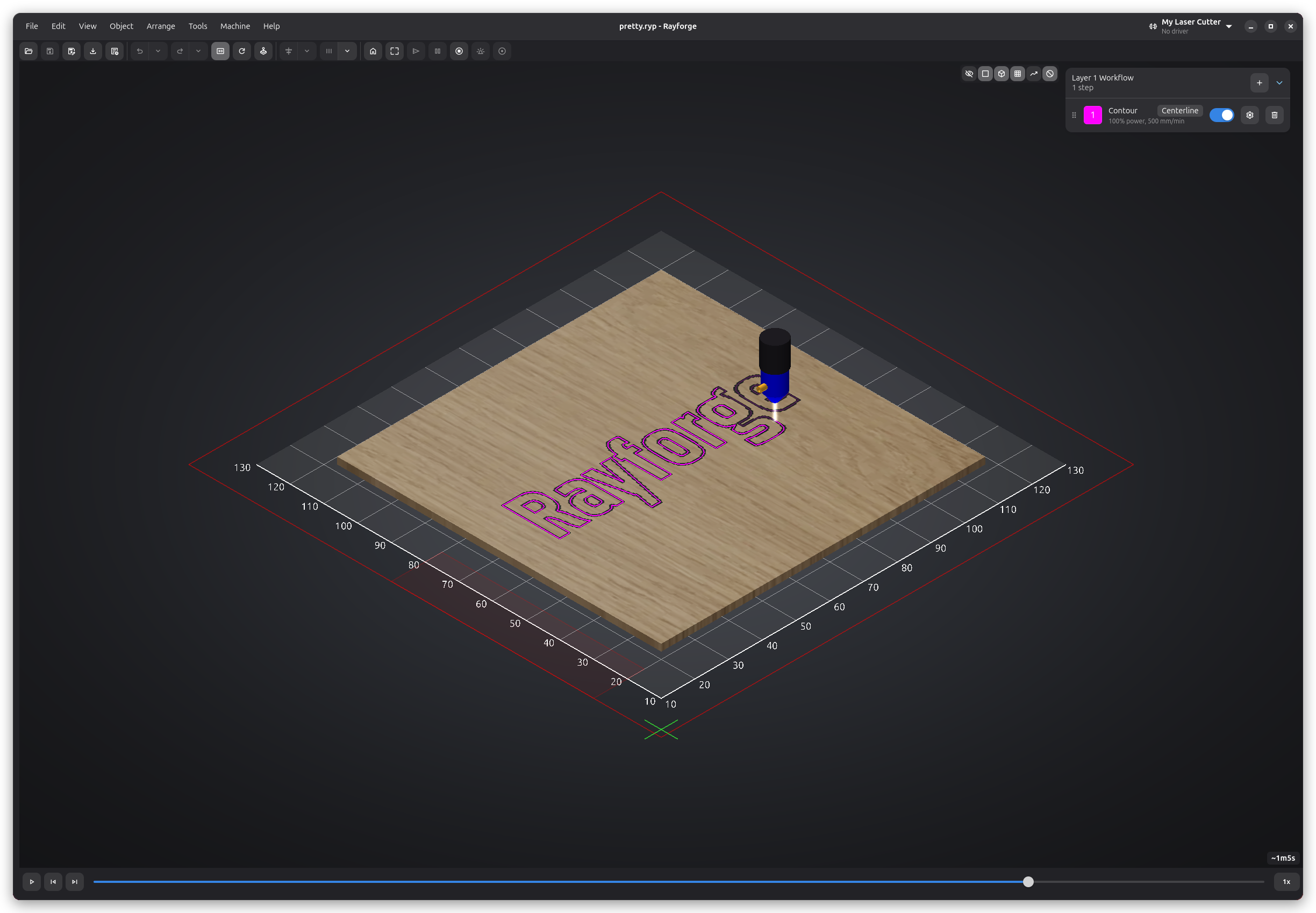
Die 3D-Vorschau hilft dir, Probleme zu erkennen wie:
- Fehlende Pfade
- Falsche Reihenfolge
- Auf falsche Objekte angewendete Operationen
- Pfade, die deinen Arbeitsbereich überschreiten
Schritt 5: An die Maschine senden
- Stelle sicher, dass der Arbeitsbereich frei ist
- Verlasse die Maschine während des Betriebs niemals unbeaufsichtigt
- Halte Feuerlöschgeräte in der Nähe
- Trage geeigneten Augenschutz
Dein Material vorbereiten
- Platziere dein Material auf dem Laserbett
- Fokussiere den Laser entsprechend den Anweisungen deiner Maschine
- Positioniere dein Design mit einer der Methoden aus dem Werkstückpositionierungsleitfaden
Den Job starten
-
Laser positionieren: Verwende die Jog-Steuerung, um den Laser an die Startposition zu bewegen. Klicke auf Ansicht → Steuerungsfeld oder drücke ctrl+l, und verwende die Pfeiltasten oder Tastaturpfeile, um den Laser zu bewegen.
-
Design rahmen: Führe die Rahm-Funktion aus, um die Platzierung zu überprüfen. Klicke auf Maschine → Rahmen und der Laser zeichnet den Begrenzungsrahmen deines Designs bei niedriger Leistung nach. Überprüfe, ob er in dein Material passt.
-
Job starten: Klicke auf Maschine → Job starten
-
Überwache den Fortschritt in der Statusleiste
Während des Jobs
Der rechte Abschnitt der Statusleiste zeigt den aktuellen Fortschritt und die geschätzte Gesamtlaufzeit. Verwende die Pause- und Stopp-Tasten im Steuerungsfeld, um den Job zu steuern. Beachte, dass esc den Simulationsmodus beendet, aber keinen aktiven Job stoppt.
Schritt 6: Abschluss
Nachdem der Job abgeschlossen ist:
- Warte, bis der Abluftventilator alle Dämpfe abgesaugt hat
- Entferne vorsichtig dein fertiges Teil
- Reinige bei Bedarf das Laserbett
Du hast deinen ersten Rayforge-Job abgeschlossen! Jetzt kannst du erweiterte Funktionen erkunden.
Nächste Schritte
Nachdem du deinen ersten Job abgeschlossen hast, erkunde diese Funktionen:
- Werkstückpositionierung: Meistere alle Positionierungsmethoden (Fokusmodus, Einrahmen, WKS, Kamera)
- Mehrschicht-Operationen: Unterschiedliche Operationen Ebenen zuweisen
- Halte-Laschen: Geschnittene Teile während des Schneidens an Ort und Stelle halten
- Kamera-Integration: Eine Kamera zur präzisen Ausrichtung verwenden
- Hooks & Makros: Wiederkehrende Aufgaben automatisieren
Tipps für den Erfolg
- Speichere deine Arbeit: Verwende ctrl+s, um dein Projekt häufig zu speichern
- Testschnitte: Führe immer zuerst einen Testschnitt auf Abfallmaterial durch
- Materialdatenbank: Notiere dir erfolgreiche Leistungs-/Geschwindigkeitseinstellungen für verschiedene Materialien
- Wartung: Halte deine Laserlinse sauber und überprüfe den Riemenzug regelmäßig
- Luftunterstützung: Wenn deine Maschine über Luftunterstützung verfügt, verwende sie, um Verrußung zu verhindern und die Schnittqualität zu verbessern
Hilfe benötigt? Schaue im Abschnitt Fehlerbehebung nach oder besuche die GitHub-Issues-Seite.