


Rahmen-Umriss
Rahmen-Umriss erzeugt einen einfachen rechteckigen Schneidepfad um dein gesamtes Design. Es ist der schnellste Weg, einen sauberen Rahmen hinzuzufügen oder deine Arbeit frei vom Materialblatt zu schneiden.
Übersicht
Rahmen-Umriss-Operationen:
- Erstellen eine rechteckige Grenze um alle Inhalte
- Fügen konfigurierbaren Offset/Rand vom Design hinzu
- Unterstützen Schnittbreiten-Kompensation für präzise Größen
- Arbeiten mit jeder Kombination von Objekten auf der Arbeitsfläche
Wann Rahmen-Umriss verwenden
Verwende Rahmen-Umriss für:
- Hinzufügen eines dekorativen Rahmens um dein Design
- Schneiden deiner Arbeit frei vom Materialblatt
- Erstellen einer einfachen rechteckigen Grenze
- Schnelles Einrahmen ohne komplexe Pfadberechnungen
Verwende Rahmen-Umriss nicht für:
- Unregelmäßige Formen um mehrere Objekte (verwende stattdessen Schrumpfumhüllung)
- Schneiden einzelner Teile (verwende stattdessen Kontur)
- Dem genauen Umriss deines Designs folgen
Eine Rahmen-Umriss-Operation erstellen
Schritt 1: Design anordnen
- Alle Objekte auf der Arbeitsfläche platzieren
- Positioniere sie dort, wo du sie relativ zum Rahmen haben möchtest
- Der Rahmen wird um den Begrenzungsrahmen aller Inhalte berechnet
Schritt 2: Rahmen-Umriss-Operation hinzufügen
- Menü: Operationen → Rahmen-Umriss hinzufügen
- Rechtsklick: Kontextmenü → Operation hinzufügen → Rahmen-Umriss
Schritt 3: Einstellungen konfigurieren
Konfiguriere die Rahmen-Parameter:
- Leistung & Geschwindigkeit: An die Schneideanforderungen deines Materials anpassen
- Offset: Abstand von der Inhaltkante zum Rahmen
- Pfad-Offset: Innen-, Außen- oder Mittellinien-Schneiden
Haupt-Einstellungen
Der Schritt-Einstellungen-Dialog hat drei Registerkarten: Schritt-Einstellungen, Laser und Nachbearbeitung. Die Einstellungen werden unten in Registerkarten-Reihenfolge beschrieben.
Geometrie
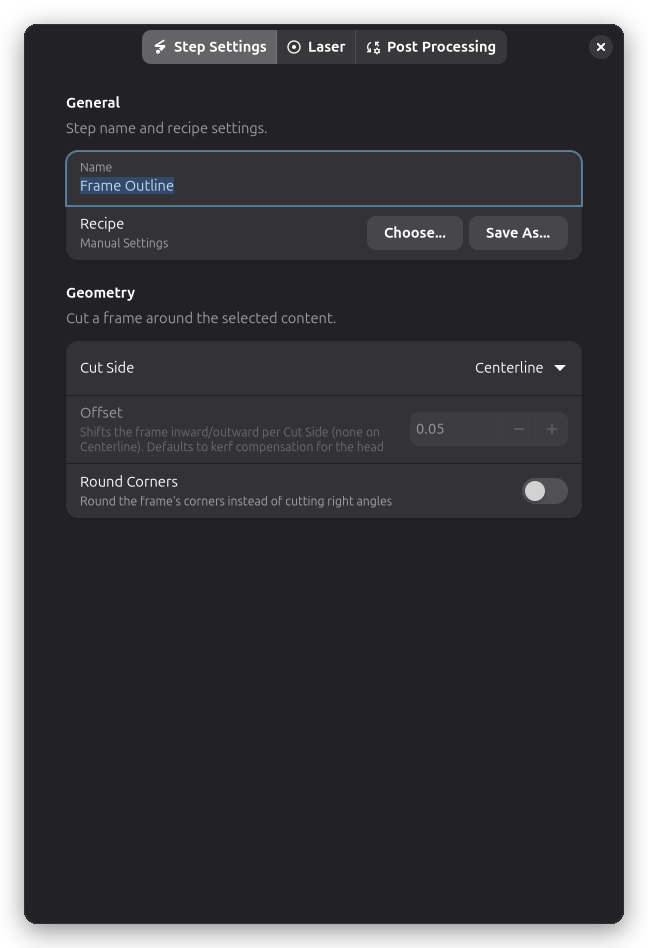
Die Gruppe Geometrie auf der Registerkarte Schritt-Einstellungen steuert die Form des Rahmens.
Schnitt-Seite
Steuert, wo der Laser relativ zum Rahmenpfad schneidet:
| Schnitt-Seite | Beschreibung | Verwendung für |
|---|---|---|
| Mittellinie | Schneidet direkt auf dem Pfad | Standardschneiden |
| Außen | Schneidet außerhalb des Rahmenpfads | Rahmen etwas größer machen |
| Innen | Schneidet innerhalb des Rahmenpfads | Rahmen etwas kleiner machen |
Offset-Distanz
Offset (mm):
- Abstand vom Begrenzungsrahmen des Designs zum Rahmen
- Erzeugt einen Rand um deine Arbeit
Typische Werte:
- 0mm: Rahmen berührt die Design-Kante
- 2-5mm: Kleiner Rand für ein sauberes Aussehen
- 10mm+: Großer Rand für Montage oder Handhabung
Abgerundete Ecken
Aktiviere Abgerundete Ecken, um die scharfen 90°-Ecken des Rahmens durch abgerundete Bögen zu ersetzen, und lege den Eckenradius in mm fest. Der Radius wird automatisch verringert, wenn er zu groß ist, um in den Rahmen zu passen.
- 0mm: Scharfe Ecken (Standard)
- 3-10mm: Weichere Ecken, die leichter zu handhaben sind
- Größer: Stark abgerundeter Rahmen, begrenzt auf die Hälfte der kürzeren Rahmenseite
Abgerundete Ecken sind nützlich für Materialien, die bei scharfen Winkeln splittern oder ausbrechen, und ersparen das Nachbearbeiten des Rahmens oder das manuelle Zeichnen eines abgerundeten Umrisses.
Laser-Einstellungen
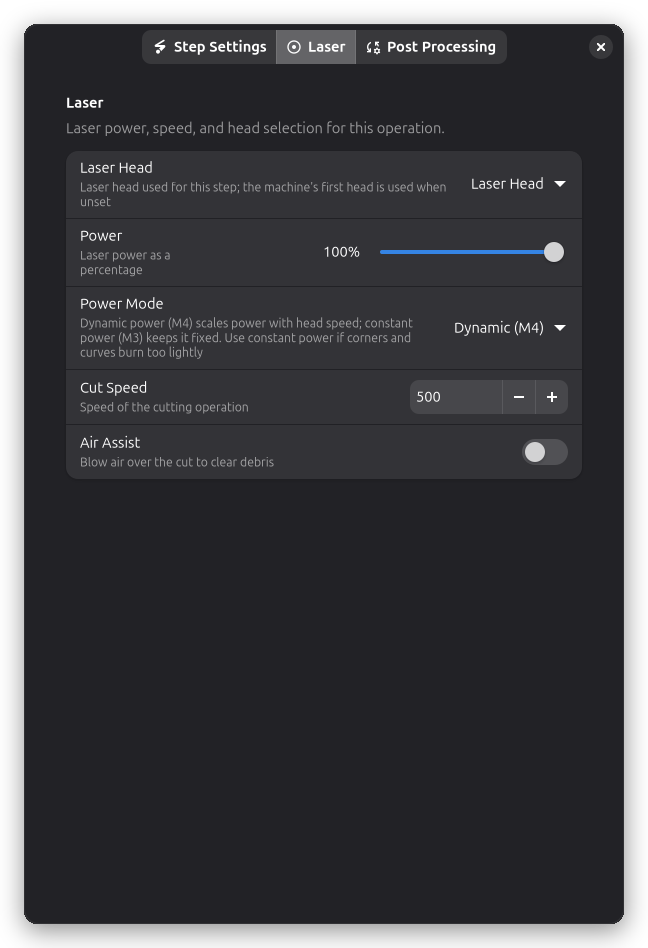
Leistung, Geschwindigkeit und Laserkopf-Auswahl befinden sich auf der Seite Laser des Schritt-Einstellungen-Dialogs.
Leistung & Geschwindigkeit
Leistung (%):
- Laserintensität zum Schneiden des Rahmens
- An die Schneideanforderungen deines Materials anpassen
Geschwindigkeit (mm/min):
- Wie schnell sich der Laser bewegt
- Langsamer für dickere Materialien
Leistungsmodus
Die Einstellung Leistungsmodus steuert, wie die Laserleistung während der Bewegungen ausgegeben wird:
- Dynamisch (M4) skaliert die Leistung mit der Bewegungsgeschwindigkeit (Standard)
- Konstant (M3) hält die Leistung unabhängig von der Geschwindigkeit fest
Der dynamische Modus reduziert die Leistung, wenn der Kopf in eine Ecke abbremst, was auf manchen Maschinen dazu führt, dass Ecken zu schwach gebrannt werden. Wechsle zu Konstant (M3), wenn die Ecken des Rahmens zu schwach brennen.
Um den Rahmen mehr als einmal zu schneiden, füge einen Mehrfach-Durchgang-Nachbearbeitungsprozessor hinzu.
Schnittbreiten-Kompensation
Rahmen-Umriss unterstützt Schnittbreiten-Kompensation:
- Passt automatisch für die Laserstrahl-Breite an
- Stellt genaue Endmaße sicher
- Verwendet den Schnittbreiten-Wert aus deinen Laserkopf-Einstellungen
Nachbearbeitung
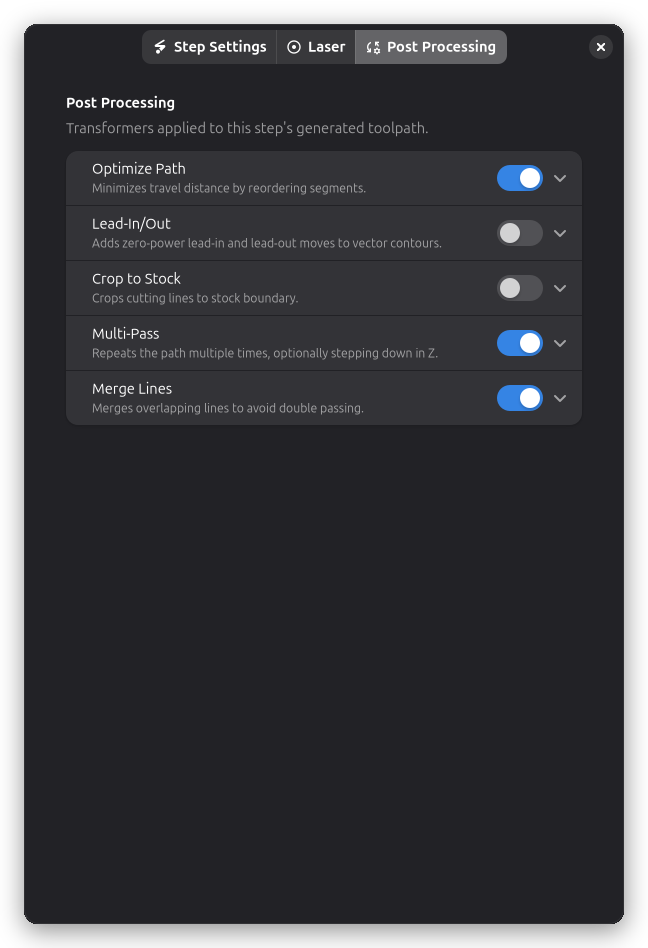
Rahmen-Umriss-Operationen unterstützen mehrere Nachbearbeitungsoptionen:
- Halte-Laschen - Das eingerahmte Teil am Rohmaterial befestigt halten
- Auf Rohmaterial zuschneiden - Schnitte auf die Materialgrenze beschränken
- Pfad-Optimierung - Verfahrdistanz reduzieren
- Mehrfach-Durchgang - Schnitte für dicke Materialien wiederholen
- Ein-/Auslauf - Nullleistungs-An- und Abfahrtsbewegungen für sauberere Schnittenden hinzufügen
Anwendungsfälle
Dekorativer Rahmen
Szenario: Einen sauberen rechteckigen Rahmen um eine Plakette oder ein Schild hinzufügen
Prozess:
- Deinen Inhalt gestalten (Text, Logos, usw.)
- Rahmen-Umriss mit 3-5mm Offset hinzufügen
- Bei dekorativen Ritz-Einstellungen schneiden (niedrige Leistung)
Ergebnis: Professionell aussehendes gerahmtes Teil
Frei aus dem Blatt schneiden
Szenario: Deine fertige Arbeit vom Materialblatt entfernen
Prozess:
- Alle anderen Operationen abschließen (gravieren, Kontur-Schnitte)
- Rahmen-Umriss als letzte Operation hinzufügen
- Offset auf einen kleinen Rand einstellen
Vorteile:
- Saubere Trennung vom Blatt
- Konsistente Kantenqualität
- Einfach als letzter Schritt auszuführen
Chargen-Verarbeitungs-Grenze
Szenario: Eine Schneidegrenze für mehrere verschachtelte Teile erstellen
Prozess:
- Alle Teile auf der Arbeitsfläche anordnen
- Individuelle Kontur-Operationen für Teile hinzufügen
- Rahmen-Umriss um alles hinzufügen
- Rahmen schneidet zuletzt (in separater Ebene)
Reihenfolge: Gravieren → Teil-Konturen → Rahmen-Umriss
Tipps & Best Practices
Ebenen-Reihenfolge
Beste Praxis:
- Rahmen-Umriss in eine eigene Ebene platzieren
- Rahmen als letzte Operation ausführen
- Dies stellt sicher, dass alle anderen Arbeiten zuerst abgeschlossen werden
Warum zuletzt?
- Material bleibt während anderer Operationen befestigt
- Verhindert, dass Teile verrutschen
- Saubereres Endergebnis
Offset-Auswahl
Offset wählen:
- 0-2mm: Enge Passung, minimaler Materialabfall
- 3-5mm: Standardrand, sieht professionell aus
- 10mm+: Extra Material für Handhabung/Montage
Berücksichtigen:
- Endverwendung des Teils
- Ob Kanten sichtbar sein werden
- Materialkosten und -verfügbarkeit
Qualitätseinstellungen
Für saubere Rahmenschnitte:
- Luftunterstützung verwenden
- Richtigen Fokus sicherstellen
- Mehrere schnellere Durchgänge sind oft besser als ein langsamer Durchgang
- Material flach und befestigt halten
Mit anderen Operationen kombinieren
Rahmen + Gravur + Kontur
Typischer Workflow für ein fertiges Teil:
- Ebene 1: Details gravieren (Text, Bilder)
- Ebene 2: Einzelne Teile mit Kontur schneiden
- Ebene 3: Rahmen-Umriss (frei schneiden)
Die Ausführungsreihenfolge stellt sicher:
- Gravur erfolgt, während das Material flach und befestigt ist
- Teildetails werden vor der endgültigen Trennung geschnitten
- Rahmen schneidet am Ende alles frei
Rahmen vs. Schrumpfumhüllung
| Funktion | Rahmen-Umriss | Schrumpfumhüllung |
|---|---|---|
| Form | Immer rechteckig | Folgt den Objektkonturen |
| Geschwindigkeit | Sehr schnell (4 Linien) | Hängt von Komplexität ab |
| Anwendungsfall | Einfache Rahmen, frei schneiden | Effiziente Materialnutzung |
| Flexibilität | Festes Rechteck | Passt sich dem Design an |
Rahmen-Umriss wählen, wenn:
- Du einen rechteckigen Rahmen möchtest
- Einfachheit bevorzugt wird
- Du frei vom Blatt schneiden möchtest
Schrumpfumhüllung wählen, wenn:
- Du Materialabfall minimieren möchtest
- Das Design eine unregelmäßige Form hat
- Effizienz wichtig ist
Fehlerbehebung
Rahmen zu eng/zu locker
- Anpassen: Offset-Distanz-Einstellung
- Überprüfen: Pfad-Offset (innen/außen/Mittellinie)
- Verifizieren: Schnittbreiten-Kompensation ist korrekt
Rahmen erscheint nicht
- Überprüfen: Objekte sind auf der Arbeitsfläche
- Verifizieren: Operation ist aktiviert
- Schauen: Rahmen kann außerhalb des sichtbaren Bereichs liegen (herauszoomen)
Rahmen schneidet ins Design
- Erhöhen: Offset-Distanz
- Überprüfen: Objekte sind richtig positioniert
- Verifizieren: Begrenzungsrahmen-Berechnung umfasst alle Objekte
Inkonsistente Schnitttiefe
- Überprüfen: Material ist flach
- Verifizieren: Fokusdistanz ist korrekt
- Versuchen: Mehrere Durchgänge bei niedrigerer Leistung
Technische Details
Begrenzungsrahmen-Berechnung
Rahmen-Umriss verwendet den kombinierten Begrenzungsrahmen von:
- Allen Werkstücken auf der Arbeitsfläche
- Deren endgültigen transformierten Positionen
- Einschließlich aller angewendeten Rotationen/Skalierungen
Pfad-Generierung
- Kombinierten Begrenzungsrahmen berechnen
- Offset-Distanz anwenden
- Pfad-Offset anwenden (innen/außen/Mittellinie)
- Schnittbreiten-Kompensation anwenden
- Rechteckigen G-Code-Pfad generieren
G-Code-Beispiel
G0 X5 Y5           ; Zum Rahmenstart bewegen (mit Offset)
M3 S200            ; Laser an bei 80% Leistung
G1 X95 Y5 F500     ; Untere Kante schneiden
G1 X95 Y95         ; Rechte Kante schneiden
G1 X5 Y95          ; Obere Kante schneiden
G1 X5 Y5           ; Linke Kante schneiden (vollständig)
M5                 ; Laser aus
Verwandte Themen
- Kontur-Schneiden - Einzelne Objektumrisse schneiden
- Schrumpfumhüllung - Effiziente unregelmäßige Grenzen
- Halte-Laschen - Teile während des Schneidens sichern
- Mehrschicht-Workflow - Operationen effektiv organisieren
- Schnittbreiten-Kompensation - Dimensionsgenauigkeit verbessern