


Ersteinrichtung
Nach der Installation von Rayforge musst du deinen Laserschneider oder Gravierer konfigurieren. Diese Anleitung führt dich durch die Erstellung deiner ersten Maschine mit dem Konfigurations-Assistenten und den Aufbau einer Verbindung.
Schritt 1: Rayforge starten
Starte Rayforge aus deinem Anwendungsmenü oder indem du rayforge in einem Terminal ausführst. Beim
ersten Start — wenn noch keine echte Maschine konfiguriert wurde — öffnet sich der
Konfigurations-Assistent automatisch, damit du deine Maschine einrichten kannst, ohne durch Menüs zu
suchen. (Du kannst ihn jederzeit später über Einstellungen → Maschinen → Add Machine öffnen.)
Schritt 2: Eine Maschine mit dem Assistenten erstellen
Navigiere zu Einstellungen → Maschinen oder drücke ctrl+comma, um den Einstellungsdialog zu öffnen, und wähle dann die Seite Maschinen.
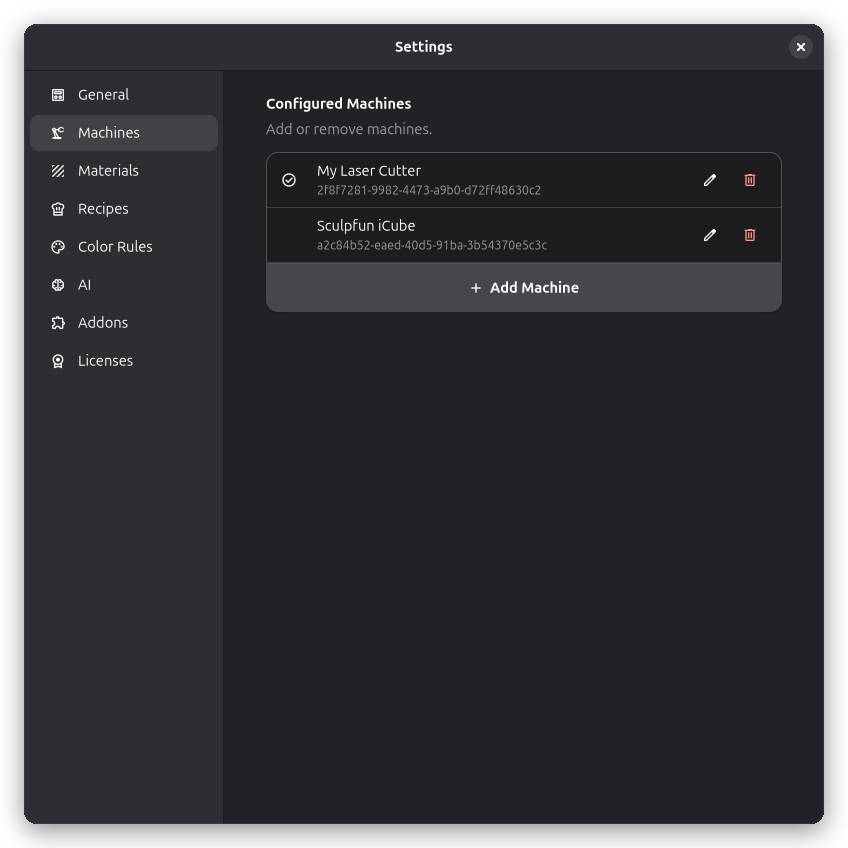
Klicke auf Add Machine, um die Maschinenauswahl zu öffnen.
Berechtigungsprüfung
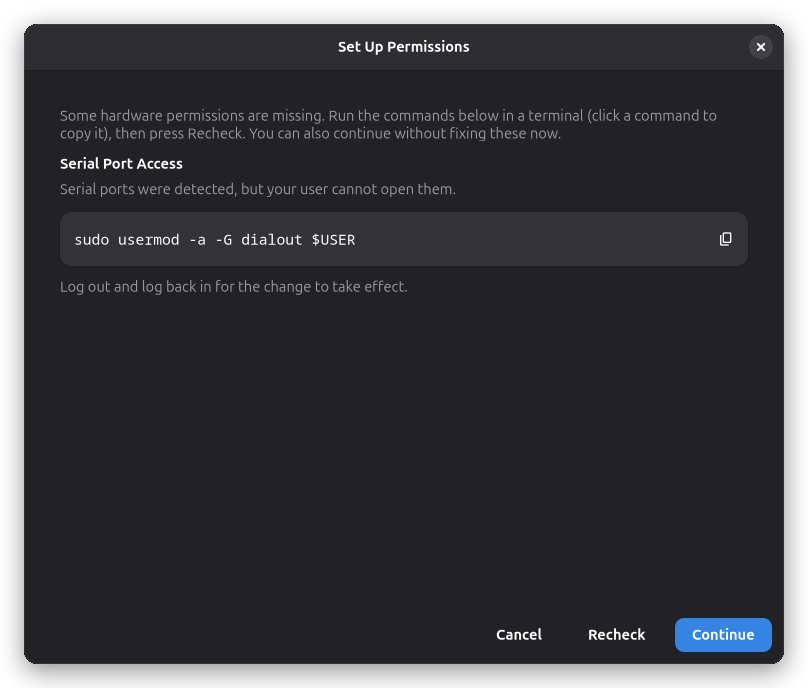
Bevor die Erkennung beginnt, prüft der Assistent, ob Rayforge die seriellen Ports und Kameras tatsächlich öffnen kann. Wenn ein Gerät vorhanden ist, aber der Zugriff fehlt, erscheint zuerst eine Berechtigungsseite, die erklärt, wie man das auf deiner Plattform behebt:
- Snap-Installationen: Erteile die
serial-port-Schnittstelle (und bei Bedarf die Kamera-Schnittstelle) — die genauen Befehle werden mit einem Ein-Klick-Kopierbutton angezeigt. - Linux ohne Snap: Füge deinen Benutzer zur
dialout-Gruppe hinzu, damit der serielle Geräteknoten zugänglich ist.
Sobald der Zugriff gewährleistet ist, fährt der Assistent automatisch fort.
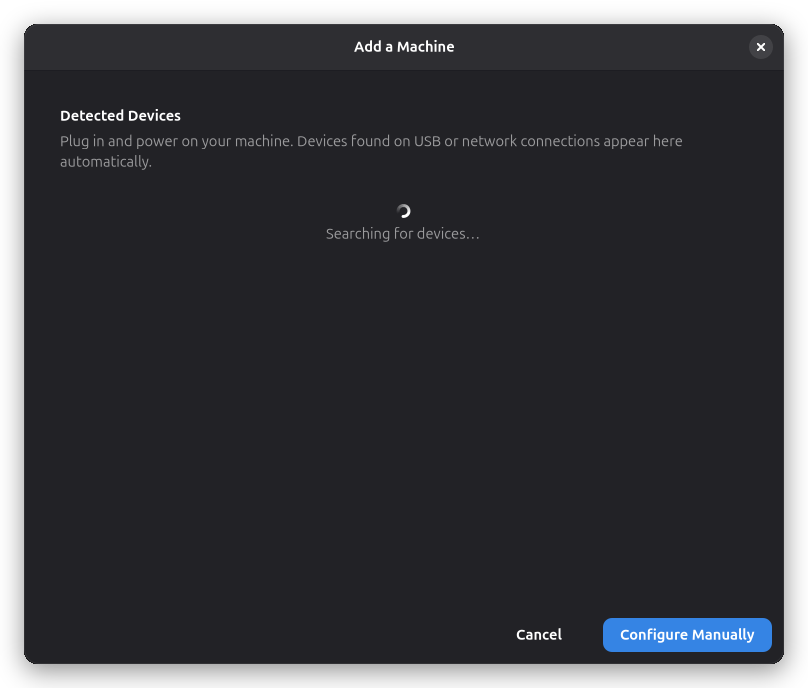
Geräte automatisch entdecken
Der Assistent kann Geräte für dich entdecken, anstatt dass du einen Ausgangspunkt wählen und alles von Hand ausfüllen musst:
- USB-Seriellgeräte werden aufgelistet, sobald sie erscheinen.
- Netzwerkgeräte werden über mDNS entdeckt: OctoPrint-Server und ESP3D-Boards erscheinen neben den USB-Seriellgeräten.
- Erkannte Geräte werden mit eingebauten Profilen abgeglichen, wenn ein zuverlässiger Treffer gefunden wird, sodass du oft nur die erkannten Einstellungen bestätigen musst, anstatt sie einzugeben.
- GRBL wählt automatisch den korrekten G-Code-Dialekt aus den Compile-Flags der Firmware, und OctoPrint/Smoothieware werden über das Netzwerk abgefragt.
- Geräte, die du bereits konfiguriert hast, werden als nur lesen angezeigt, damit du versehentlich keine Duplizate erstellst.
Klicke auf ein erkanntes Gerät, um den Assistenten vorzufüllen, oder wähle manuell einen Ausgangspunkt wie unten beschrieben.
Der Konfigurations-Assistent passt die angezeigten Schritte an deine Auswahl an:
- Die Auswahl eines eingebauten Profils füllt Controller, Arbeitsbereich und Kopf vor — der Assistent springt direkt zu den Schritten Rotationsmodul, Kameras und Überprüfung
- Das Importieren eines Profils behält die Hardware- und Kopf-Schritte bei, damit du korrigieren kannst, was der Import falsch gemacht hat
- Device Not Listed führt dich durch jeden Schritt, einschließlich der Schritte Controller und KI-Spezifikationsabfrage
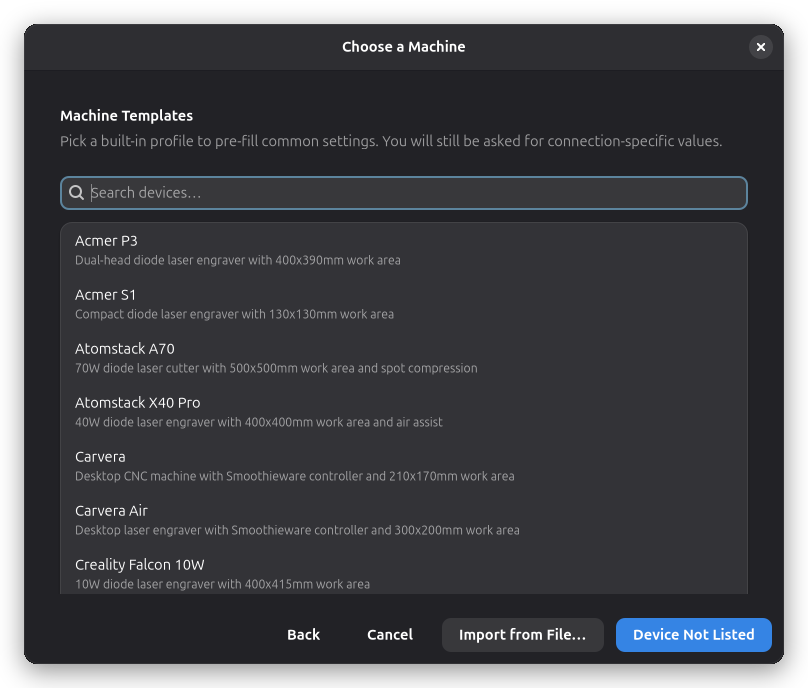
Ausgangspunkt wählen
Wähle ein eingebautes Geräteprofil, um Controller-, Arbeitsbereichs- und Kopfeinstellungen vorzufüllen, oder klicke auf Device Not Listed, um alles manuell zu konfigurieren. Du kannst auch ein zuvor exportiertes Profil oder ein LightBurn-Geräteprofil (.lbdev) mit Kamerakalibrierung und Lasereinstellungen über Import from File… importieren.
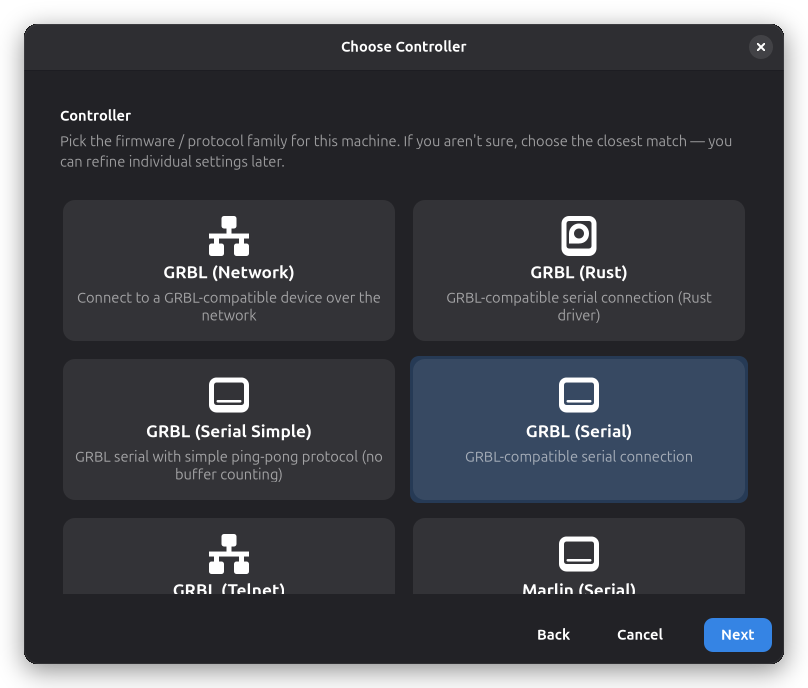
Einen Controller wählen
Wähle die Firmware- oder Protokollfamilie, die zur Controller-Platine deiner Maschine passt (GRBL, Marlin, Smoothie, Ruida, OctoPrint, …). Wähle None — G-code export only, wenn du G-Code nur in Dateien exportieren und niemals eine physische Maschine ansteuern möchtest. Dieser Schritt wird übersprungen, wenn du von einem eingebauten Profil oder einem Import startest.
Verbindung
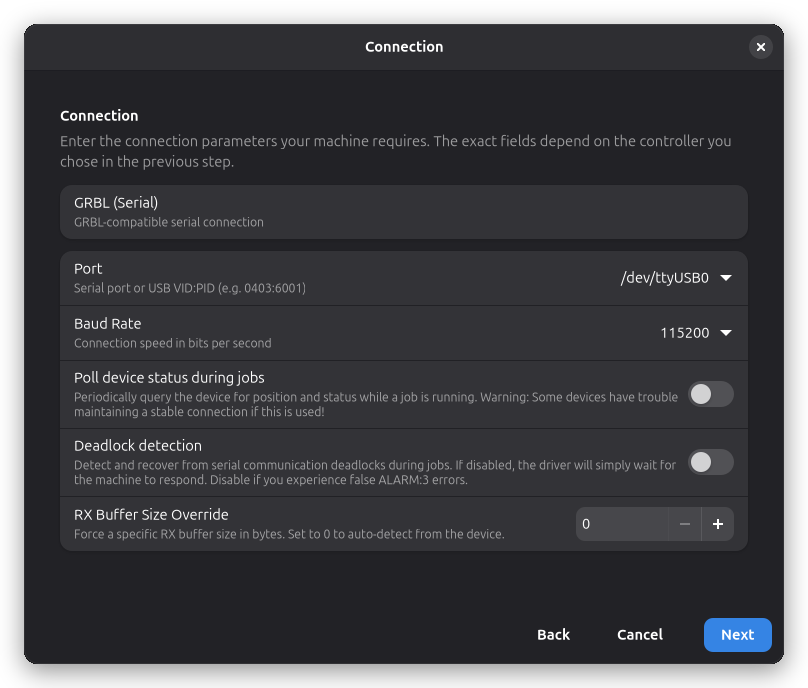
Gib die Verbindungsparameter ein, die deine Maschine benötigt. Die genauen Felder hängen von dem von dir gewählten Controller ab:
- Serielle Treiber — USB-Gerätepfad (z.B.
/dev/ttyUSB0unter Linux,COM3unter Windows) und Baudrate - Netzwerktreiber — Hostadresse und Port (z.B.
192.168.1.100) - OctoPrint — Server-URL und API-Schlüssel
Gerät entdecken
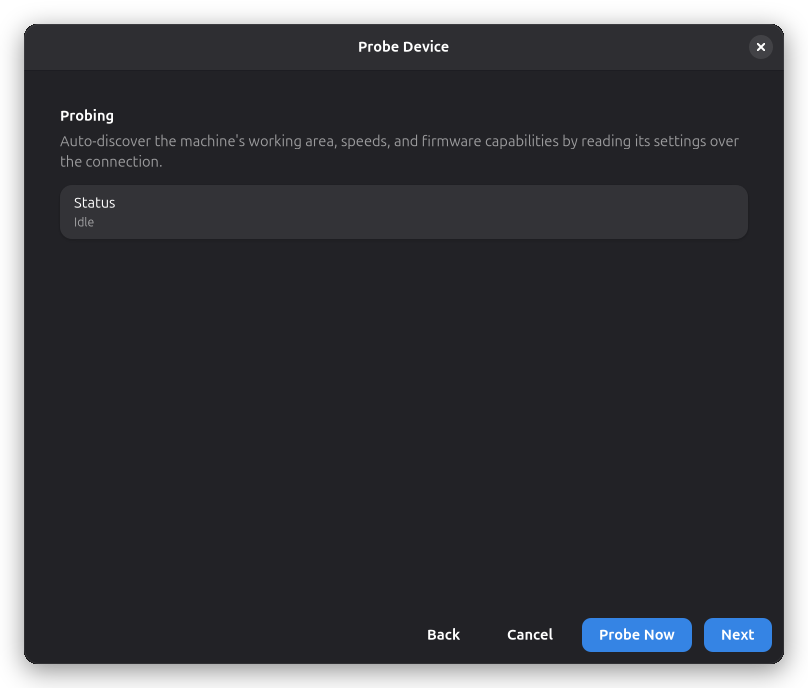
Wenn dein Controller es unterstützt, bietet der Assistent an, sich mit dem Gerät zu verbinden und seine Konfiguration automatisch auszulesen — Arbeitsbereich, Geschwindigkeiten, Beschleunigung und Firmware-Fähigkeiten. Dies funktioniert über USB-Seriell und über das Netzwerk (mDNS-Erkennung für OctoPrint und ESP3D). Klicke auf Probe Now, um diese Werte automatisch zu erkennen, oder verwende Next, um sie in den folgenden Schritten von Hand einzugeben.
KI-Anbieter
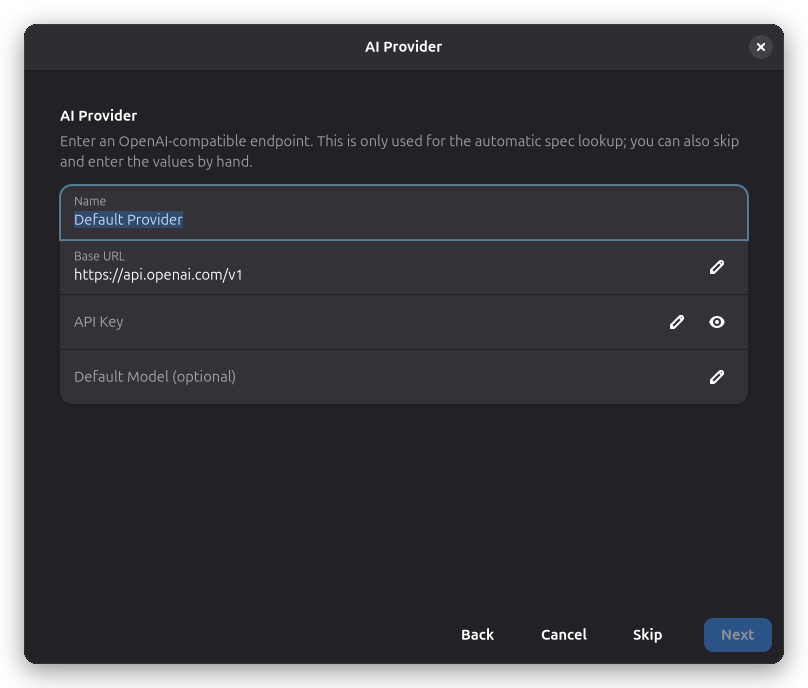
Wird nur angezeigt, wenn noch kein KI-Anbieter konfiguriert ist. Gib einen OpenAI-kompatiblen Endpunkt ein (Basis-URL und API-Schlüssel), damit der nächste Schritt Spezifikationen für bekannte kommerzielle Maschinen nachschlagen kann. Überspringe diesen Schritt, um die Werte von Hand einzugeben.
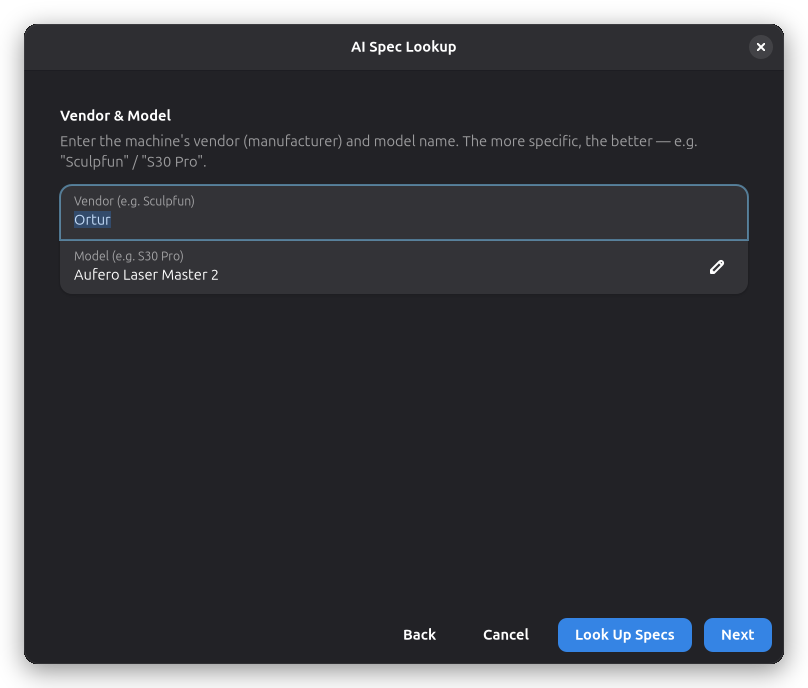
KI-Spezifikationsabfrage
Wenn deine Maschine ein bekanntes kommerzielles Modell ist, kann die KI ihre Spezifikationen aus der Dokumentation des Herstellers vorfüllen. Gib Hersteller und Modell ein und klicke dann auf Look Up Specs. Vorgeschlagene Werte erscheinen als Schalter-Zeilen und sind zunächst aktiviert — deaktiviere alles, was du nicht angewendet haben möchtest.
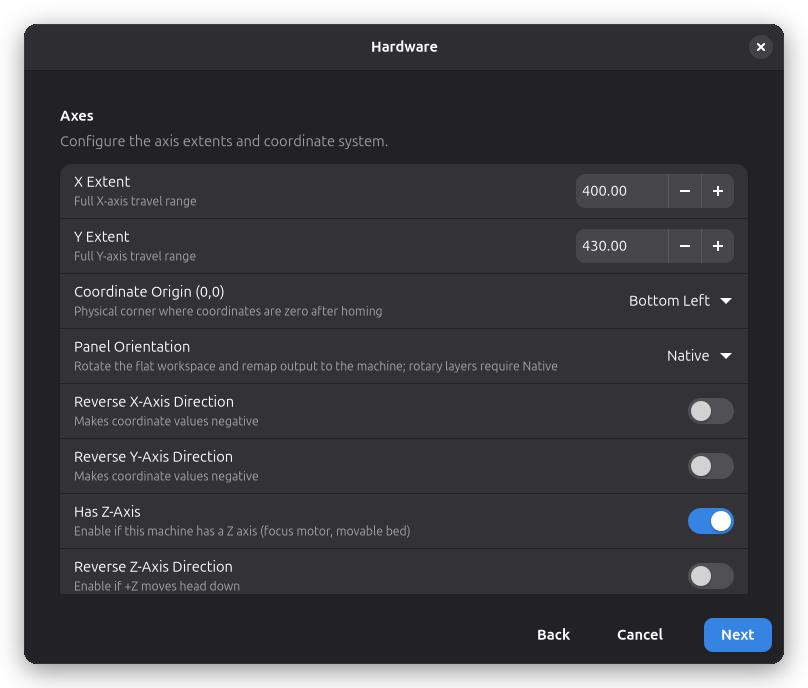
Hardware
Konfiguriere das physische Setup der Maschine:
- Achsen — X/Y-Achsenbereiche und die Ecke des Koordinatenursprungs (0,0)
- Achsenrichtung — kehre eine Achse um, wenn Koordinaten negativ ausfallen
- Z-Achse — ob die Maschine eine Z-Achse hat (Fokusmotor, verfahrbarer Tisch); wenn nicht vorhanden, werden keine Z-Bewegungen generiert und die 3D-Ansicht schichtet den Inhalt auf der Gravurebene
- Panel-Ausrichtung — drehe die flache Arbeitsfläche, wie sie auf dem Bildschirm dargestellt wird (Native, Nach links drehen, Nach rechts drehen); Rotationsschichten erfordern Native
- Arbeitsbereich — Ränder um den unbenutzbaren Raum der Arbeitsfläche
- Software-Limits — optionale Sicherheitsgrenzen für das Verfahren
- Geschwindigkeiten — maximale Eilganggeschwindigkeit, maximale Schnittgeschwindigkeit und Beschleunigung
- Verhalten — Referenzfahrt beim Start und Einzelachsen-Homing
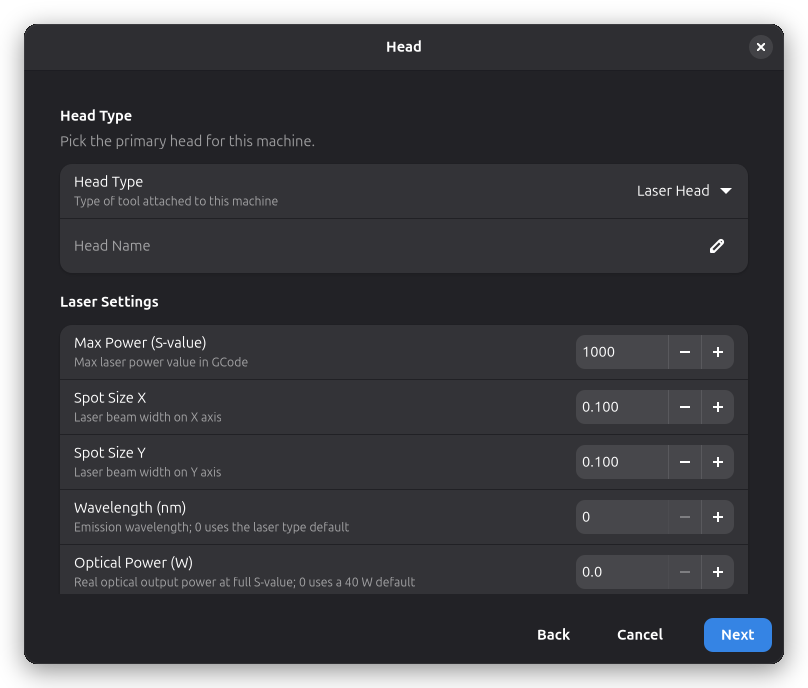
Kopf
Lege fest, was am Portal befestigt ist — ein Laser- oder ein Spindelkopf — und stelle seine Parameter ein. Für einen Laser: maximale Leistung (S-Wert), Punktgröße, PWM-Frequenz und Fokusabstand. Für eine Spindel: max. und min. Drehzahl.
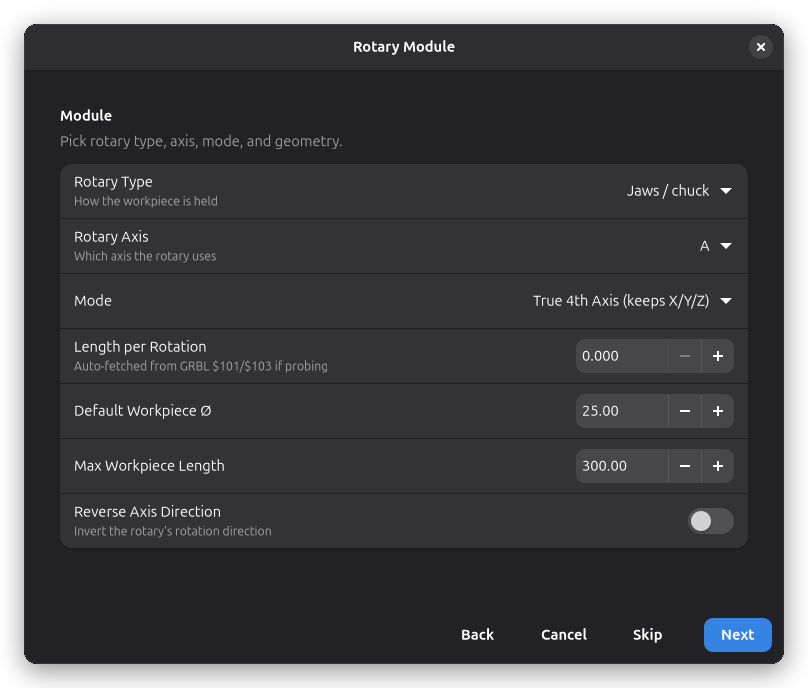
Rotationsmodul
Richte optional einen Rotationsvorsatz ein: Typ (Futter oder Rollen), Achse (A/B/C), Modus (echte 4. Achse vs. Achsenersetzung), Geometrie und das Flag für die umgekehrte Richtung. Überspringe diesen Schritt, um ein Rotationsmodul später aus den Maschineneinstellungen hinzuzufügen.
Kameras
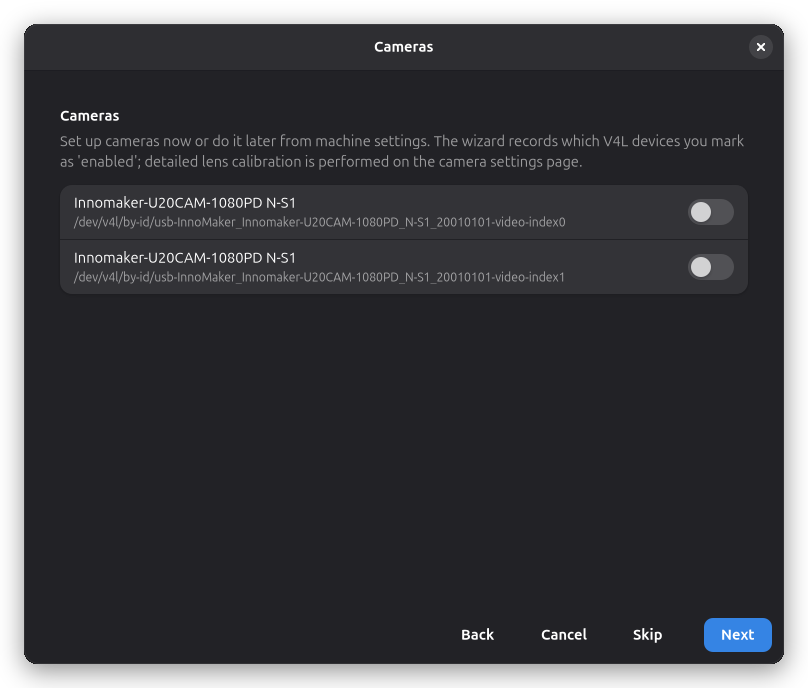
Aktiviere optional alle Kameras, die du für Vorschau und Ausrichtung verwenden möchtest. Wenn du eine Kamera aktivierst und fortfährst, öffnet sich der Kamera-Assistent, der dich durch Bildeinstellungen, Linsenkalibrierung und Bildausrichtung führt. Du kannst dies überspringen und Kameras später über die Kamera-Einstellungen der Maschine einrichten.
Überprüfen & Benennen
Gib der Maschine einen Namen und überprüfe eine Zusammenfassung von allem, was du konfiguriert hast — Treiber, Verbindung, Arbeitsbereich, Geschwindigkeiten, Köpfe, Rotationsmodule und Kameras. Der Assistent zeigt auch Warnungen an, z.B. einen fehlenden Treiber oder einen nicht gesetzten Arbeitsbereich. Liefert das gewählte Geräteprofil Einrichtungshinweise, werden sie ebenfalls auf dieser Seite angezeigt und stehen danach auf der Notizen-Seite der Maschine zur Verfügung.
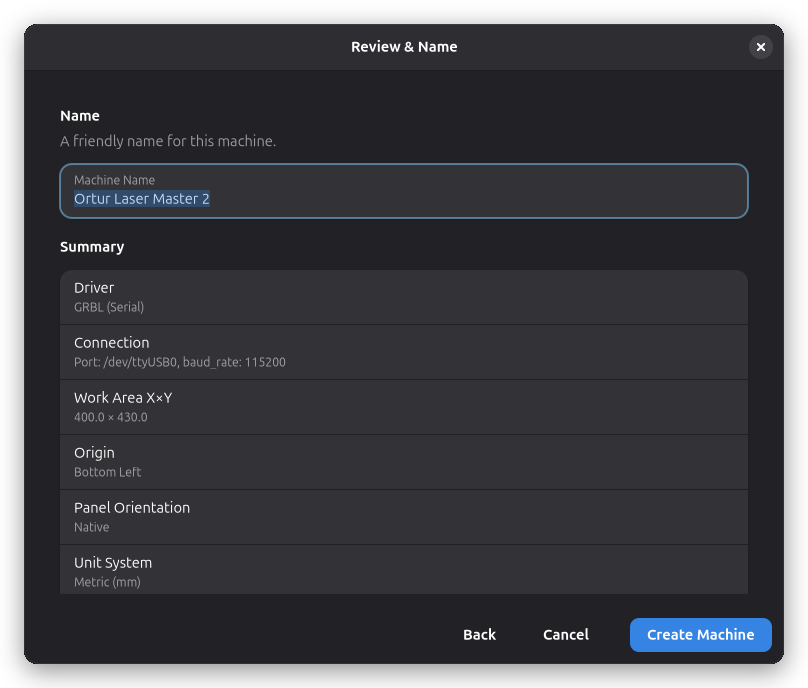
Klicke auf Create Machine, um abzuschließen. Der Maschineneinstellungen-Dialog öffnet sich für deine neue Maschine, wo du alle Einstellungen anpassen kannst, die der Assistent vorausgefüllt hat. Details findest du auf den Seiten Maschineneinrichtung.
Schritt 3: Automatische Verbindung
Rayforge verbindet sich automatisch mit deiner Maschine, wenn die Anwendung startet (wenn die Maschine eingeschaltet und verbunden ist). Du musst nicht manuell auf eine Verbindungstaste klicken.
Der Verbindungsstatus wird in der unteren linken Ecke des Hauptfensters mit einem Statussymbol und einer Beschriftung angezeigt, die den aktuellen Zustand zeigt (Verbunden, Verbinden, Getrennt, Fehler usw.).
Wenn deine Maschine den Status "Verbunden" anzeigt, bist du bereit, Rayforge zu verwenden!
Fehlerbehebung bei Verbindungsproblemen
Gerät nicht gefunden
-
Linux (Seriell): Füge deinen Benutzer zur
dialout-Gruppe hinzu. Dies ist für Snap- und Nicht-Snap-Installationen auf Debian-basierten Distributionen erforderlich, um AppArmor DENIED-Meldungen zu vermeiden:sudo usermod -a -G dialout $USERMelde dich ab und wieder an, damit die Änderungen wirksam werden.
-
Snap-Paket: Zusätzlich zur
dialout-Gruppe oben, stelle sicher, dass du serielle Port-Berechtigungen erteilt hast:sudo snap connect rayforge:serial-port -
Windows: Überprüfe den Geräte-Manager, um zu bestätigen, dass das Gerät erkannt wird, und notiere dir die COM-Port-Nummer.
Verbindung verweigert
- Überprüfe, ob IP-Adresse und Portnummer korrekt sind
- Stelle sicher, dass deine Maschine eingeschaltet und mit dem Netzwerk verbunden ist
- Überprüfe die Firewall-Einstellungen bei Netzwerkverbindung
Maschine reagiert nicht
- Versuche eine andere Baudrate (einige Geräte verwenden
9600oder57600) - Überprüfe auf lockere Kabel oder schlechte Verbindungen
- Schalte deinen Laserschneider aus und wieder ein und versuche es erneut
Weitere Hilfe findest du unter Verbindungsprobleme.
Weiter: Schnellstart-Anleitung →