


Allgemeine Einstellungen
Die Seite „Allgemein" in den Maschineneinstellungen enthält den Maschinennamen, die Treiberauswahl und Verbindungseinstellungen sowie die Geschwindigkeitsparameter.
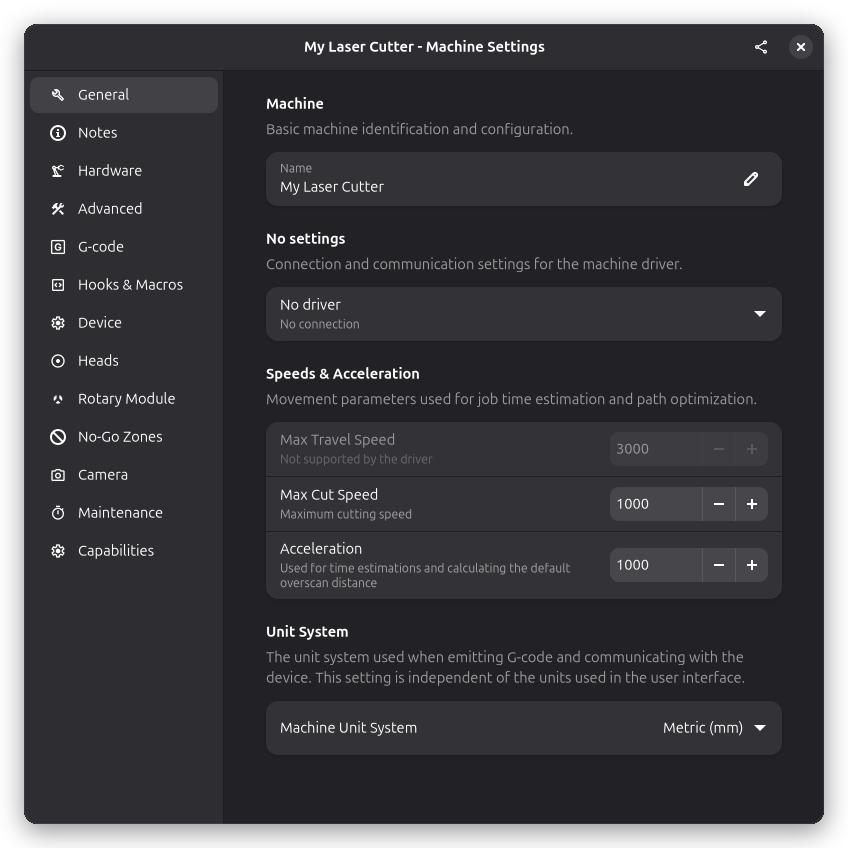
Maschinenname
Gib deiner Maschine einen beschreibenden Namen. Das hilft, die Maschine im Auswahldropdown zu erkennen, wenn du mehrere Maschinen konfiguriert hast.
Treiber
Wähle den Treiber aus, der zum Controller deiner Maschine passt. Der Treiber übernimmt die Kommunikation zwischen Rayforge und der Hardware.
GRBL-Geräte haben drei serielle Treiber-Optionen:
- GRBL (Serial) — Pufferzählender Treiber mit Deadlock-Erkennung und Stall-Wiederherstellung. Für die meisten GRBL-Geräte empfohlen
- GRBL (Serial Simple) — Ping-Pong-Protokoll-Treiber. Sendet eine Zeile, wartet auf "ok", sendet die nächste. Keine Pufferverwaltung, keine Deadlock-Erkennung. Nützlich, wenn der Standardtreiber falsche Alarme auslöst
- GRBL (Rust) — Experimenteller Treiber, dessen kompletter GRBL-Protokollstack (Flusssteuerung, Auftrags-Streaming, Stall-Erkennung, Deadlock-Recovery, Einstellungen und Probe) in Rust läuft. Kann als direkter Ersatz für GRBL (Serial) ausgewählt werden
Ruida-basierte Controller werden vom Treiber Ruida RPA unterstützt, der sich direkt über USB oder UDP verbindet oder per TUI-RPC über den Ruida Protocol Analyzer. Sein USB-Feld bietet eine Auswahl verbundener Geräte mit VID:PID-Abgleich, und er beachtet die Power-Mode-Einstellung jedes Schritts — Dynamic aktiviert die Leistungsskalierung des Controllers, Constant deaktiviert sie. Das Leistungsverhalten wird über die Treiberoptionen Power Scaling, VECTOR power floor und IMAGE power bias abgestimmt: Power Scaling erhöht die ausgegebene Mindestleistung, wenn die Schrittgeschwindigkeit der Lage sinkt, der Vector Power Floor gleicht Nachbrennen an den Enden von Linien aus, und der Image Bias gleicht CO2-Röhren aus, die bei sehr geringer Leistung nicht zünden.
Serieller Port binden
Statt eines Gerätepfads (z. B. /dev/ttyUSB0 oder COM3) akzeptiert das Feld für den seriellen
Port auch eine USB-VID:PID-Kennung wie 0403:6001. Wenn eine Maschine per VID:PID gebunden ist,
folgt die automatische Wiederverbindung ihrem neuen Port, nachdem das Betriebssystem die USB-Geräte
neu aufzählt — z. B. nach einem Neustart oder beim Ab- und Wiederanstecken. Die VID:PID eines Geräts
findest du in der Ausgabe von lsusb (Linux) oder im Geräte-Manager unter Hardware-IDs (Windows).
Nach der Auswahl eines Treibers werden verbindungsspezifische Einstellungen unter der Auswahl angezeigt (z. B. serieller Port, Baudrate). Diese variieren je nach gewähltem Treiber.
Ein Fehlerbanner oben auf der Seite warnt dich, wenn der Treiber nicht konfiguriert ist oder ein Problem auftritt.
Geschwindigkeiten & Beschleunigung
Diese Einstellungen steuern die maximalen Geschwindigkeiten und die Beschleunigung. Sie werden für die Arbeitszeitschätzung und die Pfadoptimierung verwendet.
Maximale Eilganggeschwindigkeit
Die maximale Geschwindigkeit für schnelle (nicht schneidende) Bewegungen, wenn der Laser aus ist und der Kopf zu einer neuen Position fährt.
- Typischer Bereich: 2000–5000 mm/min
- Hinweis: Die tatsächliche Geschwindigkeit wird auch durch deine Firmware-Einstellungen begrenzt. Dieses Feld ist deaktiviert, wenn der gewählte G-Code-Dialekt keine Angabe der Eilganggeschwindigkeit unterstützt.
Maximale Schnittgeschwindigkeit
Die maximale Geschwindigkeit, die beim Schneiden oder Gravieren erlaubt ist.
- Typischer Bereich: 500–2000 mm/min
- Hinweis: Einzelne Operationen können niedrigere Geschwindigkeiten verwenden
Beschleunigung
Die Rate, mit der die Maschine beschleunigt und abbremst. Wird für Zeitschätzungen und zur Berechnung des Standard-Overscan-Abstands verwendet.
- Typischer Bereich: 500–2000 mm/s²
- Hinweis: Muss mit den Firmware-Beschleunigungseinstellungen übereinstimmen oder niedriger sein
Beginne mit konservativen Geschwindigkeitswerten und steigere sie schrittweise. Beobachte deine Maschine auf Zahnriemensprünge, Motorblockaden oder Positionsverlust.
Maschinenprofil exportieren
Klicke auf das Teilen-Symbol in der Kopfzeile des Einstellungsdialogs, um die aktuelle Maschinenkonfiguration zu exportieren. Wähle einen Ordner zum Speichern. Es wird eine ZIP-Datei erstellt, die die Maschineneinstellungen und den G-Code-Dialekt enthält. Diese kann mit anderen Nutzern geteilt oder auf einem anderen System importiert werden.
Siehe auch
- Ersteinrichtung – Eine Maschine Schritt für Schritt mit dem Konfigurations-Assistenten erstellen
- Hardware-Einstellungen – Arbeitsflächenabmessungen und Achsenkonfiguration
- Geräte-Einstellungen – Firmware-Einstellungen auf dem Controller lesen und schreiben