


Materialtest-Raster
Jedes Material — und oft jede Farbe und Dicke desselben Materials — reagiert unterschiedlich auf Laserleistung und -geschwindigkeit. Das Materialtest-Raster nimmt der Suche nach der richtigen Kombination das Rätselraten: Es erzeugt ein Muster aus Testzellen, in denen jede Zelle mit einer leicht anderen Einstellung graviert oder geschnitten wird — alles in einem einzigen Job. Nach einem Durchlauf siehst du auf einen Blick, welche Kombination das gewünschte Ergebnis liefert.
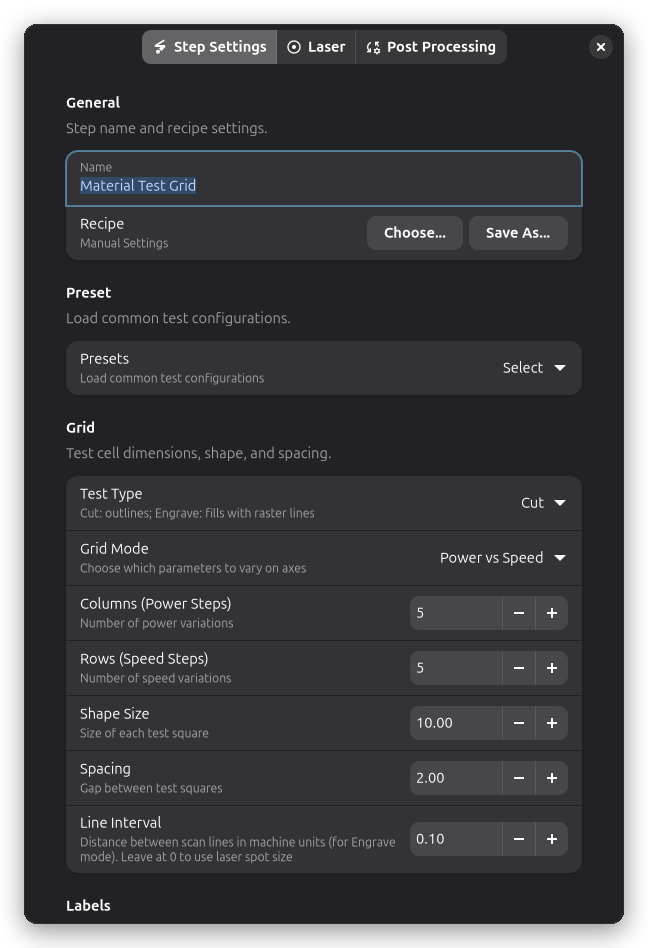
Erstelle eines über Werkzeuge → Materialtest-Raster erstellen. Rayforge fügt der Arbeitsfläche ein spezielles Werkstück zusammen mit einer passenden Operation hinzu, und du konfigurierst das Raster in dessen Einstellungsdialog.
Presets
Der Einstellungsdialog bietet Presets für gängige Lasertypen. Sie füllen einen sinnvollen Geschwindigkeitsbereich, Leistungsbereich und Testtyp aus, damit du mit einer vernünftigen Basis starten kannst:
| Preset | Geschwindigkeitsbereich | Leistungsbereich | Testtyp |
|---|---|---|---|
| Dioden-Gravur | 1000-10000 mm/min | 10-100% | Gravur |
| Dioden-Schnitt | 100-5000 mm/min | 50-100% | Schnitt |
| CO2-Gravur | 3000-20000 mm/min | 10-50% | Gravur |
| CO2-Schnitt | 1000-20000 mm/min | 30-100% | Schnitt |
Ein Preset ist nur ein Startpunkt — jeder Wert bleibt danach anpassbar, und Geschwindigkeitsbereiche werden automatisch auf das begrenzt, was deine Maschine schafft.
Raster-Modi
Ein Testraster variiert zwei Parameter gleichzeitig: einen über die Spalten und einen über die Zeilen. Der Raster-Modus legt fest, welche beiden das sind. Leistung vs. Geschwindigkeit ist der Standard und deckt die häufigste Frage ab — Leistung über die Spalten, Geschwindigkeit entlang der Zeilen.
Leistung vs. Durchgänge und Geschwindigkeit vs. Durchgänge halten einen der beiden Parameter fest und variieren stattdessen die Anzahl der Durchgänge, was beim Schneiden dickerer Materialien nützlich ist. Geschwindigkeit vs. Versatz ist ein spezieller Kalibrierungsmodus für bidirektionale Gravur: Er variiert den horizontalen Scan-Versatz, damit du zeilenweise Fehlausrichtung ausgleichen kannst. Da das nur bei Rasterarbeit sinnvoll ist, schaltet die Auswahl das Raster auf Gravur um und vergrößert den Zeilenabstand, sodass eine Fehlausrichtung leicht zu erkennen ist. Innerhalb jeder Zeile wird die Leistung zusammen mit der Geschwindigkeit skaliert, damit alle Zellen visuell vergleichbar bleiben.
Raster konfigurieren
Der Einstellungsdialog gruppiert die Parameter in drei Bereiche.
Der Bereich Raster steuert den Test selbst. Der Testtyp bestimmt, ob jede Zelle den Umriss eines Quadrats schneidet oder es mit Rasterlinien füllt. Die Rasterabmessungen legen fest, wie viele Spalten und Zeilen getestet werden — jede Spalte steht für einen Schritt des ersten Parameters des Modus und jede Zeile für einen Schritt des zweiten, vom Minimum bis zum Maximum des eingegebenen Bereichs. Erlaubt sind 2 bis 20 Schritte pro Achse; 5×5 ist ein guter Standard. Formgröße (Standard 10 mm) und Abstand (Standard 2 mm) bestimmen, wie groß das Raster wird. Beim Testtyp Gravur steuert der Zeilenabstand den Abstand zwischen den Scanlinien — kleinere Werte füllen dichter, dauern aber länger. Lass ihn auf null stehen, um die Spotgröße deines Lasers zu verwenden, was für die meisten Gravurarbeiten gut passt.
Der Bereich Beschriftungen steuert die Anmerkungen, die neben dem Raster graviert werden. Beschriftungen sind standardmäßig aktiviert und werden zuerst graviert, damit das Testmuster sie nicht verdecken kann. Sie haben ihre eigene Leistung (Standard 10%) und Geschwindigkeit (Standard 1000 mm/min), und Geschwindigkeitswerte werden in deiner bevorzugten Anzeigeeinheit angezeigt.
Der Bereich Parameter enthält die Bereiche, die das Raster variiert — Geschwindigkeit, Leistung, Durchgänge oder Versatz, je nach gewähltem Modus. Modi, die einen Parameter festhalten (zum Beispiel die Geschwindigkeit bei Leistung vs. Durchgänge), lassen diese Konstante hier ebenfalls einstellen.
Das Raster-Layout verstehen
Im Standardmodus Leistung vs. Geschwindigkeit nimmt die Leistung von links nach rechts zu und die Geschwindigkeit von oben nach unten:
                   Leistung (%)
                 10       55       100
Geschw.    100  [  ]     [  ]     [  ]
(mm/min)   300  [  ]     [  ]     [  ]
           500  [  ]     [  ]     [  ]
Beschriftungen an der linken und oberen Kante zeigen den exakten Wert jeder Zeile und Spalte, sodass du Zellen nie zählen musst.
Die Gesamtgröße ergibt sich direkt aus den Rasterabmessungen: Jede Achse misst Schritte × Formgröße plus (Schritte − 1) × Abstand, hinzu kommt Platz für die Beschriftungen links und oben (höchstens 15 mm, und nur wenn Beschriftungen aktiviert sind). Ein 5×5-Raster aus 20-mm-Quadraten mit 5 mm Abstand ist ohne Beschriftungen 120 mm × 120 mm groß, mit Beschriftungen 135 mm × 135 mm.
Wie das Raster ausgeführt wird
Zellen werden absichtlich nicht in Lesereihenfolge ausgeführt. Rayforge führt sie in einer risikooptimierten Reihenfolge aus: die höchste Geschwindigkeit zuerst, innerhalb jeder Geschwindigkeit die niedrigste Leistung und innerhalb jeder Leistung die wenigsten Durchgänge. Langsame, leistungsstarke Kombinationen sind diejenigen, die am ehesten das Material verrußen lassen oder einen Brand auslösen, daher laufen sie zuletzt. Diese Reihenfolge ist beabsichtigt und kann nicht geändert werden.
Den Test ausführen
Lege das Material ein, das du charakterisieren möchtest — Reststücke, nicht dein finales Werkstück — und fokussiere den Laser wie bei einem echten Job, da die Fokusdistanz das Ergebnis verändert. Starte den Job und bleib bei der Maschine: Wenn eine Zelle stark verrußt oder übermäßig raucht, brich den Job ab, statt ihn zu Ende laufen zu lassen.
Wenn der Test abgeschlossen ist, untersuche jede Zelle. Wenn die Gravur zu hell ausfällt, geh in Richtung mehr Leistung oder langsamerer Geschwindigkeit; wenn sie zu dunkel oder verrußt ausfällt, geh in Richtung weniger Leistung oder höherer Geschwindigkeit. Bei Schnitttests such die Zelle, die sauber durchschneidet und dabei am wenigsten verrußt. Um den Sweet Spot einzugrenzen, führe ein zweites, feineres Raster aus: Wenn ein grobes 5×5-Testraster seine beste Zelle bei etwa 40% Leistung und 4000 mm/min gefunden hat, grenzt ein nachfolgendes Raster mit 35-45% und 3000-5000 mm/min sie genau ein.
Statt ein Notizbuch mit Gewinner-Einstellungen zu führen, speichere sie als Rezept: Benenne es (zum Beispiel „3 mm Sperrholz Schnitt"), binde es an die Maschine, die Operation, das Material und die Dicke, die du getestet hast, und Rayforge schlägt genau diese Einstellungen vor, wenn du dasselbe Material das nächste Mal schneidest.
Erweiterte Verwendung
Materialtest-Raster sind gewöhnliche Werkstücke, daher lassen sie sich frei mit anderen Operationen kombinieren. Ein häufiges Muster ist, eine Kontur-Operation um das fertige Raster zu legen und das Teststück nach Abschluss der Gravur aus dem Rohmaterial zu schneiden.
Dieselbe Rasterkonfiguration auf verschiedenen Materialien auszuführen, ist ein schneller Weg, um eine Bibliothek erprobter Einstellungen aufzubauen — und Rezepte machen diese Bibliothek später nach Material und Dicke durchsuchbar.
Tipps & Best Practices
Ein paar Gewohnheiten machen Testergebnisse verlässlicher:
- Beginne mit einem Preset und passe von dort an, statt von Grund auf zu konfigurieren.
- Gib den Zellen etwas Raum: Quadrate von 15-20 mm sind viel leichter zu beurteilen als winzige.
- Ändere immer nur eine Variable, wenn du eingrenzt — ein feines Raster, das beide Achsen weit variiert, ist schwer zu interpretieren.
- Lass das Material zwischen aufeinanderfolgenden Tests auf demselben Stück abkühlen.
- Verwende für jeden Test dieselbe Fokusdistanz, auch für den finalen Job.
Und die üblichen Laser-Sicherheitsregeln gelten für Testraster doppelt, die absichtlich unbekanntes Terrain erkunden:
- Lass einen laufenden Test niemals unbeaufsichtigt.
- Beginne mit konservativen Leistungsbereichen und arbeite dich nach oben.
- Stelle sicher, dass die Rauchabsaugung funktioniert, bevor du beginnst.
- Halte einen Feuerlöscher in Reichweite.
Fehlerbehebung
Die Zellen werden in einer seltsamen Reihenfolge ausgeführt. Das ist die risikooptimierte Ausführungsreihenfolge, die in Wie das Raster ausgeführt wird beschrieben wird — schnellste und schwächste Kombinationen zuerst. Sie ist beabsichtigt.
Die Ergebnisse sind zwischen Durchläufen inkonsistent. Stelle sicher, dass das Material flach aufliegt und befestigt ist, dass der Fokus über das gesamte Raster hinweg identisch ist und dass dein Netzteil stabile Leistung liefert. Wenn nur ein Bereich des Rasters falsch aussieht, kann das Material selbst ungleichmäßig sein.
Verwandte Themen
- 3D-Vorschau - Testausführung vor dem Starten in der Vorschau ansehen
- Rezepte - Testergebnisse automatisch wiederverwenden
- Gravur - Gravur-Operationen verstehen
- Kontur-Schneiden - Schneide-Operationen verstehen