


Hauptfenster
Das Rayforge-Hauptfenster ist dein primärer Arbeitsbereich zum Erstellen und Verwalten von Laseraufträgen.
Fensterlayout
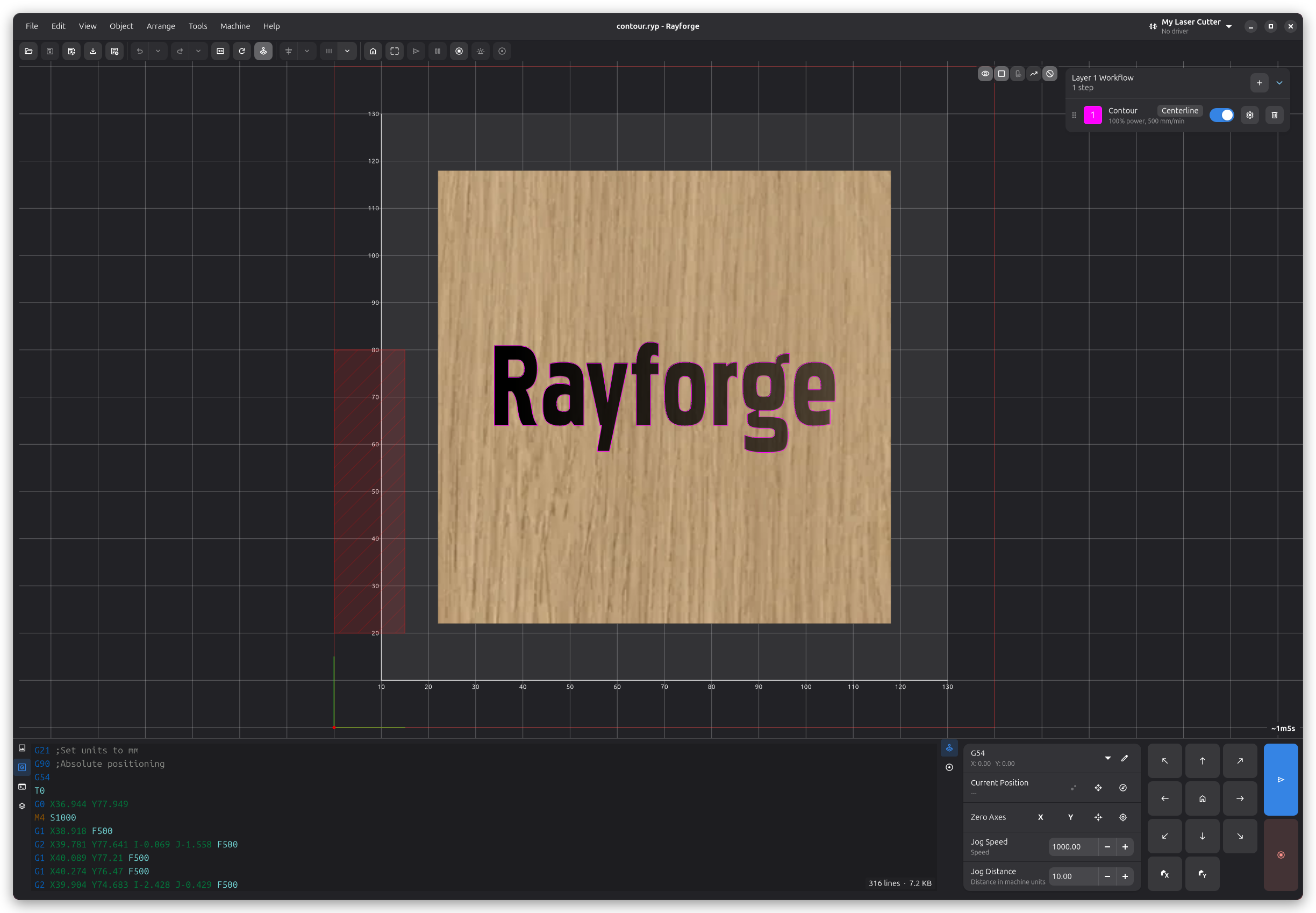
1. Menüleiste
Zugriff auf alle Rayforge-Funktionen durch organisierte Menüs:
- Datei: Öffnen, speichern, importieren, exportieren und zuletzt verwendete Dateien
- Bearbeiten: Rückgängig, wiederholen, kopieren, einfügen, Einstellungen
- Ansicht: Zoom, Raster, Lineale, Panels und Ansichtsmodi
- Operationen: Hinzufügen, bearbeiten und Operationen verwalten
- Maschine: Verbinden, jogen, referenzieren, Aufträge starten/stoppen
- Hilfe: Über, Spenden, Debug-Protokoll speichern
2. Symbolleiste
Schneller Zugriff auf häufig verwendete Steuerungen:
- Maschinen-Dropdown: Wähle deine Maschine, sieh den Verbindungsstatus und die geschätzte verbleibende Zeit während Aufträgen
- WCS-Dropdown: Das aktive Werkstückkoordinatensystem auswählen (G53-G59)
- Simulation umschalten: Simulationsmodus aktivieren/deaktivieren
- Laser fokussieren: Laserfokus-Modus umschalten
- Auftragssteuerung: Referenzieren, Einrahmen, Senden, Halten und Abbrechen
Das Maschinen-Dropdown zeigt den Verbindungsstatus und aktuellen Zustand (z.B. Bereit, Ausführung) deiner Maschine direkt in der Symbolleiste an. Während der Auftragsausführung wird zusätzlich eine geschätzte verbleibende Zeit angezeigt.
Das WCS-Dropdown ermöglicht dir, schnell zwischen Koordinatensystemen zu wechseln. Siehe Werkstückkoordinatensysteme für weitere Informationen.
Sichtbarkeits-Umschaltungen sind als Overlay-Schaltflächen direkt auf der Canvas verfügbar, sodass sie immer griffbereit sind, während du arbeitest. Auf der 2D-Canvas schalten diese Werkstück-Grundbilder, Halterungen, den Kamera-Feed (sofern eine Kamera aktiviert ist), Material-Blöcke, Eilgänge und No-Go-Zonen um. Die 3D-Ansicht hat ihre eigenen Umschaltungen für das Werkstückbild, das Maschinenmodell, das Raster, die Ops-Unterlage, das Material, Eilgänge und No-Go-Zonen. Die No-Go-Zonen-Umschaltung erscheint nur, wenn für deine Maschine mindestens eine No-Go-Zone konfiguriert ist.
3. Canvas
Der Hauptarbeitsbereich, in dem du:
- Designs importieren und anordnen
- Werkzeugwege voranschauen
- Objekte relativ zum Maschinennullpunkt positionieren
- Rahmen-Grenzen testen
Canvas-Steuerung:
- Verschieben: Mittelklick ziehen oder Leertaste + ziehen
- Zoom: Mausrad oder Strg+"+" / Strg+"-"
- Ansicht zurücksetzen: Strg+0 oder Ansicht → Zoom zurücksetzen
4. Seitenpanel
Das Seitenpanel ist ein schwebendes Overlay auf der rechten Seite der Canvas. Es zeigt den Workflow der aktiven Ebene als vertikale Liste von Schritten an. Jeder Schritt zeigt seinen Namen, eine Zusammenfassung (z.B. Leistung und Geschwindigkeit) und Schaltflächen für Sichtbarkeit, Einstellungen und Löschung. Verwende die +- Schaltfläche, um neue Schritte hinzuzufügen. Schritte können per Drag-and-Drop neu angeordnet werden.
Ein Klick auf die Einstellungen-Schaltfläche eines Schritts öffnet einen Dialog, in dem du den Operationstyp, Laserleistung, Schnittgeschwindigkeit, Air Assist, Strahlbreite und Nachbearbeitungsoptionen konfigurierst. Schieberegler-Werte sind bearbeitbar — klicke auf einen Wert neben einem Schieberegler und gib die genaue Zahl ein, die du möchtest.
Das Panel kann beiseitegeschoben werden, wenn es nicht benötigt wird.
5. Unteres Panel
Das untere Panel bietet andockbare Tabs, die durch Ziehen neu angeordnet und in mehrere Spalten aufgeteilt werden können. Die verfügbaren Tabs sind:
- Ebenen: Zeigt alle Ebenen als nebeneinanderliegende Spalten an. Jede Spalte hat eine Kopfzeile mit dem Ebenennamen und Steuerungen, eine kompakte horizontale Pipeline von Schritt-Symbolen, die den Workflow darstellen, und eine Liste von Werkstücken. Ebenen und Werkstücke können per Drag-and-Drop neu angeordnet werden.
- Assets: Listet Rohmaterial und Skizzen in deinem Dokument auf.
- Konsole: Interaktives Terminal zum Senden von G-code und Überwachen der Maschinenkommunikation.
- G-code-Viewer: Zeigt den generierten G-code mit Syntaxhervorhebung an.
- Steuerungen: Jog-Steuerungen zur manuellen Positionierung und WCS-Verwaltung.
Die geschätzte Auftragszeit wird in der Kopfzeile der Ebenenliste angezeigt.
Siehe Unteres Panel für detaillierte Informationen.
Fensterverwaltung
Panels
Panels nach Bedarf anzeigen/verbergen:
- Unteres Panel: Ansicht → Unteres Panel (Strg+l)
Vollbildmodus
Auf deine Arbeit fokussieren mit Vollbild:
- Aktivieren: F11 oder Ansicht → Vollbild
- Beenden: F11 oder Esc
Anpassung
Passe die Oberfläche an in Bearbeiten → Einstellungen:
- Design: Hell, dunkel oder System
- Einheiten: Millimeter oder Zoll
- Raster: Anzeigen/verbergen und Rasterabstand konfigurieren
- Lineale: Lineale auf Canvas anzeigen/verbergen
Verwandte Seiten:
- Werkstückkoordinatensysteme - WCS
- Canvas-Werkzeuge - Werkzeuge zum Bearbeiten von Designs
- Unteres Panel - Manuelle Maschinensteuerung, Status und Protokolle
- 3D-Vorschau - Werkzeugwege in 3D visualisieren