


Schrumpfumhüllung
Schrumpfumhüllung erzeugt einen effizienten Schneidepfad um mehrere Objekte, indem sie eine Grenze erzeugt, die sich um sie "schrumpft". Sie ist nützlich, um mehrere Teile mit minimalem Abfall aus einem Blatt zu schneiden.
Übersicht
Schrumpfumhüllungs-Operationen:
- Erzeugen Grenzpfade um Gruppen von Objekten
- Minimieren Materialabfall
- Reduzieren die Schneidezeit durch Kombinieren von Pfaden
- Unterstützen Offset-Distanzen für Spielraum
- Arbeiten mit jeder Kombination von Vektorformen
Wann Schrumpfumhüllung verwenden
Verwende Schrumpfumhüllung für:
- Schneiden mehrerer kleiner Teile aus einem Blatt
- Minimieren von Materialabfall
- Erstellen effizienter Nesting-Grenzen
- Trennen von Gruppen von Teilen
- Reduzieren der Gesamtschneidezeit
Verwende Schrumpfumhüllung nicht für:
- Einzelne Objekte (verwende stattdessen Kontur)
- Teile, die individuelle Grenzen benötigen
- Präzise rechteckige Schnitte
Wie Schrumpfumhüllung funktioniert
Schrumpfumhüllung erzeugt eine Grenze mithilfe eines Algorithmus der rechnerischen Geometrie:
- Starte mit einer konvexen Hülle um alle Objekte
- Schrumpfe die Grenze nach innen in Richtung der Objekte
- Umhülle die Objektgruppe eng
- Versetzte um die angegebene Distanz nach außen
Das Ergebnis ist ein effizienter Schneidepfad, der der Gesamtform deiner Teile folgt, während ein Spielraum erhalten bleibt.
Eine Schrumpfumhüllungs-Operation erstellen
Schritt 1: Objekte anordnen
- Platziere alle zu umhüllenden Teile auf der Arbeitsfläche
- Positioniere sie mit dem gewünschten Abstand
- Mehrere separate Gruppen können zusammen schrumpfumhüllt werden
Schritt 2: Objekte auswählen
- Wähle alle in die Schrumpfumhüllung einzubeziehenden Objekte aus
- Es können verschiedene Formen, Größen und Typen sein
- Alle ausgewählten Objekte werden zusammen umhüllt
Schritt 3: Schrumpfumhüllungs-Operation hinzufügen
- Menü: Operationen → Schrumpfumhüllung hinzufügen
- Rechtsklick: Kontextmenü → Operation hinzufügen → Schrumpfumhüllung
Schritt 4: Einstellungen konfigurieren
Haupt-Einstellungen
Der Schritt-Einstellungen-Dialog hat drei Registerkarten: Schritt-Einstellungen, Laser und Nachbearbeitung. Die Einstellungen werden unten in Registerkarten-Reihenfolge beschrieben.
Schrumpfumhüllung
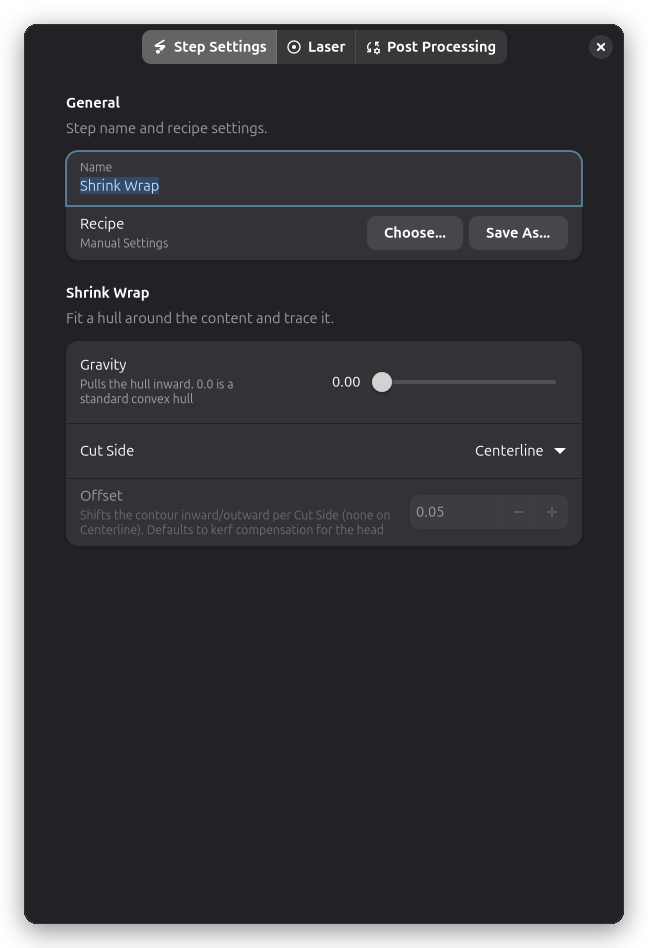
Die Gruppe Schrumpfumhüllung auf der Registerkarte Schritt-Einstellungen steuert, wie die Hülle um den Inhalt passt.
Glättung
Steuert, wie eng die Grenze den Objektformen folgt:
Hohe Glättung:
- Folgt den Objekten enger
- Komplexerer Pfad
- Längere Schneidezeit
- Weniger Materialabfall
Niedrige Glättung:
- Einfacherer, gerundeterer Pfad
- Kürzere Schneidezeit
- Etwas mehr Materialabfall
Empfohlen: Mittlere Glättung für die meisten Fälle
Schnitt-Seite
Steuert, wo der Laser relativ zum Schrumpfumhüllungs-Pfad schneidet:
| Schnitt-Seite | Beschreibung | Verwendung für |
|---|---|---|
| Mittellinie | Schneidet direkt auf dem Pfad | Standardschneiden |
| Außen | Schneidet außerhalb der Grenze | Den Schnitt etwas größer machen |
| Innen | Schneidet innerhalb der Grenze | Den Schnitt etwas kleiner machen |
Offset-Distanz
Offset (mm):
- Wie viel Spielraum um die Teile
- Abstand von den Objekten zur Schrumpfumhüllungs-Grenze
- Größerer Offset = mehr Material um die Teile gelassen
Typische Werte:
- 2-3mm: Enge Umhüllung, minimaler Abfall
- 5mm: Komfortabler Spielraum
- 10mm+: Extra Material für die Handhabung
Warum der Offset wichtig ist:
- Zu klein: Risiko, in Teile zu schneiden
- Zu groß: Verschwendet Material
- Berücksichtigen: Schnittbreite, Schneidegenauigkeit
Laser-Einstellungen
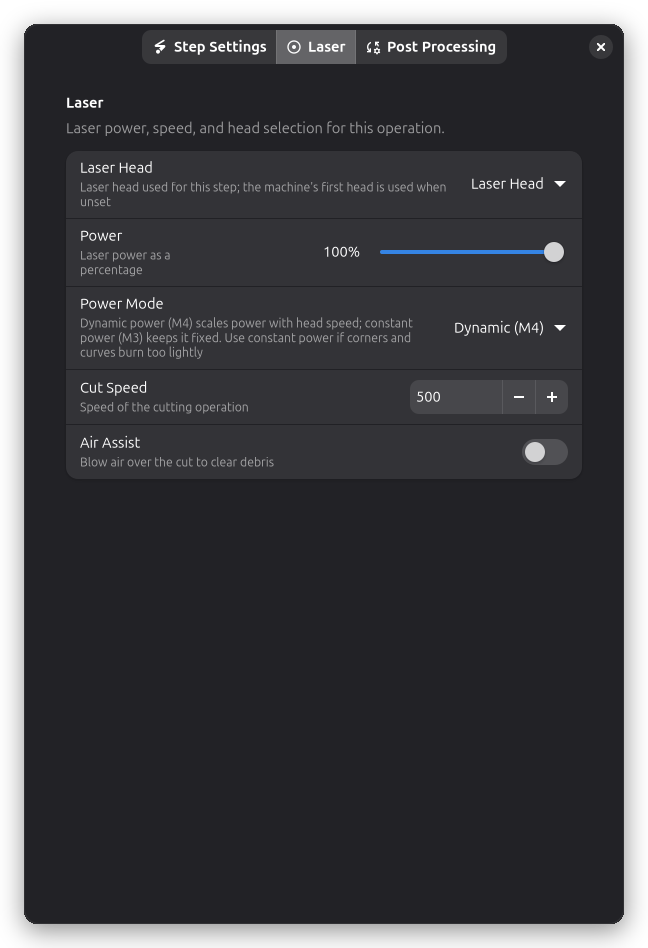
Leistung, Geschwindigkeit und Laserkopf-Auswahl befinden sich auf der Seite Laser des Schritt-Einstellungen-Dialogs.
Wie andere Schneideoperationen:
Leistung (%):
- Laserintensität zum Schneiden
- Dieselbe wie beim Kontur-Schneiden
Geschwindigkeit (mm/min):
- Wie schnell sich der Laser bewegt
- An die Schnittgeschwindigkeit deines Materials anpassen
Um die Grenze mehr als einmal zu schneiden, füge einen Mehrfach-Durchgang-Nachbearbeitungsprozessor hinzu.
Anwendungsfälle
Chargen-Teile-Produktion
Szenario: 20 kleine Teile aus einem großen Blatt schneiden
Ohne Schrumpfumhüllung:
- Volle Blatt-Grenze schneiden
- Alles Material um die Teile verschwenden
- Lange Schneidezeit
Mit Schrumpfumhüllung:
- Enge Grenze um die Teilgruppe schneiden
- Material für andere Projekte sparen
- Schnelleres Schneiden (kürzerer Umfang)
Nesting-Optimierung
Workflow:
- Teile effizient auf dem Blatt nesten
- Teile in Abschnitte gruppieren
- Jeden Abschnitt schrumpfumhüllen
- Abschnitte separat schneiden
Vorteile:
- Fertige Abschnitte können entfernt werden, während du fortfährst
- Einfachere Handhabung geschnittener Teile
- Reduziertes Risiko von Teilbewegung
Material-Schonung
Beispiel: Kleine Teile auf teurem Material
Prozess:
- Teile eng anordnen
- Schrumpfumhüllung mit 3mm Offset
- Frei aus dem Blatt schneiden
- Verbleibendes Material sparen
Ergebnis: Maximale Materialeffizienz
Mit anderen Operationen kombinieren
Schrumpfumhüllung + Kontur
Häufiger Workflow:
- Kontur-Operationen auf einzelnen Teilen (Details schneiden)
- Schrumpfumhüllung um die Gruppe (frei aus dem Blatt schneiden)
Ausführungsreihenfolge:
- Zuerst: Details in die Teile schneiden (während befestigt)
- Zuletzt: Schrumpfumhüllung schneidet die Gruppe frei
Siehe Mehrschicht-Workflow für Details.
Schrumpfumhüllung + Raster
Beispiel: Gravur- und Schnittteile
- Raster-Logos auf Teile gravieren
- Kontur-Schnitt der Teilumrisse
- Schrumpfumhüllung um die gesamte Gruppe
Vorteile:
- Alle Gravuren erfolgen, während das Material befestigt ist
- Die letzte Schrumpfumhüllung schneidet die gesamte Charge frei
Nachbearbeitung
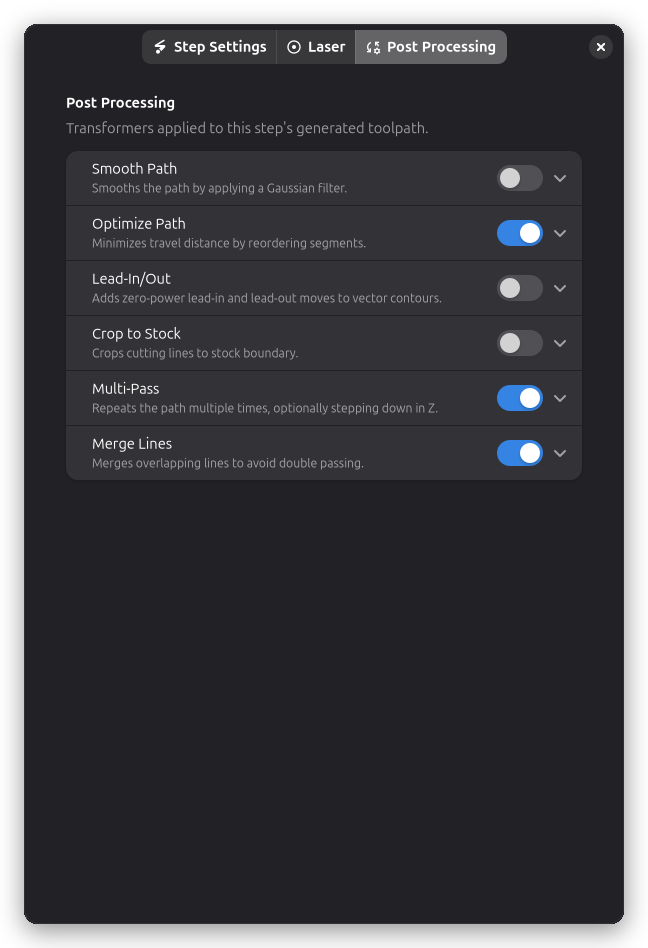
Schrumpfumhüllungs-Operationen unterstützen mehrere Nachbearbeitungsoptionen:
- Pfad-Glättung - Gezackte Kanten im Grenzpfad reduzieren
- Halte-Laschen - Geschnittene Teile am Rohmaterial befestigt halten
- Auf Rohmaterial zuschneiden - Schnitte auf die Materialgrenze beschränken
- Pfad-Optimierung - Verfahrdistanz reduzieren
- Mehrfach-Durchgang - Schnitte für dicke Materialien wiederholen
- Ein-/Auslauf - Nullleistungs-An- und Abfahrtsbewegungen für sauberere Schnittenden hinzufügen
Teilabstand
Optimaler Abstand:
- 5-10mm zwischen den Teilen
- Genug, damit die Schrumpfumhüllung separate Objekte unterscheiden kann
- Nicht so viel, dass du Material verschwendest
Zu nah:
- Teile können zusammen umhüllt werden
- Schrumpfumhüllung kann Lücken überbrücken
- Nach dem Schneiden schwer zu trennen
Zu weit:
- Verschwendet Material
- Längere Schneidezeit
- Ineffiziente Blattnutzung
Material-Überlegungen
Am besten geeignet für:
- Produktionsläufe (viele identische Teile)
- Kleine Teile aus großen Blättern
- Teure Materialien (Abfall minimieren)
- Chargen-Schneidejobs
Nicht ideal für:
- Einzelne große Teile
- Teile, die das gesamte Blatt ausfüllen
- Wenn du das ganze Blatt schneiden musst
Sicherheit
Immer:
- Überprüfen, dass die Grenze keine Teile überlappt
- Verifizieren, dass der Offset ausreichend ist
- Vorschau in der 3D-Vorschau
- Zuerst auf Abfallmaterial testen
Achten auf:
- Schrumpfumhüllung, die in Teile schneidet (Offset erhöhen)
- Teile, die sich bewegen, bevor die Schrumpfumhüllung abgeschlossen ist
- Materialverzug, der Teile aus der Position zieht
Fortgeschrittene Techniken
Mehrere Schrumpfumhüllungen
Separate Grenzen für verschiedene Gruppen erstellen:
Prozess:
- Teile in logische Gruppen anordnen
- Gruppe 1 schrumpfumhüllen (obere Teile)
- Gruppe 2 schrumpfumhüllen (untere Teile)
- Gruppen separat schneiden
Vorteile:
- Fertige Gruppen während des Jobs entfernen
- Bessere Organisation
- Einfachere Teileentnahme
Verschachtelte Schrumpfumhüllungen
Schrumpfumhüllung innerhalb einer größeren Grenze:
Beispiel:
- Innere Schrumpfumhüllung: Kleine detaillierte Teile
- Äußere Schrumpfumhüllung: Enthält größere Teile
- Kontur: Volle Blatt-Grenze
Verwenden für: Komplexe Mehrteil-Layouts
Spielraum-Test
Vor dem Produktionslauf:
- Schrumpfumhüllung erstellen
- Mit der 3D-Vorschau vorschauen
- Verifizieren, dass der Spielraum ausreichend ist
- Prüfen, dass keine Teile geschnitten werden
- Test auf Abfallmaterial durchführen
Fehlerbehebung
Schrumpfumhüllung schneidet in Teile
- Erhöhen: Offset-Distanz
- Überprüfen: Teile sind nicht zu nah beieinander
- Verifizieren: Schrumpfumhüllungs-Pfad in der Vorschau
- Einrechnen: Schnittbreite (Laserstrahl-Breite)
Grenze folgt den Formen nicht
- Erhöhen: Glättungs-Einstellung
- Überprüfen: Teile sind richtig ausgewählt
- Versuchen: Kleinerer Offset (umhüllt möglicherweise zu weit außen)
Teile werden zusammen umhüllt
- Erhöhen: Abstand zwischen den Teilen
- Hinzufügen: Manuelle Konturen um einzelne Teile
- Aufteilen: In mehrere Schrumpfumhüllungs-Operationen
Schneiden dauert zu lange
- Verringern: Glättung (einfacherer Pfad)
- Erhöhen: Offset (geradere Grenzen)
- In Betracht ziehen: Mehrere kleinere Schrumpfumhüllungen
Teile bewegen sich während des Schneidens
- Hinzufügen: Kleine Laschen, um Teile zu halten (siehe Halte-Laschen)
- Verwenden: Schneidreihenfolge: von innen nach außen
- Sicherstellen: Material ist flach und befestigt
- Überprüfen: Blatt ist nicht verzogen
Technische Details
Algorithmus
Schrumpfumhüllung verwendet rechnerische Geometrie:
- Konvexe Hülle - Äußere Grenze finden
- Alpha-Form - In Richtung der Objekte schrumpfen
- Offset - Um die Offset-Distanz erweitern
- Vereinfachen - Basierend auf der Glättungs-Einstellung
Pfad-Optimierung
Der Grenzpfad wird optimiert für:
- Minimale Gesamtlänge
- Glatte Kurven (basierend auf Glättung)
- Effiziente Start-/Endpunkte
Koordinatensystem
- Einheiten: Millimeter (mm)
- Präzision: 0.01mm typisch
- Koordinaten: Gleich wie im Arbeitsbereich
Verwandte Themen
- Kontur-Schneiden - Einzelne Objektumrisse schneiden
- Mehrschicht-Workflow - Operationen effektiv kombinieren
- Halte-Laschen - Teile während des Schneidens sichern
- 3D-Vorschau - Schneidepfade vorschauen
- Materialtest-Raster - Optimale Schneideeinstellungen finden