


Dateien importieren
Rayforge unterstützt das Importieren verschiedener Dateiformate, sowohl Vektor- als auch Rasterformate. Diese Seite erklärt, wie du Dateien importierst und für beste Ergebnisse optimierst.
Unterstützte Dateiformate
Vektorformate
| Format | Erweiterung | Importmethode | Am besten für |
|---|---|---|---|
| SVG | .svg | Direkte Vektoren oder Tracing | Vektorgrafiken, Logos, Designs |
| DXF | .dxf | Direkte Vektoren | CAD-Zeichnungen, technische Designs |
.pdf | Direkte Vektoren oder Tracing | Dokumente mit Vektorinhalt | |
| LightBurn | .lbrn, .lbrn2 | Direkte Vektoren | LightBurn-Projekte |
| Ruida | .rd | Direkte Vektoren | Ruida-Controller-Auftragsdateien |
Rasterformate
| Format | Erweiterung | Importmethode | Am besten für |
|---|---|---|---|
| PNG | .webp | Tracing zu Vektoren | Fotos, Bilder mit Transparenz |
| JPEG | .jpg, .jpeg | Tracing zu Vektoren | Fotos, Bilder mit kontinuierlichen Tönen |
| BMP | .bmp | Tracing zu Vektoren | Einfache Grafiken, Screenshots |
Alle Rasterbilder werden traced, um Vektorpfade zu erstellen, die für Laseroperationen verwendet werden können. Die Qualität hängt von der Tracing-Konfiguration ab.
Dateien importieren
Der Import-Dialog
Rayforge verfügt über einen einheitlichen Import-Dialog, der Live-Vorschau und Konfigurationsoptionen für alle unterstützten Dateitypen bietet. Der Dialog ermöglicht dir:
- Import voranschauen, bevor er zum Dokument hinzugefügt wird
- Tracing-Einstellungen konfigurieren für Rasterbilder
- Importmethode wählen für SVG-Dateien (direkte Vektoren oder Tracing)
- Parameter anpassen wie Schwellenwert, Invertieren und Auto-Schwellenwert
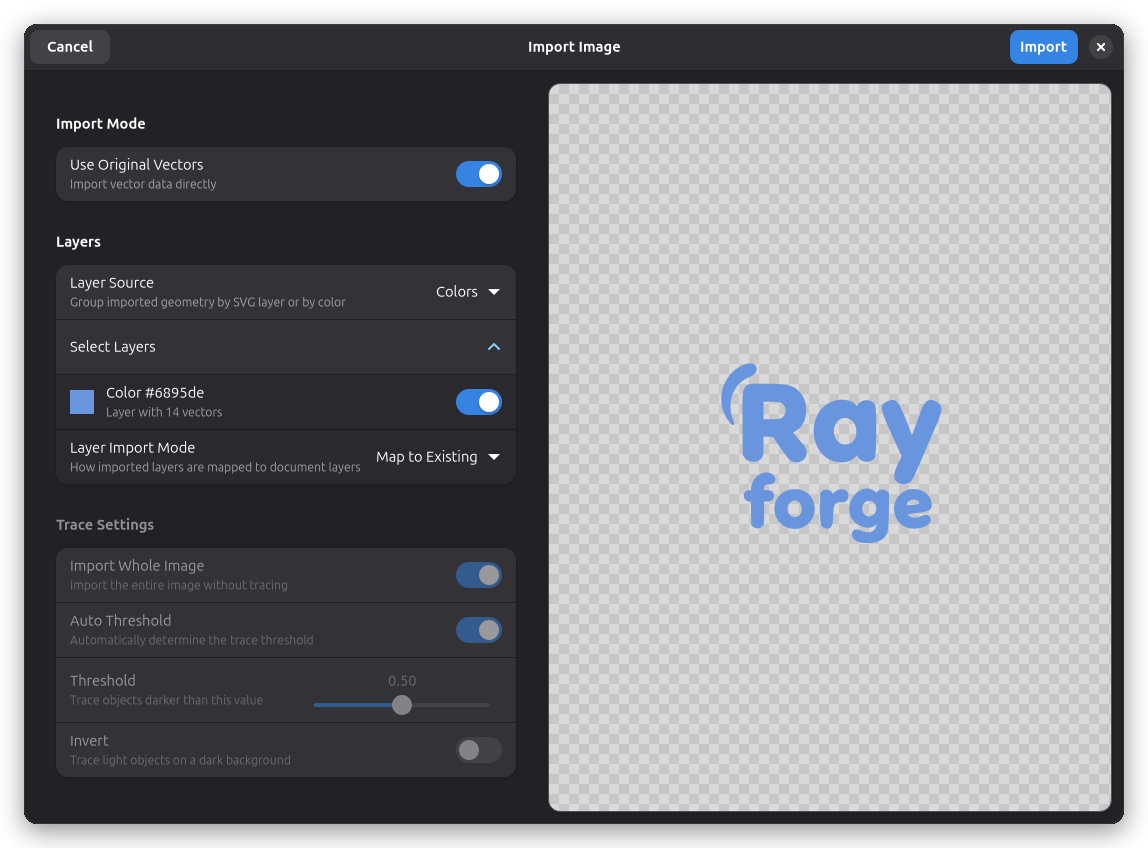
Ebenen-Import-Modus
Beim Importieren von Dateien, die mehrere Ebenen enthalten (wie SVG- oder PDF-Dateien mit benannten Ebenen), bietet der Dialog drei Möglichkeiten, diese zu verarbeiten:
- Bestehenden zuordnen: Importierte Ebenen bestehenden Dokumentebenen zuordnen. Die erste Ebene aus dem Quelldokument wird in die erste Ebene deines Projekts eingefügt, die zweite in die zweite und so weiter. Dies ist die Standardeinstellung und funktioniert gut, wenn dein Dokument bereits Ebenen eingerichtet hat.
- Neue Ebenen: Für jede importierte Ebene eine neue Ebene im Dokument erstellen. Dies hält importierten Inhalt getrennt von bestehender Arbeit.
- Abflachen: Alle importierten Ebenen in eine einzige Ebene zusammenführen. Nützlich, wenn du alles auf einer Ebene haben möchtest, unabhängig von der ursprünglichen Struktur.
Methode 1: Dateimenü
- Datei Importieren (oder Strg+I)
- Datei auswählen aus dem Dateiauswahldialog
- Importeinstellungen konfigurieren im Import-Dialog
- Vorschau des Ergebnisses vor dem Import
- Auf Import klicken um zur Canvas und zum Dokumentenbaum hinzuzufügen
Methode 2: Ziehen und Ablegen
- Datei ziehen aus deinem Dateimanager
- Auf Rayforge-Canvas ablegen
- Importeinstellungen konfigurieren im Import-Dialog
- Vorschau des Ergebnisses vor dem Import
- Auf Import klicken um zur Canvas und zum Dokumentenbaum hinzuzufügen
Methode 3: Kommandozeile
# Rayforge mit einer Datei öffnen
rayforge meineDatei.svg

# Mehrere Dateien
rayforge datei1.svg datei2.dxf
Automatische Größenanpassung beim Import
Beim Importieren von Dateien, die größer als der Arbeitsbereich deiner Maschine sind, wird Rayforge automatisch:
- Herunterskalieren des importierten Inhalts, um in die Maschinengrenzen zu passen
- Seitenverhältnis beibehalten während der Skalierung
- Zentrieren des skalierten Inhalts im Arbeitsbereich
- Benachrichtigung anzeigen mit der Option, die Größenänderung rückgängig zu machen
Die Größenänderungs-Benachrichtigung erscheint als Toast-Meldung:
- ⚠️ "Importiertes Element war größer als der Arbeitsbereich und wurde herunterskaliert um zu passen."
- Enthält eine "Zurücksetzen"-Schaltfläche um die automatische Größenänderung rückgängig zu machen
- Der Toast bleibt sichtbar bis er geschlossen wird oder die Zurücksetzen-Aktion ausgeführt wird
Dies stellt sicher, dass deine Designs immer in die Fähigkeiten deiner Maschine passen, während du die Flexibilität hast, die Originalgröße bei Bedarf wiederherzustellen.
SVG-Import
SVG (Scalable Vector Graphics) ist das empfohlene Format für Vektor-Designs.
Du kannst Farbregeln konfigurieren, um Schritttypen (Kontur, Gravur usw.) automatisch basierend auf den Farben in deinem SVG zuzuweisen. Wenn Regeln existieren, standardmäßig der Import-Dialog Formen nach Farbe gruppiert, damit die Regeln greifen.
Importoptionen im Dialog
Beim Importieren von SVG bietet der Import-Dialog einen Umschalter, um zwischen zwei Methoden zu wählen:
1. Originalvektoren verwenden (Empfohlen)
Diese Option ist im Import-Dialog standardmäßig aktiviert.
Wie es funktioniert:
- Parst SVG und konvertiert Pfade direkt in Rayforge-Geometrie
- Hohe Wiedergabetreue bei Kurven und Formen
- Behält exakte Vektordaten bei
Vorteile:
- Beste Qualität und Präzision
- Bearbeitbare Pfade
- Kleine Dateigröße
Nachteile:
- Einige fortgeschrittene SVG-Funktionen werden nicht unterstützt
- Komplexe SVGs können Probleme haben
Verwenden für:
- Saubere Vektor-Designs aus Inkscape, Illustrator
- Einfache bis mittlere Komplexität
- Designs ohne fortgeschrittene SVG-Funktionen
2. Bitmap tracen
Deaktiviere "Originalvektoren verwenden", um diese Methode zu nutzen.
Wie es funktioniert:
- Rendert SVG zuerst in ein Rasterbild
- Traced das gerenderte Bild, um Vektoren zu erstellen
- Kompatibler, aber weniger präzise
Vorteile:
- Verarbeitet komplexe SVG-Funktionen
- Robuste Fallback-Methode
- Unterstützt Effekte und Filter
Nachteile:
- Qualitätsverlust durch Rasterung
- Größere Dateigrößen
- Nicht so präzise
Verwenden für:
- SVGs, bei denen direkter Import fehlschlägt
- SVGs mit Effekten, Filtern, Farbverläufen
- Wenn direkter Import Fehler produziert
Live-Vorschau
Der Import-Dialog zeigt eine Live-Vorschau, wie dein SVG importiert wird:
- Vektorpfade werden als blaues Overlay angezeigt
- Für Tracing-Modus wird das Originalbild mit den getraceten Pfaden angezeigt
- Vorschau aktualisiert sich in Echtzeit beim Ändern der Einstellungen
SVG-Best Practices
Bereite dein SVG für beste Ergebnisse vor:
-
Text in Pfade konvertieren:
- Inkscape:
Pfad → Objekt in Pfad - Illustrator:
Typ → Umrisse erstellen
- Inkscape:
-
Komplexe Pfade vereinfachen:
- Inkscape:
Pfad → Vereinfachen(Strg+L) - Unnötige Knoten entfernen
- Inkscape:
-
Verschachtelte Gruppen auflösen:
- Hierarchie wo möglich abflachen
Objekt → Gruppierung aufheben(Strg+Umschalt+G)
-
Versteckte Elemente entfernen:
- Hilfslinien, Raster, Konstruktionslinien löschen
- Unsichtbare/transparente Objekte entfernen
-
Als Plain SVG speichern:
- Inkscape: "Plain SVG" oder "Optimiertes SVG"
- Nicht "Inkscape SVG" (hat zusätzliche Metadaten)
-
Dokumenteneinheiten prüfen:
- Auf mm oder Zoll wie angemessen einstellen
- Rayforge verwendet intern mm
Häufige SVG-Funktionen, die möglicherweise nicht importiert werden:
- Farbverläufe (in einfarbige Füllungen oder Raster konvertieren)
- Filter und Effekte (in Pfade umwandeln)
- Masken und Beschneidungspfade (erweitern/abflachen)
- Eingebettete Rasterbilder (separat exportieren)
- Text (zuerst in Pfade konvertieren)
DXF-Import
DXF (Drawing Exchange Format) ist üblich für CAD-Software.
DXF-Versionen
Rayforge unterstützt Standard-DXF-Formate:
- R12/LT2 (empfohlen) - Beste Kompatibilität
- R13, R14 - Gute Unterstützung
- R2000+ - Funktioniert normalerweise, aber R12 ist sicherer
Tipp: Exportiere als R12/LT2 DXF für maximale Kompatibilität.
DXF-Import-Tipps
Vor dem Export aus CAD:
-
Zeichnung vereinfachen:
- Unnötige Ebenen entfernen
- Bemaßungen und Anmerkungen löschen
- 3D-Objekte entfernen (2D-Projektion verwenden)
-
Einheiten prüfen:
- Zeichnungseinheiten verifizieren (mm vs. Zoll)
- Rayforge geht standardmäßig von mm aus
-
Ebenen abflachen:
- Erwäge, nur relevante Ebenen zu exportieren
- Konstruktions-Ebenen ausblenden oder löschen
-
Angemessene Präzision verwenden:
- Laser-Präzision ist typischerweise 0,1 mm
- Präzision nicht überspezifizieren
Nach dem Import:
- Maßstab prüfen (DXF-Einheiten benötigen möglicherweise Anpassung)
- Verifizieren, dass alle Pfade korrekt importiert wurden
- Unerwünschte Konstruktionselemente löschen
PDF-Import
PDF-Dateien können Vektorgrafiken, Rasterbilder oder beides enthalten.
Direkter Vektorimport
Beim Importieren eines PDFs, das Vektorpfade enthält, kann Rayforge diese direkt importieren – genau wie SVG- oder DXF-Dateien. Das liefert dir saubere, skalierbare Geometrie ohne Qualitätsverlust durch Rasterung.
Wenn das PDF Ebenen enthält, erkennt Rayforge diese und du kannst auswählen, welche importiert werden sollen. Jede Ebene wird zu einem separaten Werkstück in deinem Dokument. Dies funktioniert genauso wie der SVG-Ebenenimport: aktiviere oder deaktiviere einzelne Ebenen im Import-Dialog vor dem Importieren.
Dies ist besonders nützlich für PDFs, die aus Design-Software wie Illustrator oder Inkscape exportiert wurden, wo die Vektorpfade sauber und gut organisiert sind.
Fallback: Rendern und Tracen
Für PDFs, die keine verwendbaren Vektordaten enthalten – gescannte Dokumente, eingebettete Fotos oder PDFs, bei denen Text nicht in Pfade umgewandelt wurde – kann Rayforge auf das Rendern des PDFs als Bild und dessen Tracing zurückgreifen. Dies funktioniert genauso wie der Rasterbild-Import.
PDF-Import-Tipps
Beste Ergebnisse:
-
Vektor-PDFs verwenden: PDFs, die aus Vektorsoftware erstellt wurden (Illustrator, Inkscape), liefern die saubersten Ergebnisse beim direkten Import.
-
Auf Ebenen prüfen: Wenn dein PDF Ebenen hat, werden diese im Import-Dialog aufgelistet. Wähle nur die Ebenen aus, die du benötigst.
-
Für Dokumente mit Text: Als SVG mit in Pfade konvertierten Schriftarten exportieren für beste Qualität, oder das Rendern-und-Tracing-Fallback verwenden.
-
Import-Dialog-Vorschau verwenden: Schwellenwert- und Invertierungseinstellungen im Tracing-Modus anpassen. Die Vorschau zeigt genau, wie das PDF getraced wird.
Ruida-Import
Ruida-Dateien (.rd) sind proprietäre binäre Auftragsdateien, die von Ruida-Controllern in vielen Laserschneidmaschinen verwendet werden. Diese Dateien enthalten sowohl Vektorgeometrie als auch Lasereinstellungen, organisiert in Ebenen (Farben).
Nach dem Import:
- Maßstab prüfen – Verifizieren, dass Abmessungen der erwarteten Größe entsprechen
- Ebenen überprüfen – Sicherstellen, dass alle Ebenen korrekt importiert wurden
- Pfade validieren – Bestätigen, dass alle Schneidepfade vorhanden sind
Einschränkungen
- Nur-Lese-Import – Ruida-Dateien können nur importiert, nicht exportiert werden
- Binärformat – Direktes Bearbeiten von Original-.rd-Dateien nicht unterstützt
- Proprietäre Funktionen – Einige fortgeschrittene Ruida-Funktionen werden möglicherweise nicht vollständig unterstützt
LightBurn-Import
LightBurn-Dateien (.lbrn / .lbrn2) sind proprietäre Projektdateien, die von der LightBurn-Laserschneidesoftware verwendet werden. Sie speichern Vektorgeometrie, die in farbcodierten Ebenen mit konfigurierbaren Laser-Einstellungen organisiert ist.
Nach dem Import:
- Ebenen überprüfen — LightBurn-Ebenen werden auf Dokumentebenen mit entsprechenden Namen abgebildet
- Laser-Einstellungen prüfen — Leistungs-, Geschwindigkeits- und Durchgangseinstellungen aus LightBurn-Ebenen bleiben erhalten
- Pfade validieren — Bestätigen, dass alle Schnittpfade vorhanden und korrekt positioniert sind
Einschränkungen
- Schreibgeschützter Import — LightBurn-Dateien können nur importiert, nicht exportiert werden
- Binärformat — Direktes Bearbeiten von Original-.lbrn-Dateien nicht unterstützt
- Proprietäre Funktionen — Einige fortgeschrittene LightBurn-Funktionen werden möglicherweise nicht vollständig unterstützt
Rasterbild-Import (PNG, JPG, BMP)
Rasterbilder werden traced, um Vektorpfade über den Import-Dialog zu erstellen.
Tracing-Prozess im Dialog
Wie es funktioniert:
- Bild geladen in den Import-Dialog
- Live-Vorschau zeigt das Tracing-Ergebnis
- Tracing-Einstellungen können in Echtzeit angepasst werden
- Vektorpfade erstellt aus den getraceten Kanten
- Pfade hinzugefügt zum Dokument als Werkstücke beim Importieren
Tracing-Konfiguration im Dialog
Der Import-Dialog bietet diese einstellbaren Parameter:
| Parameter | Beschreibung | Effekt |
|---|---|---|
| Auto-Schwellenwert | Automatische Erkennung | Wenn aktiviert, automatisch optimalen Schwellenwert finden |
| Schwellenwert | Schwarz/Weiß-Grenze | Niedriger = mehr Details, höher = einfacher |
| Invertieren | Farben umkehren | Helle Objekte auf dunklem Hintergrund tracen |
Standardeinstellungen funktionieren gut für die meisten Bilder. Der Dialog zeigt eine Live-Vorschau, die sich beim Anpassen dieser Einstellungen aktualisiert, sodass du das Tracing vor dem Importieren feinabstimmen kannst.
Bilder für Tracing vorbereiten
Für beste Ergebnisse:
-
Hoher Kontrast:
- Helligkeit/Kontrast im Bildeditor anpassen
- Klare Unterscheidung zwischen Vordergrund und Hintergrund
-
Sauberer Hintergrund:
- Rauschen und Artefakte entfernen
- Solider weißer oder transparenter Hintergrund
-
Angemessene Auflösung:
- 300-500 DPI für Fotos
- Zu hoch = langsames Tracing, zu niedrig = schlechte Qualität
-
Auf Inhalt zuschneiden:
- Unnötige Ränder entfernen
- Auf den zu gravierenden/schneidenden Bereich fokussieren
-
In Schwarz-Weiß konvertieren:
- Für Schneiden: reines S/W
- Für Gravur: Graustufen sind in Ordnung
Bildbearbeitungswerkzeuge:
- GIMP (kostenlos)
- Photoshop
- Krita (kostenlos)
- Paint.NET (kostenlos, Windows)
Tracing-Qualität
Gute Tracing-Kandidaten:
- Logos mit klaren Kanten
- Hochkontrastbilder
- Strichzeichnungen und Skizzen
- Text (obwohl besser als Vektor)
Schlechte Tracing-Kandidaten:
- Niedrigauflösende Bilder
- Fotos mit weichen Kanten
- Bilder mit Farbverläufen
- Sehr detaillierte oder komplexe Fotos
Verwandte Seiten
- Unterstützte Formate - Detaillierte Formatspezifikationen
- G-Code exportieren - Ausgabeoptionen
- Schnellstart - Erstes Import-Tutorial
- Farbregeln - SVG-Farben Schritttypen beim Import zuordnen