


Remplissage par Décalage
Le remplissage par décalage remplit les formes vectorielles fermées avec des anneaux parallèles à leur contour. Le premier anneau suit le contour lui-même ; chaque anneau suivant se trouve un intervalle de ligne plus à l'intérieur, jusqu'à ce que la forme soit remplie. Les trous d'une forme restent libres : les anneaux suivent aussi leurs bords.
Aperçu
Là où la Gravure balaie d'avant en arrière en lignes droites et où le Front d'Onde s'étend depuis le centre de la poche, le remplissage par décalage travaille du contour vers l'intérieur. Chaque anneau est un chemin fermé coupé le long de sa ligne médiane, de sorte que le remplissage épouse la forme du dessin.
Les opérations de remplissage par décalage :
- Remplissent les formes vectorielles fermées avec des anneaux parallèles au contour
- Laissent libres les trous à l'intérieur d'une forme
- Ignorent les chemins ouverts
- Coupent les anneaux de l'extérieur vers l'intérieur ou de l'intérieur vers l'extérieur
Quand Utiliser le Remplissage par Décalage
Utilisez le remplissage par décalage pour :
- Remplir du texte, des logos et d'autres formes vectorielles avec un remplissage qui suit leurs contours
- Évider des poches où les anneaux doivent épouser le bord de la forme
- Les dessins où le motif de remplissage est visible sur la pièce finie
N'utilisez pas le remplissage par décalage pour :
- Couper uniquement le long des contours (utilisez plutôt Contour)
- Remplir des images bitmap (utilisez plutôt Gravure)
- Les chemins ouverts, qui n'entourent aucune zone à remplir
Créer une Opération de Remplissage par Décalage
Étape 1 : Préparer les Formes
- Importez ou dessinez des formes vectorielles fermées sur le canevas
- Assurez-vous que les formes sont des chemins fermés ; les chemins ouverts sont ignorés
Étape 2 : Ajouter une Étape de Remplissage par Décalage
- Ouvrez le flux de travail du calque dans le panneau de droite.
- Cliquez sur le bouton Ajouter une étape et choisissez Remplissage par Décalage.
Étape 3 : Configurer les Paramètres
Ajustez l'intervalle de ligne, le décalage et la direction de remplissage selon votre matériau et la finition souhaitée.
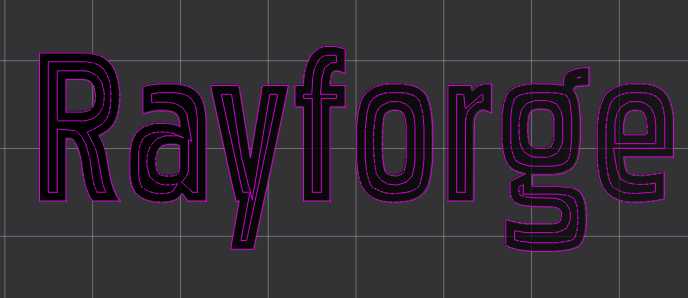
Paramètres Clés
La boîte de dialogue des paramètres d'étape comporte quatre onglets : Paramètres d'étape, Laser, Post-Traitement et Pièces. Les paramètres sont décrits ci-dessous dans l'ordre des onglets.
Paramètres de Remplissage par Décalage
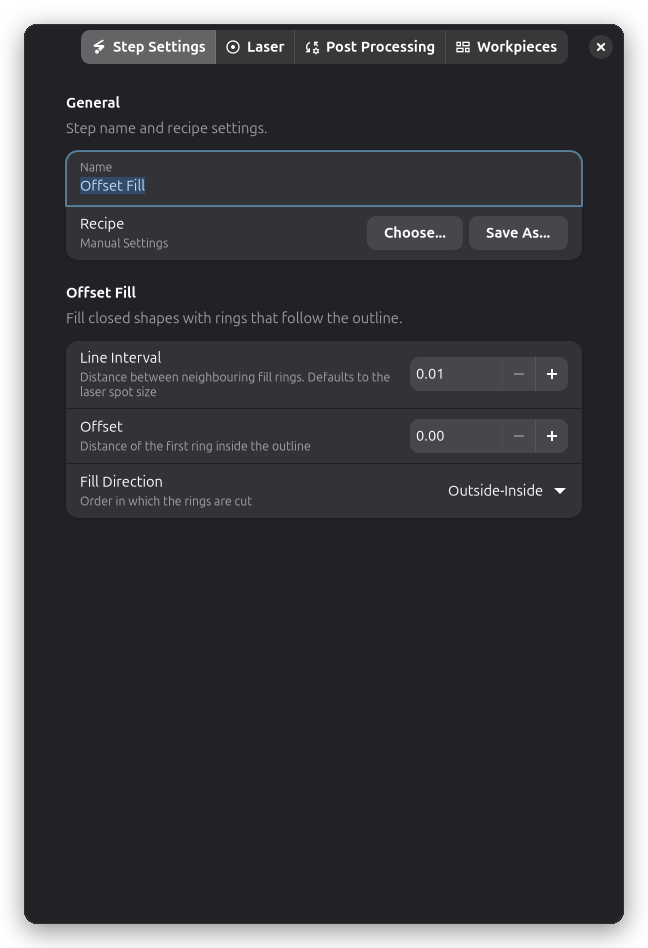
Le groupe Remplissage par Décalage de l'onglet Paramètres de l'étape contrôle le motif de remplissage.
Intervalle de Ligne (Line Interval)
La distance entre deux anneaux de remplissage voisins. Des valeurs plus petites donnent un remplissage plus dense avec plus d'anneaux et des travaux plus longs ; des valeurs plus grandes sont plus rapides mais laissent plus d'espace entre les anneaux.
L'intervalle de ligne vaut par défaut la taille du point laser et va de 0,01 à 50,0 mm.
Décalage (Offset)
La distance du premier anneau à l'intérieur du contour. Avec la valeur par défaut de 0,0, le premier anneau se trouve sur le contour ; une valeur plus grande laisse une marge entre le contour et le remplissage. C'est utile lorsqu'une passe de Contour séparée finira le bord.
Plage : 0,0–20,0 mm. La valeur par défaut est 0,0.
Direction de Remplissage (Fill Direction)
L'ordre dans lequel les anneaux sont coupés :
- Extérieur-Intérieur (par défaut) : l'anneau le plus extérieur est coupé en premier et le remplissage progresse vers le centre
- Intérieur-Extérieur : l'anneau le plus intérieur est coupé en premier et l'anneau du contour en dernier
Paramètres Laser
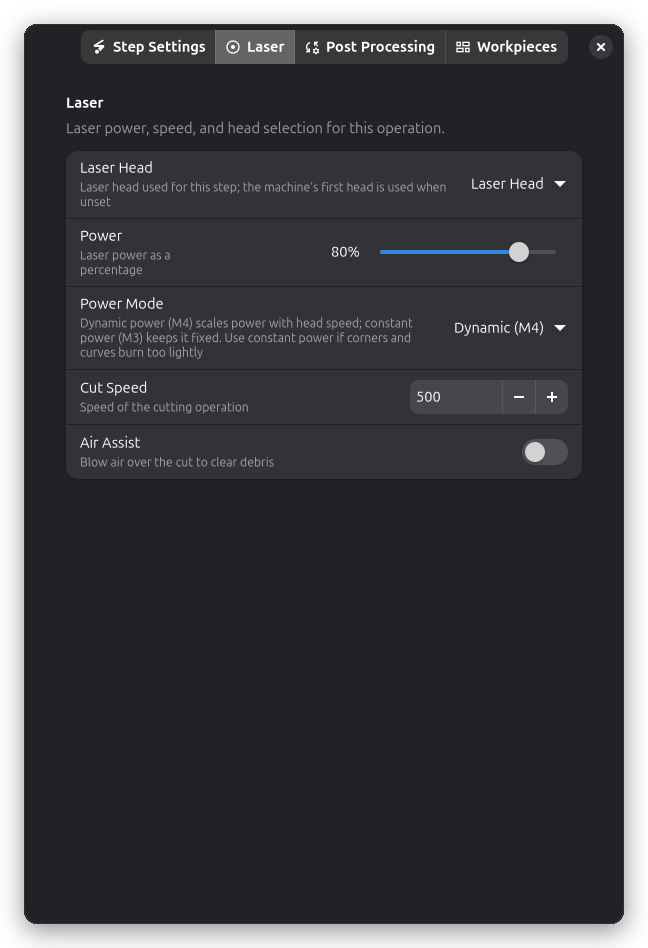
La puissance, la vitesse et la sélection de la tête laser se trouvent sur la page Laser de la boîte de dialogue des paramètres de l'étape. Une nouvelle étape de remplissage par décalage démarre à 80 % de puissance.
Puissance (%) :
- Intensité du laser pour le remplissage
- Adaptez-la aux exigences de votre matériau
Vitesse (mm/min) :
- Vitesse de déplacement du laser
- Adaptez-la à la vitesse de gravure de votre matériau
Comment Fonctionne le Remplissage par Décalage
- Formes fermées — Les chemins ouverts sont écartés ; chaque forme fermée est traitée avec ses trous
- Premier anneau — Le contour, déplacé vers l'intérieur du décalage configuré
- Anneaux suivants — Chaque anneau suivant se trouve un intervalle de ligne à l'intérieur du précédent ; les anneaux autour des trous grandissent en même temps vers l'extérieur à partir des trous
- Achèvement — Des anneaux sont ajoutés jusqu'à ce que la forme soit remplie
- Coupe — Les anneaux sont coupés le long de leur ligne médiane dans la direction de remplissage choisie
Post-Traitement
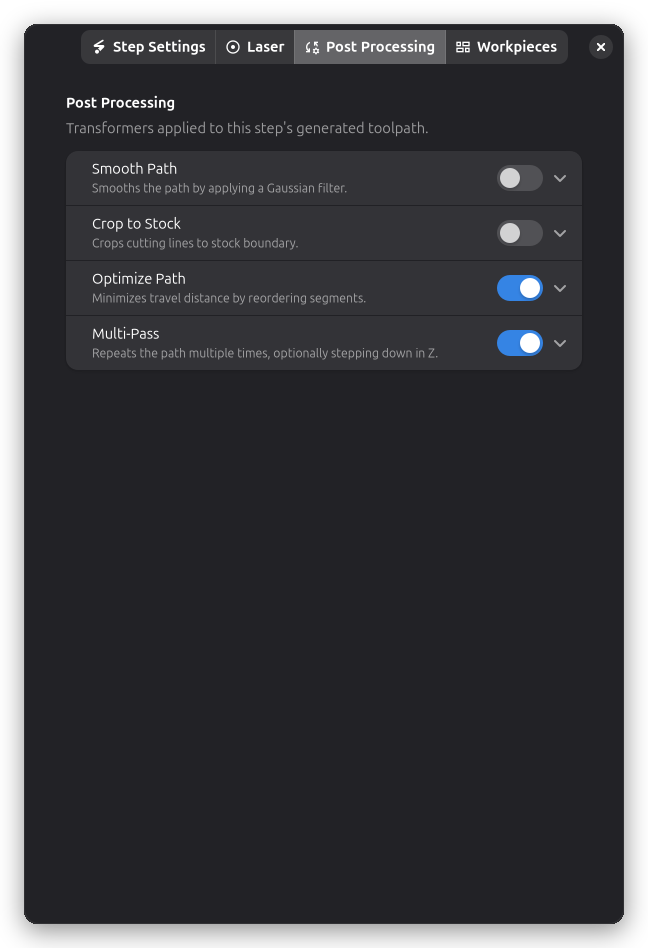
Les opérations de remplissage par décalage prennent en charge :
- Lissage de Parcours — Réduire les bords irréguliers dans les trajectoires (désactivé par défaut)
- Rognage au Stock — Limiter les trajectoires à la limite du matériau (désactivé par défaut)
- Optimisation de Parcours — Minimiser la distance de déplacement entre les anneaux
- Passe Multiple — Répéter le remplissage plusieurs fois
Conseils & Meilleures Pratiques
Choix de l'Intervalle de Ligne
- Partez de la valeur par défaut (la taille du point laser) pour un remplissage fermé et régulier
- Augmentez l'intervalle pour un motif d'anneaux visible ou un travail plus rapide
Combinaison avec le Contour
Évidez l'intérieur d'une forme avec le remplissage par décalage, puis finissez le bord avec une passe de Contour. Réglez le décalage pour que le remplissage laisse assez de place à la coupe de contour.
Sujets Connexes
- Front d'Onde — Remplissage concentrique s'étendant depuis le centre de la poche
- Contour — Coupe le long des contours vectoriels
- Gravure — Remplissage de zones avec des motifs de gravure raster
- Lissage de Parcours — Affinage des bords de trajectoire d'outil