


Einstellungen
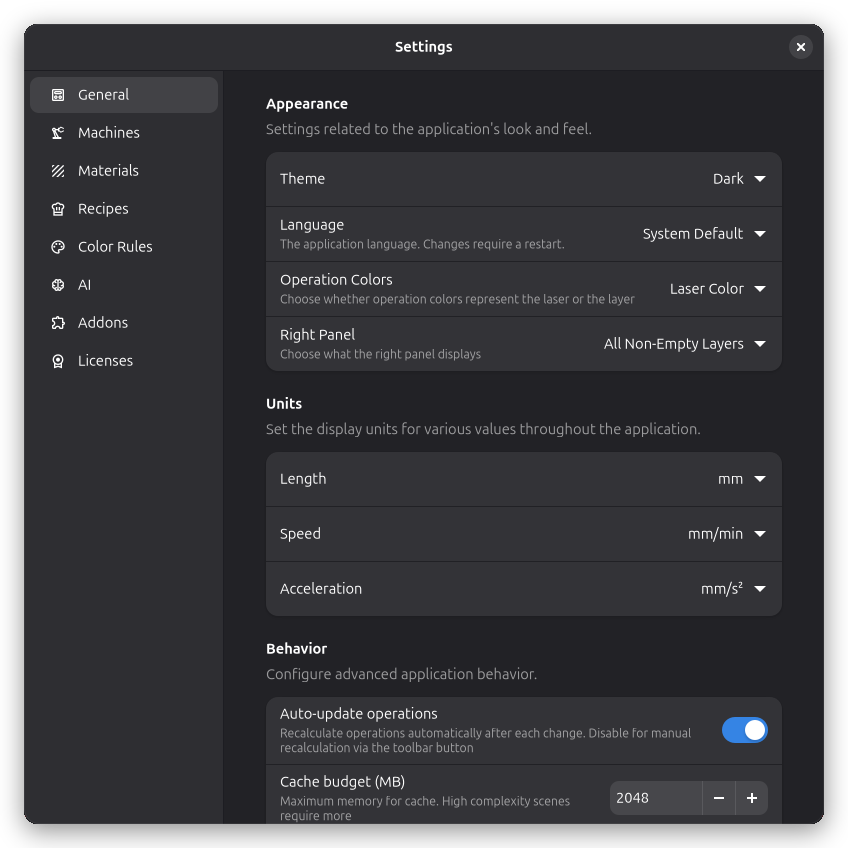
Passe Rayforge an deinen Workflow und deine Vorlieben an. Öffne die Einstellungen über Bearbeiten → Einstellungen oder drücke Strg+,.
Allgemein
Die Seite Allgemein enthält anwendungsweite Einstellungen.
Erscheinungsbild
Wähle zwischen dem System-, Hell- oder Dunkel-Design, um dich an deine Desktop-Umgebung oder persönliche Vorliebe anzupassen. Du kannst auch Operationsfarben konfigurieren und wählen, ob die Laserfarbe oder die Ebenenfarbe zur visuellen Unterscheidung auf der Arbeitsfläche verwendet wird.
Einheiten
Konfiguriere die in der gesamten Anwendung verwendeten Anzeigeeinheiten. Du kannst separate Einheiten für Länge (Millimeter, Zoll usw.), Geschwindigkeit (mm/min, mm/sek, Zoll/min usw.) und Beschleunigung (mm/s² usw.) festlegen.
Verhalten
Standardmäßig werden Operationen nach jeder Änderung automatisch neu berechnet. Wenn du an einem langsameren Rechner arbeitest oder sehr komplexe Dokumente hast, kannst du Operationen automatisch aktualisieren deaktivieren und die Neuberechnung stattdessen manuell über die Symbolleisten-Schaltfläche auslösen.
Rayforge kann beim Start automatisch nach Updates suchen. Wenn aktiviert, wirst du benachrichtigt, wenn eine neue Version verfügbar ist.
Du kannst auch das Startverhalten konfigurieren — mit einem leeren Arbeitsbereich starten, das letzte Projekt erneut öffnen oder immer eine bestimmte Projektdatei öffnen. Beachte, dass auf der Kommandozeile angegebene Dateien diese Einstellungen immer außer Kraft setzen.
Datenschutz
Rayforge kann anonyme Nutzungsdaten senden, um die Anwendung zu verbessern. Es werden keine persönlichen Informationen gesammelt. Du kannst Anonyme Nutzung melden jederzeit ein- oder ausschalten. Siehe die Nutzungsverfolgung-Seite, um mehr darüber zu erfahren, welche Daten gesammelt und wie sie verwendet werden.
Mausgesten
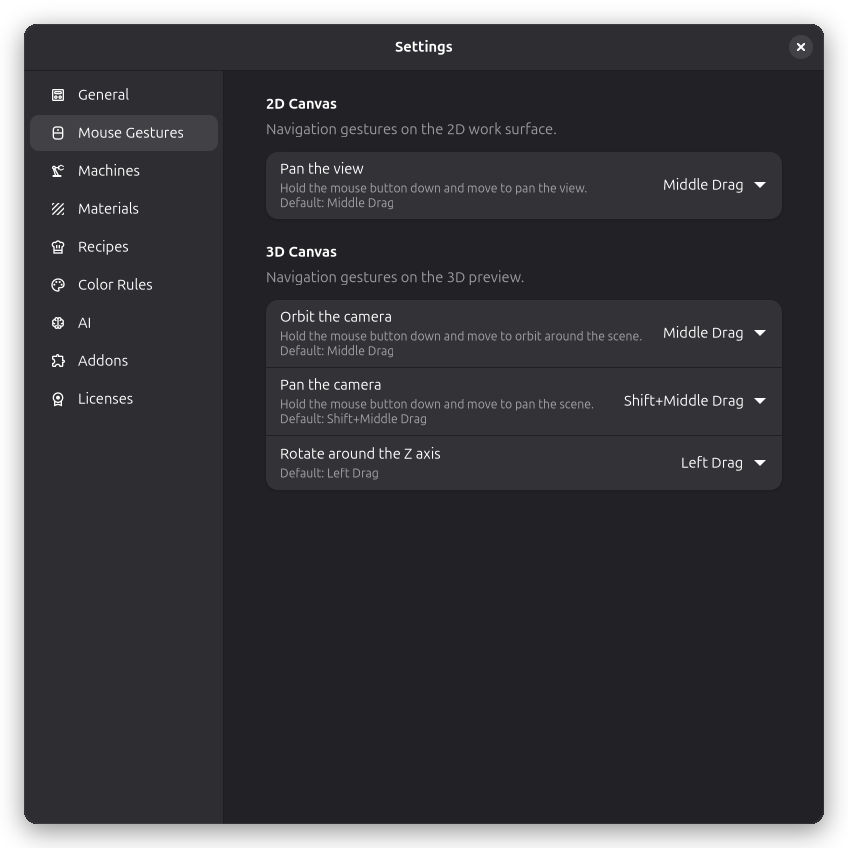
Die Seite Mausgesten erlaubt es dir, die Navigationsgesten der 2D-Arbeitsfläche und der 3D-Arbeitsfläche neu zuzuweisen; der Skizzen-Editor verwendet dieselben Gesten wie die 2D-Arbeitsfläche. Jede Zeile bietet ein Aufklappmenü mit den verfügbaren Maustastenkombinationen:
- 2D-Arbeitsfläche — Ansicht schwenken (Standard: mittlere Maustaste ziehen; über der linken Maustaste ist das Ziehen für die Auswahl reserviert und wird daher nicht angeboten).
- 3D-Arbeitsfläche — Kamera orbitieren (mittlere Maustaste ziehen), Kamera schwenken (Umschalt + mittlere Maustaste ziehen) und Um die Z-Achse drehen (linke Maustaste ziehen).
Zoomen (Mausrad), das Öffnen des Kontextmenüs (rechte Maustaste) und das Zurücksetzen der Ansicht
(Taste 1 auf der 2D-Arbeitsfläche) sind fest vorgegeben und lassen sich nicht ändern. Ein
einfacher Klick auf eine zugewiesene Taste löst weiterhin die feste Aktion aus: Ist das Schwenken
auf die rechte Maustaste gelegt, schwenkt ein Ziehen mit der rechten Taste, und ein einfacher
Rechtsklick öffnet weiterhin das Kontextmenü. Die Auswahl von Nicht zugewiesen deaktiviert eine
Geste, und Kombinationen, die bereits von einer anderen Aktion derselben Arbeitsfläche verwendet
werden, werden nicht angeboten. Addons können zusätzliche Gestenkonfigurationen bereitstellen, die
als zusätzliche Abschnitte auf dieser Seite erscheinen.
Weitere Einstellungen
Der Einstellungsdialog enthält weitere Seiten zur Verwaltung anderer Teile der Anwendung. Jede verfügt über eine eigene Dokumentation:
- Maschinen — Maschinen hinzufügen, entfernen und konfigurieren
- Materialien — Materialbibliotheken verwalten
- Rezepte — gespeicherte Operationsrezepte verwalten
- Farbregeln — SVG-Farben Schritttypen zuordnen
- KI-Anbieter — KI-Anbieter für die Nutzung durch Addons konfigurieren
- Addons — Erweiterungs-Addons installieren, aktualisieren und entfernen