


Gravur
Gravur-Operationen füllen Bereiche mit Raster-Scan-Linien und unterstützen mehrere Modi für verschiedene Gravureffekte. Von glatten Graustufen-Fotos bis hin zu 3D-Relief-Effekten - wähle den Modus, der am besten zu deinem Design und Material passt.
Übersicht
Gravur-Operationen:
- Füllen geschlossene Formen mit Scan-Linien
- Unterstützen mehrere Gravurmodi für verschiedene Effekte
- Arbeiten mit sowohl Vektorformen als auch Bitmap-Bildern
- Verwenden bidirektionales Scannen für Geschwindigkeit
- Erstellen dauerhafte Markierungen auf vielen Materialien
Gravurmodi
Variabler-Leistungs-Modus
Der Variabler-Leistungs-Modus variiert die Laserleistung kontinuierlich basierend auf der Bildhelligkeit und erzeugt sanfte Graustufen-Gravur mit allmählichen Übergängen.
Am besten für:
- Sanfte Graustufen-Fotos und Bilder
- Natürliche Verläufe und Übergänge
- Porträts und Kunstwerke
- Holz- und Ledergravur
Hauptmerkmale:
- Kontinuierliche Leistungsmodulation
- Min/Max-Leistungssteuerung
- Sanfte Verläufe
- Bessere Tonqualität als Dithering
Konstante-Leistungs-Modus
Der Konstante-Leistungs-Modus graviert bei voller Leistung, wobei ein Schwellenwert bestimmt, welche Pixel graviert werden. Dies erzeugt saubere Schwarz/Weiß-Ergebnisse.
Am besten für:
- Text und Logos
- Hochkontrast-Grafiken
- Saubere Schwarz/Weiß-Gravuren
- Einfache Formen und Muster
Hauptmerkmale:
- Schwellenwert-basierte Gravur
- Konsistente Leistungsausgabe
- Schneller als Variabler-Leistungs-Modus
- Saubere Kanten
Dither-Modus
Der Dither-Modus konvertiert Graustufenbilder in binäre Muster unter Verwendung von Dithering-Algorithmen und ermöglicht hochwertige Fotogravur mit besserer Tonwiedergabe als einfache schwellenwertbasierte Methoden.
Am besten für:
- Fotogravur auf Holz oder Leder
- Erstellen von Halbton-Stil-Kunstwerken
- Bilder mit sanften Verläufen
- Wenn Standard-Raster nicht genug Details erfasst
Hauptmerkmale:
- Mehrere Dithering-Algorithmus-Wahlmöglichkeiten
- Bessere Detailerhaltung
- Wahrgenommene kontinuierliche Töne
- Ideal für Fotografien
Mehrfach-Tiefen-Modus
Der Mehrfach-Tiefen-Modus erzeugt 3D-Relief-Effekte durch Variation der Laserleistung basierend auf der Bildhelligkeit, mit mehreren Durchgängen für tieferes Schnitzen.
Am besten für:
- Erstellen von 3D-Porträts und Kunstwerken
- Gelände- und topografische Karten
- Lithophanen (lichtdurchlässige 3D-Bilder)
- Relief-Logos und Designs
- Relief-Skulpturen
Hauptmerkmale:
- Tiefenkarte aus Bildhelligkeit
- Konfigurierbare Min/Max-Tiefe
- Sanfte Verläufe
- Mehrere Durchgänge für tiefere Gravur
- Z-Schritt zwischen Durchgängen
Wann Gravur verwenden
Verwende Gravur-Operationen für:
- Gravieren von Text und Logos
- Erstellen von Bildern und Fotos auf Holz/Leder
- Füllen von festen Bereichen mit Textur
- Markieren von Teilen und Produkten
- Erstellen von 3D-Relief-Effekten
- Halbton-Stil-Kunstwerke
Verwende Gravur nicht für:
- Durchschneiden von Material (verwende stattdessen Kontur)
- Präzise Umrisse (Raster erzeugt gefüllte Bereiche)
- Feine Linienarbeit (Vektoren sind sauberer)
Eine Gravur-Operation erstellen
Schritt 1: Inhalt vorbereiten
Gravur funktioniert mit:
- Vektorformen - Mit Scan-Linien gefüllt
- Text - In gefüllte Pfade konvertiert
- Bilder - In Graustufen konvertiert und graviert
Schritt 2: Gravur-Operation hinzufügen
- Menü: Operationen → Gravur hinzufügen
- Tastenkombination: ctrl+shift+e
- Rechtsklick: Kontextmenü → Operation hinzufügen → Gravur
Schritt 3: Modus wählen
Wähle den Gravurmodus, der am besten zu deinen Bedürfnissen passt:
- Variable Leistung - Sanfte Graustufen-Gravur
- Konstante Leistung - Saubere Schwarz/Weiß-Gravur
- Dither - Hochwertige Fotogravur
- Mehrfach-Tiefen - 3D-Relief-Effekte
Schritt 4: Einstellungen konfigurieren
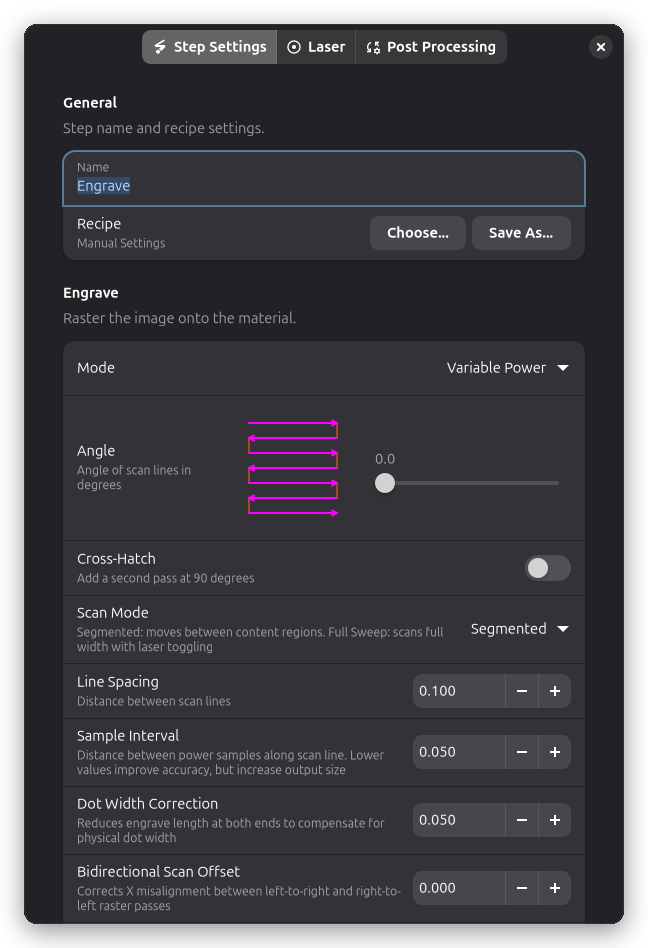
Gravur-Einstellungen
Die Gruppen Gravur und Leistung auf der Registerkarte Schritt-Einstellungen steuern das Scan-Muster, den Modus und die Leistungsmodulation in Zeilenreihenfolge. Laserleistung und -geschwindigkeit befinden sich auf der Seite Laser (siehe unten).
Modus
Die Zeile Modus wählt einen der vier Gravurmodi aus. Jeder Modus zeigt unterschiedliche Einstellungen, die unten beschrieben werden.
Modus-spezifische Einstellungen
Variabler-Leistungs-Modus-Einstellungen
Min. Leistung (%):
- Laserleistung für hellste Bereiche (weiße Pixel)
- Normalerweise 0-20%
- Höher einstellen, um sehr flache Bereiche zu vermeiden
Max. Leistung (%):
- Laserleistung für dunkelste Bereiche (schwarze Pixel)
- Normalerweise 40-80% je nach Material
- Niedriger = subtiles Relief, höher = dramatische Tiefe
Leistungsbereich-Beispiele:
| Min | Max | Effekt |
|---|---|---|
| 0% | 40% | Subtiles, leichtes Relief |
| 10% | 60% | Mittlere Tiefe, sicher |
| 20% | 80% | Tiefes, dramatisches Relief |
Invertieren:
- Aus (Standard): Weiß = flach, Schwarz = tief
- Ein: Weiß = tief, Schwarz = flach
Invertieren für Lithophanen verwenden (helle Bereiche sollten dünn sein) oder Prägen (erhabene Bereiche).
Helligkeitsbereich:
Steuert, wie Bildhelligkeitswerte auf Laserleistung abgebildet werden. Das Histogramm zeigt die Verteilung der Helligkeitswerte in deinem Bild.
- Auto-Levels (Standard): Passt die Schwarz- und Weißpunkte automatisch basierend auf dem Bildinhalt an. Werte unterhalb des Schwarzpunkts werden als Schwarz behandelt, Werte oberhalb des Weißpunkts als Weiß. Dies streckt den Kontrast des Bildes, um den vollen Leistungsbereich zu nutzen.
- Manueller Modus: Auto-Levels deaktivieren, um Schwarz- und Weißpunkte manuell durch Ziehen der Markierungen auf dem Histogramm einzustellen.
Dies ist besonders nützlich für:
- Niedrigkontrast-Bilder, die Kontrastverbesserung benötigen
- Bilder mit begrenztem Tonwertbereich
- Sicherstellen konsistenter Ergebnisse über verschiedene Quellbilder hinweg
Konstante-Leistungs-Modus-Einstellungen
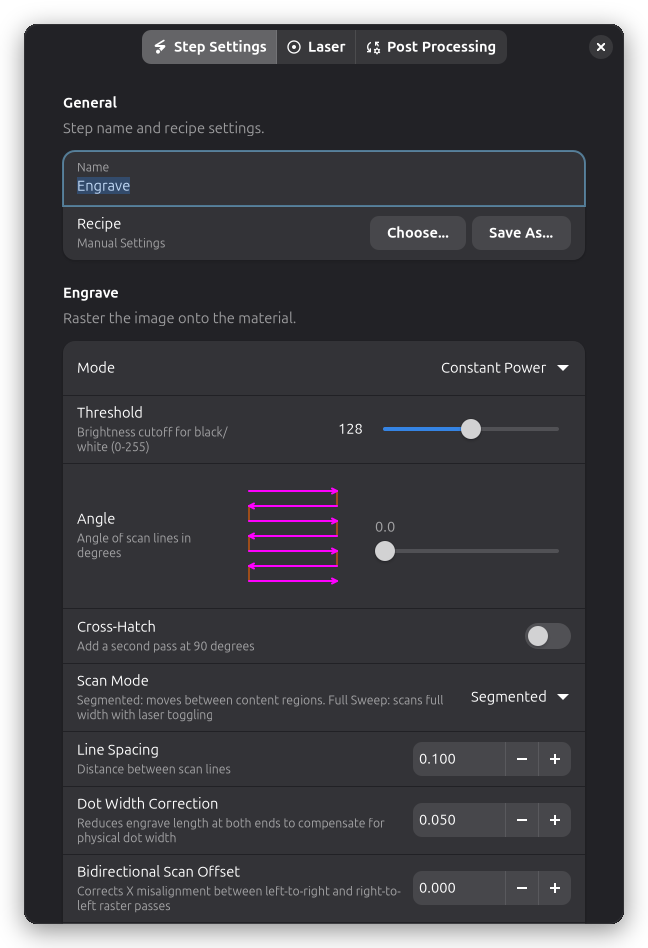
Schwellenwert (0-255):
- Helligkeits-Grenzwert für Schwarz/Weiß-Trennung
- Niedriger = mehr Schwarz graviert
- Höher = mehr Weiß graviert
Typische Werte:
- 128 (50% Grau-Schwellenwert)
- Basierend auf Bildkontrast anpassen
Dither-Modus-Einstellungen
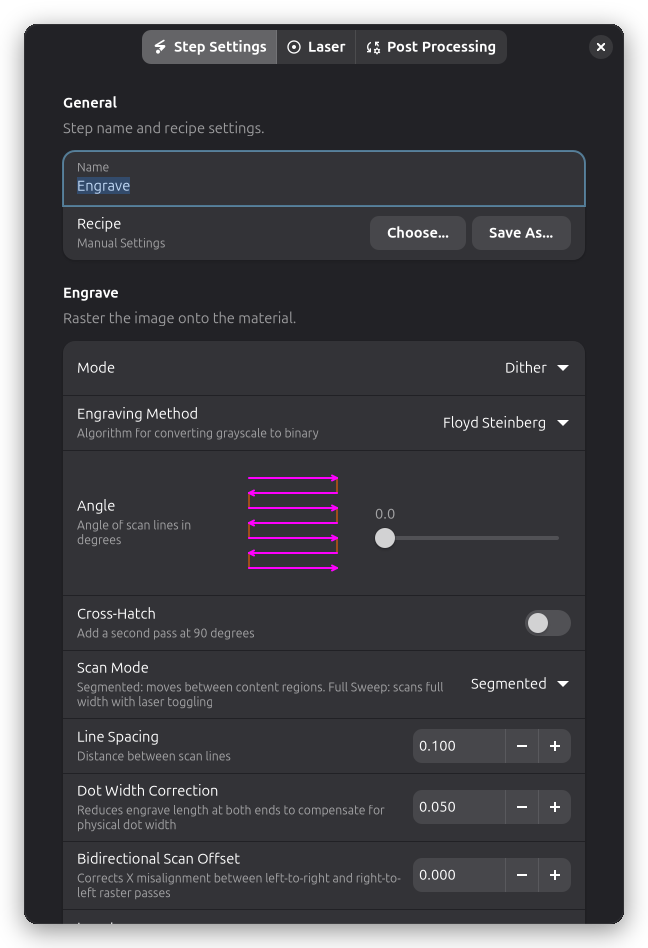
Dithering-Algorithmus:
Wähle den Algorithmus, der am besten zu deinem Bild und Material passt:
| Algorithmus | Qualität | Geschwindigkeit | Am besten für |
|---|---|---|---|
| Floyd-Steinberg | Höchste | Langsamste | Fotos, Porträts, sanfte Verläufe |
| Bayer 2x2 | Niedrig | Schnellste | Grober Halbton-Effekt |
| Bayer 4x4 | Mittel | Schnell | Ausgewogener Halbton |
| Bayer 8x8 | Hoch | Mittel | Feine Details, subtile Muster |
Floyd-Steinberg ist Standard und empfohlen für die meisten Fotogravuren. Es verwendet Fehler-Diffusion, um Quantisierungsfehler auf benachbarte Pixel zu verteilen, was natürlich aussehende Ergebnisse erzeugt.
Bayer-Dithering erzeugt regelmäßige Muster, die künstlerische Effekte erzeugen können, die traditionellem Halbton-Druck ähneln.
Mehrfach-Tiefen-Modus-Einstellungen
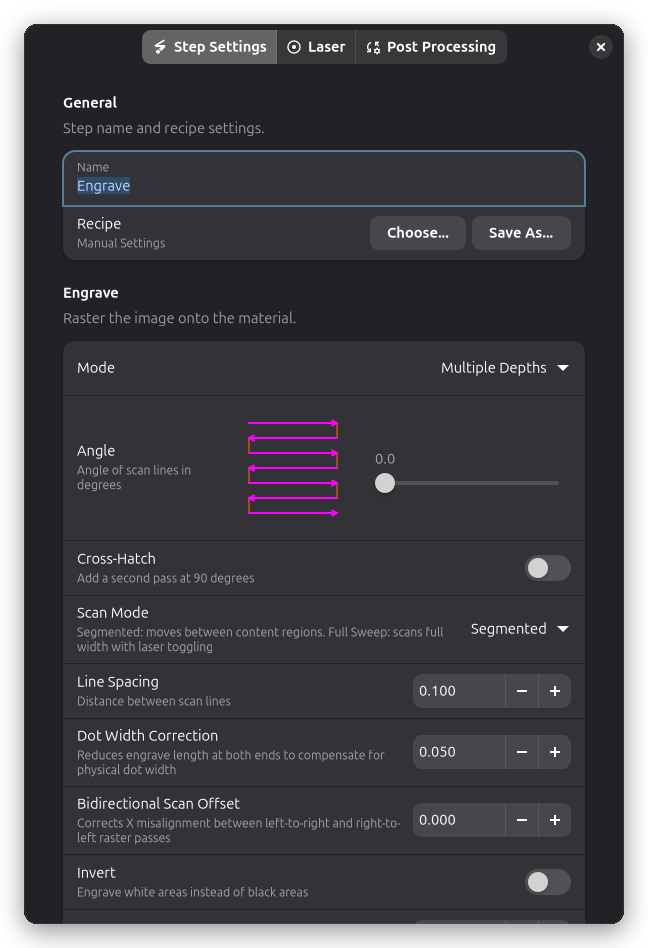
Anzahl der Tiefenstufen:
- Anzahl diskreter Tiefenstufen
- Mehr Stufen = sanftere Verläufe
- Typisch: 5-10 Stufen
Z-Abstieg pro Stufe (mm):
- Wie weit zwischen Tiefendurchgängen abgestuft wird
- Erzeugt tiefere Gesamttiefe mit mehreren Durchgängen
- Typisch: 0.1-0.5mm
Drehwinkel pro Durchgang:
- Grad, um jeden aufeinanderfolgenden Durchgang zu drehen
- Erzeugt kreuzschraffur-ähnlichen 3D-Effekt
- Typisch: 0-45 Grad
Invertieren:
- Aktiviert: Weiß = tief, Schwarz = flach
- Deaktiviert: Schwarz = tief, Weiß = flach
Invertieren für Lithophanen verwenden (helle Bereiche sollten dünn sein) oder Prägen (erhabene Bereiche).
Scan-Muster
Linienabstand
Linienabstand (mm):
- Abstand zwischen Scan-Linien
- Kleiner = höhere Qualität, längere Job-Zeit
- Größer = schneller, sichtbare Linien
| Abstand | Qualität | Geschwindigkeit | Verwendung für |
|---|---|---|---|
| 0.05mm | Höchste | Langsamste | Fotos, feine Details |
| 0.1mm | Hoch | Mittel | Text, Logos, Grafiken |
| 0.2mm | Mittel | Schnell | Feste Füllungen, Texturen |
| 0.3mm+ | Niedrig | Schnellste | Entwurf, Testen |
Empfohlen: 0.1mm für allgemeine Verwendung
Für Bilder sollte der Linienabstand der Bildauflösung entsprechen oder diese überschreiten. Wenn dein Bild 10 Pixel/mm (254 DPI) hat, verwende 0.1mm Linienabstand oder kleiner.
Scan-Richtung
Scan-Winkel (Grad):
- Richtung der Scan-Linien
- 0 = horizontal (von links nach rechts)
- 90 = vertikal (von oben nach unten)
- 45 = diagonal
Warum Winkel ändern?
- Holzmaserung: Senkrecht zur Maserung für bessere Ergebnisse gravieren
- Musterorientierung: An Design-Ästhetik anpassen
- Bänderung reduzieren: Anderer Winkel kann Unvollkommenheiten verbergen
Bidirektionales Scannen:
Rayforge scannt immer bidirektional (von links nach rechts, dann von rechts nach links), da das Feuern bei jedem Durchgang die Gravurgeschwindigkeit im Vergleich zum Zurückfahren ohne Feuern zwischen den Linien ungefähr verdoppelt.
Geringfügige Unterschiede bei Mechanik oder Schaltverzögerung zwischen den beiden Richtungen können auf einigen Maschinen sichtbare Bänderung verursachen. Falls du das siehst, kalibriere den unten beschriebenen Bidirektionalen Scan-Offset, um es direkt zu korrigieren, anstatt den Geschwindigkeitsvorteil zu verlieren.
Bidirektionaler Scan-Offset
Korrigiert eine feste mechanische oder schaltzeitbedingte Versetzung zwischen Links-nach-rechts- und Rechts-nach-links-Rasterdurchgängen, die ansonsten abwechselnde Scan-Zeilen verschiebt (als Bänderung sichtbar, besonders bei Fotogravuren).
- In Millimetern angeben, positiv oder negativ, je nachdem welche Richtung verschoben werden muss
- Wendet eine konstante Verschiebung unabhängig von der Geschwindigkeit an; wenn die Versetzung mit der Geschwindigkeit variiert, kalibriere für deine typische Gravurgeschwindigkeit
- Standard ist 0 (keine Korrektur)
Offset kalibrieren:
- Graviere ein Testmuster mit sichtbaren vertikalen Details (z. B. ein feines Gitter) mit bidirektionalem Scannen
- Vergleiche abwechselnde Zeilen, um Richtung und Ausmaß der Fehlausrichtung zu ermitteln
- Passe den Offset in kleinen Schritten an (0.01-0.05mm) und teste erneut, bis abwechselnde Zeilen ausgerichtet sind
Laser-Einstellungen
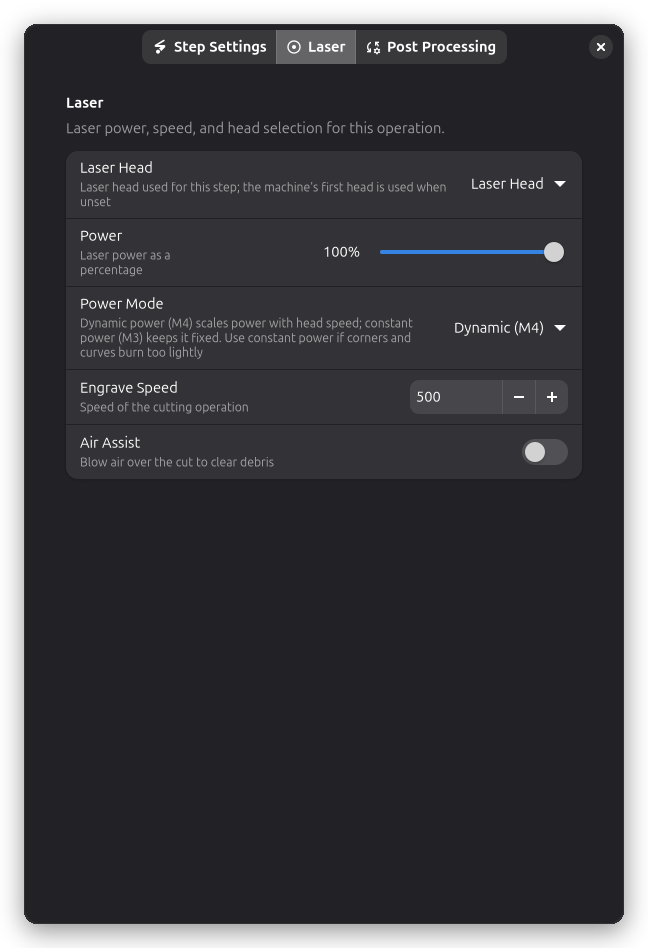
Leistung, Geschwindigkeit und Laser-Kopf-Auswahl befinden sich auf der Seite Laser des Schritt-Einstellungen-Dialogs.
Leistung & Geschwindigkeit
Leistung (%):
- Laserintensität zum Gravieren
- Niedrigere Leistung für leichtere Markierung
- Höhere Leistung für tiefere Gravur
Geschwindigkeit (mm/min):
- Wie schnell der Laser scannt
- Schneller = heller, langsamer = dunkler
Nachbearbeitung
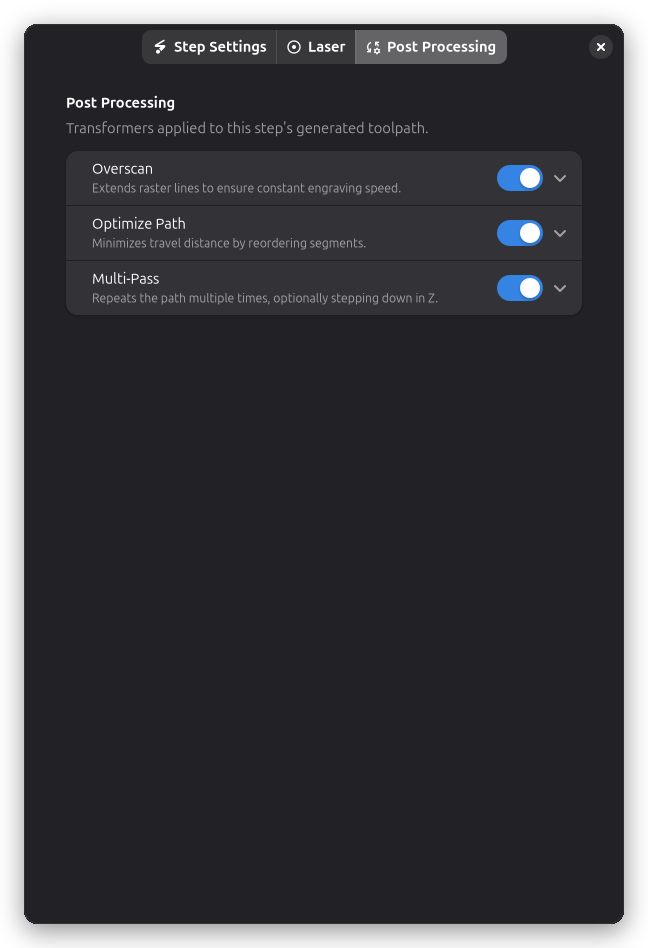
Gravur-Operationen unterstützen mehrere Nachbearbeitungsoptionen:
- Overscan - Rasterzeilen für konsistente Gravurqualität erweitern
- Pfad-Optimierung - Verfahrdistanz reduzieren
- Mehrfach-Durchgang - Gravur für tiefere Ergebnisse wiederholen
Overscan
Overscan-Distanz (mm):
- Wie weit über das Design hinaus der Laser reist, bevor er umkehrt
- Ermöglicht dem Laser, volle Geschwindigkeit zu erreichen, bevor er in das Design eintritt
- Verhindert Brandflecken an Zeilenanfängen/-enden
Typische Werte:
- 2-5mm für die meisten Jobs
- Größer für hohe Geschwindigkeiten
Siehe Overscan für Details.
Tipps & Best Practices
Materialauswahl
Beste Materialien zum Gravieren:
- Holz (natürliche Variationen erzeugen schöne Ergebnisse)
- Leder (verbrennt zu dunkelbraun/schwarz)
- Eloxiertes Aluminium (entfernt Beschichtung, zeigt Metall)
- Beschichtete Metalle (entfernt Beschichtungsschicht)
- Einige Kunststoffe (erst testen!)
Herausfordernde Materialien:
- Klares Acryl (zeigt Gravur nicht gut)
- Metalle ohne Beschichtung (erfordert spezielle Markierungsverbindungen)
- Glas (erfordert spezielle Einstellungen/Beschichtungen)
Qualitätseinstellungen
Für beste Qualität:
- Kleineren Linienabstand verwenden (0.05-0.1mm)
- Bidirektionalen Scan-Offset kalibrieren, wenn du Bänderung siehst
- Overscan erhöhen (3-5mm)
- Niedrigere Leistung, mehrere Durchgänge verwenden
- Sicherstellen, dass Material flach und befestigt ist
Für schnellere Gravur:
- Größeren Linienabstand verwenden (0.15-0.2mm)
- Minimales Overscan (1-2mm)
- Einzelner Durchgang bei höherer Leistung
Häufige Probleme
Brandflecken an Zeilenenden:
- Overscan-Distanz erhöhen
- Beschleunigungseinstellungen überprüfen
- Leistung leicht reduzieren
Sichtbare Scan-Linien:
- Linienabstand verringern
- Leistung reduzieren (Überbrennen erzeugt Lücken)
- Überprüfen, dass Material flach ist
Ungleiche Gravur:
- Sicherstellen, dass Material flach ist
- Fokuskonsistenz überprüfen
- Laserleistungsstabilität verifizieren
- Laserlinse reinigen
Bänderung (dunkle/helle Streifen):
- Den Bidirektionalen Scan-Offset kalibrieren
- Riemenzug überprüfen
- Geschwindigkeit reduzieren
- Anderen Scan-Winkel versuchen
Fehlerbehebung
Gravur zu hell
- Erhöhen: Leistungseinstellung
- Verringern: Geschwindigkeitseinstellung
- Überprüfen: Fokus ist korrekt
- Versuchen: Mehrere Durchgänge
Gravur zu dunkel/verbrennend
- Verringern: Leistungseinstellung
- Erhöhen: Geschwindigkeitseinstellung
- Erhöhen: Linienabstand
- Überprüfen: Material ist angemessen
Inkonsistente Dunkelheit
- Überprüfen: Material ist flach
- Überprüfen: Fokusdistanz ist konsistent
- Verifizieren: Laserstrahl ist sauber
- Testen: Anderer Bereich des Materials (Maserung variiert)
Bild sieht pixelig aus
- Verringern: Linienabstand
- Überprüfen: Quellbild-Auflösung
- Versuchen: Kleineren Linienabstand (0.05mm)
- Verifizieren: Bild wird nicht hochskaliert
Scan-Linien sichtbar
- Verringern: Linienabstand
- Reduzieren: Leistung (Überbrennen erzeugt Lücken)
- Versuchen: Anderen Scan-Winkel
- Sicherstellen: Materialoberfläche ist glatt
Verwandte Themen
- Kontur-Schneiden - Umrisse und Formen schneiden
- Overscan - Gravurqualität verbessern
- Materialtest-Raster - Optimale Einstellungen finden
- Mehrschicht-Workflow - Gravur mit anderen Operationen kombinieren