Zum Hauptinhalt springen

Mehrschicht-Workflow

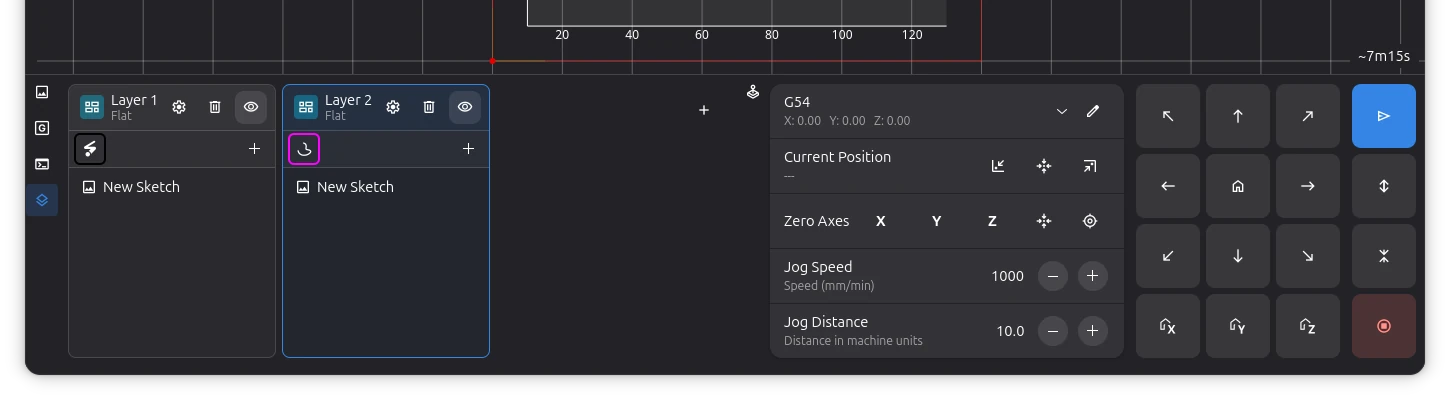
Das Mehrschicht-System von Rayforge ermöglicht es Ihnen, komplexe Jobs in separate Verarbeitungsstufen zu organisieren, jede mit eigenen Operationen und Einstellungen. Dies ist essentiell für das Kombinieren verschiedener Prozesse wie Gravieren und Schneiden oder für die Arbeit mit mehreren Materialien.

Was sind Ebenen?

Eine Ebene in Rayforge ist:

  • Ein Container für Werkstücke (importierte Formen, Bilder, Text)
  • Ein Workflow, der definiert, wie diese Werkstücke verarbeitet werden
  • Ein Schritt, der während Jobs sequenziell verarbeitet wird

Schlüsselkonzept: Ebenen werden in Reihenfolge verarbeitet, eine nach der anderen, was es Ihnen ermöglicht, die Sequenz der Operationen zu steuern.

Ebenen und Werkstücke

Eine Ebene enthält ein oder mehrere Werkstücke. Beim Importieren von SVG-Dateien mit Ebenen wird jede Ebene aus Ihrem Design zu einer separaten Ebene in Rayforge. Dies lässt Sie Ihr Design genau so organisiert halten, wie Sie es erstellt haben.


Warum mehrere Ebenen verwenden?

Häufige Anwendungsfälle

1. Erst gravieren, dann schneiden

Der häufigste Mehrschicht-Workflow:

  • Ebene 1: Design rastergravieren
  • Ebene 2: Umriss konturschneiden

Warum separate Ebenen?

  • Gravieren zuerst stellt sicher, dass das Stück sich während des Gravierens nicht bewegt
  • Schneiden zuletzt verhindert, dass Teile fallen, bevor Gravieren abgeschlossen ist
  • Unterschiedliche Leistungs-/Geschwindigkeitseinstellungen für jede Operation

2. Mehrfach-Durchgang-Schneiden

Für dicke Materialien:

  • Ebene 1: Erster Durchgang bei moderater Leistung
  • Ebene 2: Zweiter Durchgang bei voller Leistung (gleiche Geometrie)
  • Ebene 3: Optionaler dritter Durchgang, falls nötig

Vorteile:

  • Reduziert Verrußen im Vergleich zu einem Hochleistungs-Durchgang
  • Jede Ebene kann unterschiedliche Geschwindigkeits-/Leistungseinstellungen haben

3. Multi-Material-Projekte

Verschiedene Materialien in einem Job:

  • Ebene 1: Acrylteile schneiden
  • Ebene 2: Holzteile gravieren
  • Ebene 3: Metallteile markieren

Anforderungen:

  • Jede Ebene zielt auf unterschiedliche Bereiche des Bettes ab
  • Unterschiedliche Geschwindigkeit/Leistung/Fokus für jedes Material

4. SVG-Ebenen-Import

SVG-Dateien mit bestehender Ebenenstruktur importieren:

  • Ebene 1: Gravur-Elemente aus SVG
  • Ebene 2: Schneide-Elemente aus SVG
  • Ebene 3: Ritz-Elemente aus SVG

Workflow:

  • Eine SVG-Datei importieren, die Ebenen hat
  • "Originalvektoren verwenden" im Import-Dialog aktivieren
  • Zu importierende Ebenen aus der erkannten Ebenen-Liste auswählen
  • Jede Ebene wird zu einer separaten Ebene in Rayforge

Anforderungen:

  • Ihre SVG-Datei muss Ebenen verwenden (erstellt in Inkscape oder ähnlicher Software)
  • "Originalvektoren verwenden" beim Importieren aktivieren
  • Ebenennamen werden aus Ihrer Design-Software beibehalten

Ebenen erstellen und verwalten

Eine neue Ebene hinzufügen

  1. Auf die "+"-Taste klicken im Ebenen-Panel
  2. Die Ebene benennen beschreibend (z.B. "Gravur-Ebene", "Schnitt-Ebene")
  3. Die Ebene erscheint in der Ebenenliste

Standard: Neue Dokumente beginnen mit einer Ebene.

Ebenen-Eigenschaften

Jede Ebene hat:

EigenschaftBeschreibung
NameDer Name, der in der Ebenenliste angezeigt wird
SichtbarSichtbarkeit in Arbeitsfläche und Vorschau umschalten
RohmaterialOptionale Material-Zuordnung
WorkflowDie Operation(en), die auf Werkstücke in dieser Ebene angewendet werden
WerkstückeDie Formen/Bilder, die in dieser Ebene enthalten sind
Ebenen als Container

Ebenen sind Container für Ihre Werkstücke. Beim Importieren von SVG-Dateien mit Ebenen wird jede Ebene aus Ihrem Design zu einer separaten Ebene in Rayforge.

Ebenen neu anordnen

Ausführungsreihenfolge = Ebenenreihenfolge in der Liste (von oben nach unten)

Zum Neuordnen:

  1. Ziehen und ablegen von Ebenen im Ebenen-Panel
  2. Reihenfolge ist wichtig - Ebenen werden von oben nach unten ausgeführt

Beispiel:

Ebenen-Panel:
1. Gravur-Ebene Wird zuerst ausgeführt
2. Ritz-Ebene Wird als zweites ausgeführt
3. Schnitt-Ebene Wird zuletzt ausgeführt (empfohlen)

Ebenen löschen

  1. Die Ebene auswählen im Ebenen-Panel
  2. Auf die Löschen-Taste klicken oder Entf drücken
  3. Löschen bestätigen (alle Werkstücke in der Ebene werden entfernt)
Löschen ist dauerhaft

Das Löschen einer Ebene entfernt alle ihre Werkstücke und Workflow-Einstellungen. Verwenden Sie Rückgängig, wenn Sie versehentlich löschen.


Werkstücke Ebenen zuweisen

Manuelle Zuweisung

  1. Ein Werkstück importieren oder erstellen
  2. Das Werkstück ziehen zur gewünschten Ebene im Ebenen-Panel
  3. Oder das Eigenschaften-Panel verwenden, um die Ebene des Werkstücks zu ändern

SVG-Ebenen-Import

Beim Importieren von SVG-Dateien mit aktiviertem "Originalvektoren verwenden":

  1. "Originalvektoren verwenden" aktivieren im Import-Dialog
  2. Rayforge erkennt Ebenen aus Ihrer SVG-Datei
  3. Welche Ebenen auswählen zum Importieren mit den Ebenen-Schaltern
  4. Jede ausgewählte Ebene wird zu einer separaten Ebene mit eigenem Werkstück
Ebenen-Erkennung

Rayforge erkennt automatisch Ebenen aus Ihrer SVG-Datei. Jede Ebene, die Sie in Ihrer Design-Software erstellt haben, wird als separate Ebene in Rayforge erscheinen.

Nur Vektor-Import

Ebenenauswahl ist nur bei direktem Vektor-Import verfügbar. Bei Verwendung des Trace-Modus wird das gesamte SVG als ein Werkstück verarbeitet.

Werkstücke zwischen Ebenen verschieben

Ziehen und ablegen:

  • Werkstück(e) in der Arbeitsfläche oder im Dokument-Panel auswählen
  • Zur Zielebene im Ebenen-Panel ziehen

Ausschneiden und einfügen:

  • Werkstück aus aktueller Ebene ausschneiden (Strg+X)
  • Zielebene auswählen
  • Einfügen (Strg+V)

SVG-Import-Dialog

Beim Importieren von SVG-Dateien bietet der Import-Dialog Optionen, die die Ebenen-Handhabung beeinflussen:

Import-Modus:

  • Originalvektoren verwenden: Behält Ihre Vektorpfade und Ebenenstruktur. Wenn aktiviert, erscheint ein "Ebenen"-Abschnitt, der alle Ebenen aus Ihrer Datei zeigt.
  • Trace-Modus: Konvertiert das SVG in eine Bitmap und zeichnet die Umrisse nach. Ebenenauswahl ist in diesem Modus deaktiviert.

Ebenen-Abschnitt (Nur Vektor-Import):

  • Zeigt alle Ebenen aus Ihrer SVG-Datei
  • Jede Ebene hat einen Umschalter zum Aktivieren/Deaktivieren des Imports
  • Ebenennamen aus Ihrer Design-Software werden beibehalten
  • Nur ausgewählte Ebenen werden als separate Ebenen importiert
SVG-Dateien für Ebenen-Import vorbereiten

Um SVG-Ebenen-Import zu verwenden, erstellen Sie Ihr Design mit Ebenen in Software wie Inkscape. Verwenden Sie das Ebenen-Panel, um Ihr Design zu organisieren, und Rayforge wird diese Struktur beibehalten.


Ebenen-Workflows

Jede Ebene hat einen Workflow, der definiert, wie ihre Werkstücke verarbeitet werden.

Ebenen-Workflows einrichten

Für jede Ebene wählen Sie einen Operationstyp und konfigurieren seine Einstellungen:

Operationstypen:

  • Kontur - Folgt Umrissen (zum Schneiden oder Ritzen)
  • Rastergravur - Graviert Bilder und füllt Bereiche
  • Tiefengravur - Erzeugt varying Tiefe Gravuren

Optionale Erweiterungen:

  • Laschen - Kleine Brücken, um Teile während des Schneidens an Ort zu halten
  • Overscan - Erweitert Schnitte über die Form hinaus für sauberere Kanten
  • Schnittbreiten-Anpassung - Kompensiert die Schneidebreite des Lasers

Häufige Ebenen-Setups

Gravur-Ebene:

  • Operation: Rastergravur
  • Einstellungen: 300-500 DPI, moderate Geschwindigkeit
  • Normalerweise keine zusätzlichen Optionen benötigt

Schneide-Ebene:

  • Operation: Kontur-Schneiden
  • Optionen: Laschen (um Teile zu halten), Overscan (für saubere Kanten)
  • Einstellungen: Langsamere Geschwindigkeit, höhere Leistung

Ritz-Ebene:

  • Operation: Kontur (niedrige Leistung, schneidet nicht durch)
  • Einstellungen: Niedrige Leistung, schnelle Geschwindigkeit
  • Zweck: Falzlinien, dekorative Linien

Ebenen-Sichtbarkeit

Steuern, welche Ebenen auf der Arbeitsfläche und in Vorschauen angezeigt werden:

Arbeitsflächen-Sichtbarkeit

  • Augen-Symbol im Ebenen-Panel schaltet Sichtbarkeit um
  • Versteckte Ebenen:
    • Nicht in 2D-Arbeitsfläche angezeigt
    • Nicht in 3D-Vorschau angezeigt
    • Immer noch im generierten G-Code enthalten

Anwendungsfälle:

  • Komplexe Gravur-Ebenen verstecken, während Schneide-Ebenen positioniert werden
  • Arbeitsfläche entcluttern, wenn an spezifischen Ebenen gearbeitet wird
  • Fokus auf eine Ebene nach der anderen

Sichtbarkeit vs. Aktiviert

ZustandArbeitsflächeVorschauG-Code
Sichtbar & AktiviertJaJaJa
Versteckt & AktiviertNeinNeinJa
Sichtbar & DeaktiviertJaJaNein
Versteckt & DeaktiviertNeinNeinNein
Ebenen deaktivieren

Um eine Ebene temporär von Jobs auszuschließen, ohne sie zu löschen, schalten Sie die Operation der Ebene aus oder deaktivieren Sie sie in den Ebeneneinstellungen.


Ebenen-Ausführungsreihenfolge

Wie Ebenen verarbeitet werden

Während der Job-Ausführung verarbeitet Rayforge jede Ebene in Reihenfolge von oben nach unten. Innerhalb jeder Ebene werden alle Werkstücke verarbeitet, bevor zur nächsten Ebene gewechselt wird.

Reihenfolge ist wichtig

Falsche Reihenfolge:

1. Schnitt-Ebene
2. Gravur-Ebene

Problem: Geschnittene Teile können herausfallen oder sich bewegen, bevor graviert wird!

Korrekte Reihenfolge:

1. Gravur-Ebene
2. Schnitt-Ebene

Warum: Gravieren geschieht, während das Teil noch befestigt ist, dann schneidet das Schneiden es frei.

Mehrere Durchgänge

Für dicke Materialien erstellen Sie mehrere Schneide-Ebenen:

1. Gravur-Ebene
2. Schnitt-Ebene (Durchgang 1) - 50% Leistung
3. Schnitt-Ebene (Durchgang 2) - 75% Leistung
4. Schnitt-Ebene (Durchgang 3) - 100% Leistung

Tipp: Verwenden Sie dieselbe Geometrie für alle Schneide-Durchgänge (duplizieren Sie die Ebene).


Erweiterte Techniken

Ebenen-Gruppierung nach Material

Verwenden Sie Ebenen, um nach Material zu organisieren, wenn Sie gemischte Jobs ausführen:

Material 1 (3mm Acryl):
- Acryl-Gravur-Ebene
- Acryl-Schnitt-Ebene

Material 2 (3mm Sperrholz):
- Holz-Gravur-Ebene
- Holz-Schnitt-Ebene

Workflow:

  1. Alle Material-1-Ebenen verarbeiten
  2. Materialien wechseln
  3. Alle Material-2-Ebenen verarbeiten

Alternative: Verwenden Sie separate Dokumente für verschiedene Materialien.

Pausieren zwischen Ebenen

Sie können Rayforge so konfigurieren, dass zwischen Ebenen pausiert wird. Dies ist nützlich, wenn Sie:

  • Materialien mitten im Job wechseln müssen
  • Den Fortschritt vor dem Fortfahren inspizieren möchten
  • Den Fokus für verschiedene Operationen anpassen müssen

Um Ebenen-Pausen einzurichten, verwenden Sie die Hooks-Funktion in Ihren Maschineneinstellungen.

Ebenen-spezifische Einstellungen

Der Workflow jeder Ebene kann einzigartige Einstellungen haben:

EbeneOperationGeschwindigkeitLeistungDurchgänge
GravurRaster300 mm/min20%1
RitzenKontur500 mm/min10%1
SchnittKontur100 mm/min90%2

Best Practices

Namenskonventionen

Gute Ebenennamen:

  • "Gravur - Logo"
  • "Schnitt - Außenkontur"
  • "Ritzen - Falzlinien"
  • "Durchgang 1 - Grobschnitt"
  • "Durchgang 2 - Feinschnitt"

Schlechte Ebenennamen:

  • "Ebene 1", "Ebene 2" (nicht beschreibend)
  • Lange Beschreibungen (kurz halten)

Ebenen-Organisation

  1. Von oben nach unten = Ausführungsreihenfolge
  2. Gravieren vor Schneiden (allgemeine Regel)
  3. Verwandte Operationen gruppieren (alles Schneiden, alles Gravieren)
  4. Sichtbarkeit verwenden, um auf aktuelle Arbeit zu fokussieren
  5. Unbenutzte Ebenen löschen, um Projekte sauber zu halten

SVG-Dateien für Ebenen-Import vorbereiten

Für beste Ergebnisse beim Importieren von SVG-Ebenen:

  1. Das Ebenen-Panel verwenden in Ihrer Design-Software, um Ihr Design zu organisieren
  2. Aussagekräftige Namen zuweisen zu jeder Ebene (z.B. "Gravieren", "Schneiden")
  3. Ebenen flach halten - vermeiden Sie, Ebenen in andere Ebenen zu stecken
  4. Ihre Datei speichern und in Rayforge importieren
  5. Ebenen-Erkennung verifizieren durch Überprüfen des Import-Dialogs

Rayforge funktioniert am besten mit SVG-Dateien, die in Inkscape oder ähnlicher Vektor-Design-Software erstellt wurden, die Ebenen unterstützt.

Leistung

Viele Ebenen:

  • Keine signifikante Leistungsbeeinträchtigung
  • 10-20 Ebenen sind üblich für komplexe Jobs
  • Logisch organisieren, nicht um Ebenenanzahl zu minimieren

Bei Bedarf vereinfachen:

  • Ähnliche Operationen in einer Ebene kombinieren, wenn möglich
  • Weniger Rastergravuren verwenden (ressourcenintensiv)

Fehlerbehebung

Ebene generiert keinen G-Code

Problem: Ebene erscheint im Dokument, aber nicht im generierten G-Code.

Lösungen:

  1. Überprüfen, dass Ebene Werkstücke hat - Leere Ebenen werden übersprungen
  2. Überprüfen, dass Workflow konfiguriert ist - Ebene benötigt eine Operation
  3. Operationseinstellungen verifizieren - Leistung > 0, gültige Geschwindigkeit, usw.
  4. Werkstück-Sichtbarkeit überprüfen - Versteckte Werkstücke werden möglicherweise nicht verarbeitet
  5. G-Code neu generieren - Eine kleine Änderung vornehmen, um Neu-Generierung zu erzwingen

Falsche Ebenenreihenfolge

Problem: Operationen werden in unerwarteter Reihenfolge ausgeführt.

Lösung: Ebenen im Ebenen-Panel neu ordnen. Denken Sie daran: oben = zuerst.

Ebenen überlappen in der Vorschau

Problem: Mehrere Ebenen zeigen überlappenden Inhalt in der Vorschau.

Klärung: Dies ist normal, wenn Ebenen denselben XY-Bereich teilen.

Lösungen:

  • Ebenen-Sichtbarkeit verwenden, um andere Ebenen temporär zu verstecken
  • 3D-Vorschau überprüfen, um Tiefe/Reihenfolge zu sehen
  • Verifizieren Sie, dass dies beabsichtigt ist (z.B. gravieren dann schneiden derselben Form)

Werkstück in falscher Ebene

Problem: Werkstück wurde falscher Ebene zugewiesen.

Lösung: Werkstück zur korrekten Ebene im Ebenen-Panel oder Dokument-Baum ziehen.

SVG-Ebenen nicht erkannt

Problem: Importieren einer SVG-Datei, aber keine Ebenen erscheinen im Import-Dialog.

Lösungen:

  1. SVG-Struktur überprüfen - Öffnen Sie Ihre Datei in Inkscape oder ähnlicher Software, um zu verifizieren, dass sie Ebenen hat
  2. "Originalvektoren verwenden" aktivieren - Ebenenauswahl ist nur in diesem Import-Modus verfügbar
  3. Verifizieren Sie, dass Ihr Design Ebenen hat - Stellen Sie sicher, dass Sie Ebenen in Ihrer Design-Software erstellt haben, nicht nur Gruppen
  4. Auf verschachtelte Ebenen prüfen - Ebenen innerhalb anderer Ebenen werden möglicherweise nicht richtig erkannt
  5. Ihre Datei neu speichern - Manchmal hilft das erneute Speichern mit einer aktuellen Version Ihrer Design-Software

SVG-Ebenen-Import zeigt falschen Inhalt

Problem: Importierte Ebene zeigt Inhalt von anderen Ebenen oder ist leer.

Lösungen:

  1. Ebenenauswahl überprüfen - Verifizieren Sie, dass die richtigen Ebenen im Import-Dialog aktiviert sind
  2. Ihr Design verifizieren - Öffnen Sie die Originaldatei in Ihrer Design-Software, um zu bestätigen, dass jede Ebene den richtigen Inhalt enthält
  3. Auf gemeinsame Elemente prüfen - Elemente, die in mehreren Ebenen erscheinen, können Verwirrung stiften
  4. Trace-Modus versuchen - Verwenden Sie Trace-Modus als Fallback, wenn Vektor-Import Probleme hat

Verwandte Seiten