


Заповнення зі зміщенням
Заповнення зі зміщенням заповнює замкнені векторні фігури кільцями, паралельними до їхнього контуру. Перше кільце йде по самому контуру; кожне наступне кільце лежить на один інтервал ліній глибше всередині, доки фігуру не буде заповнено. Отвори у фігурі залишаються вільними: кільця також повторюють їхні краї.
Огляд
Якщо Гравіювання рухається вперед-назад прямими лініями, а Хвильовий фронт розширюється від центру кишені, то заповнення зі зміщенням працює від контуру всередину. Кожне кільце є замкненим шляхом, який ріжеться вздовж своєї центральної лінії, тож заповнення набуває форми дизайну.
Операції заповнення зі зміщенням:
- Заповнюють замкнені векторні фігури кільцями, паралельними до контуру
- Залишають вільними отвори всередині фігури
- Ігнорують відкриті шляхи
- Ріжуть кільця ззовні всередину або зсередини назовні
Коли використовувати заповнення зі зміщенням
Використовуйте заповнення зі зміщенням для:
- Заповнення тексту, логотипів та інших векторних фігур заповненням, що повторює їхні контури
- Вибирання кишень, де кільця мають щільно прилягати до краю фігури
- Дизайнів, у яких візерунок заповнення видно на готовому виробі
Не використовуйте заповнення зі зміщенням для:
- Різання лише вздовж контурів (використовуйте натомість Контур)
- Заповнення растрових зображень (використовуйте натомість Гравіювання)
- Відкритих шляхів, які не охоплюють області для заповнення
Створення операції заповнення зі зміщенням
Крок 1: Підготовка фігур
- Імпортуйте або намалюйте замкнені векторні фігури на полотні
- Переконайтеся, що фігури є замкненими шляхами; відкриті шляхи пропускаються
Крок 2: Додати крок заповнення зі зміщенням
- Відкрийте робочий процес шару в правій панелі.
- Натисніть кнопку Додати крок і виберіть Заповнення зі зміщенням.
Крок 3: Налаштування параметрів
Налаштуйте інтервал ліній, зміщення та напрямок заповнення відповідно до матеріалу та бажаного результату.
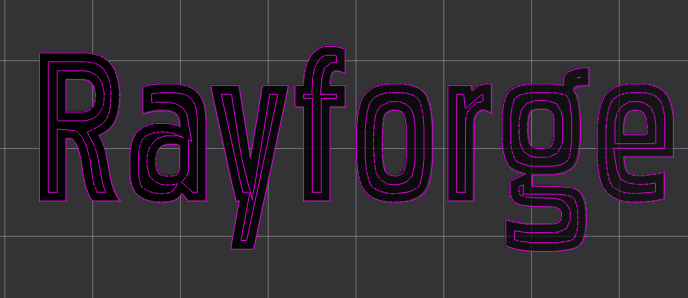
Основні параметри
Діалогове вікно налаштувань кроку має чотири вкладки: Налаштування кроку, Лазер, Постобробка та Робочі деталі. Налаштування описані нижче у порядку вкладок.
Налаштування заповнення зі зміщенням
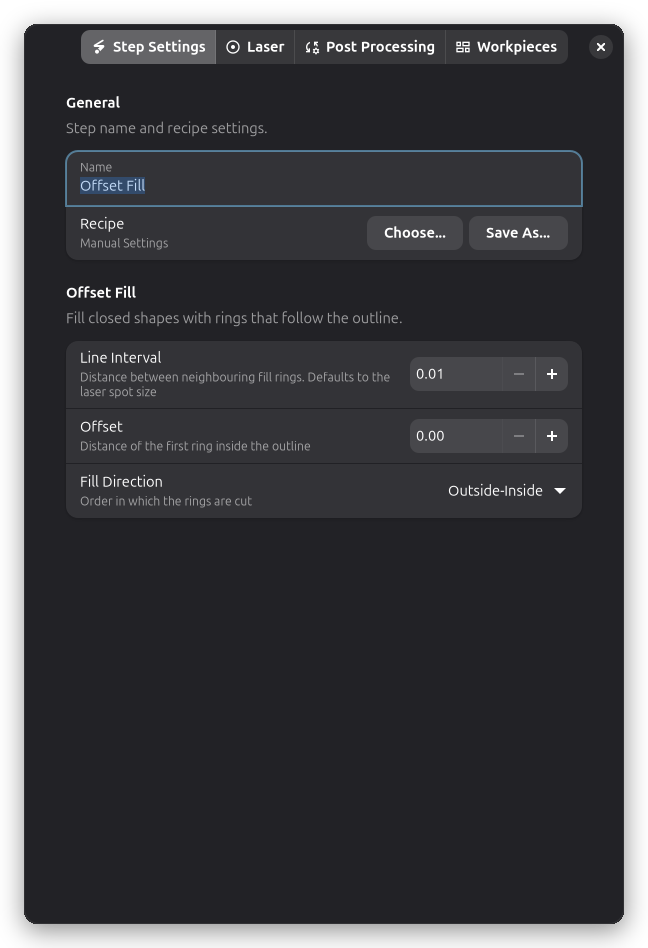
Група Заповнення зі зміщенням на вкладці Налаштування кроку керує візерунком заповнення.
Інтервал ліній (Line Interval)
Відстань між сусідніми кільцями заповнення. Менші значення дають щільніше заповнення з більшою кількістю кілець і довшим часом роботи; більші значення швидші, але залишають більше місця між кільцями.
Інтервал ліній за замовчуванням дорівнює розміру лазерної плями і має діапазон 0,01–50,0 мм.
Зміщення (Offset)
Відстань першого кільця всередину від контуру. За замовчуванням 0,0 перше кільце лежить на контурі; більше значення залишає відступ між контуром і заповненням. Це корисно, коли окремий прохід Контур завершуватиме край.
Діапазон: 0,0–20,0 мм. За замовчуванням 0,0.
Напрямок заповнення (Fill Direction)
Порядок, у якому ріжуться кільця:
- Ззовні-Всередині (за замовчуванням): найзовнішнє кільце ріжеться першим, і заповнення просувається до центру
- Всередині-Ззовні: найвнутрішнє кільце ріжеться першим, а кільце контуру — останнім
Налаштування лазера
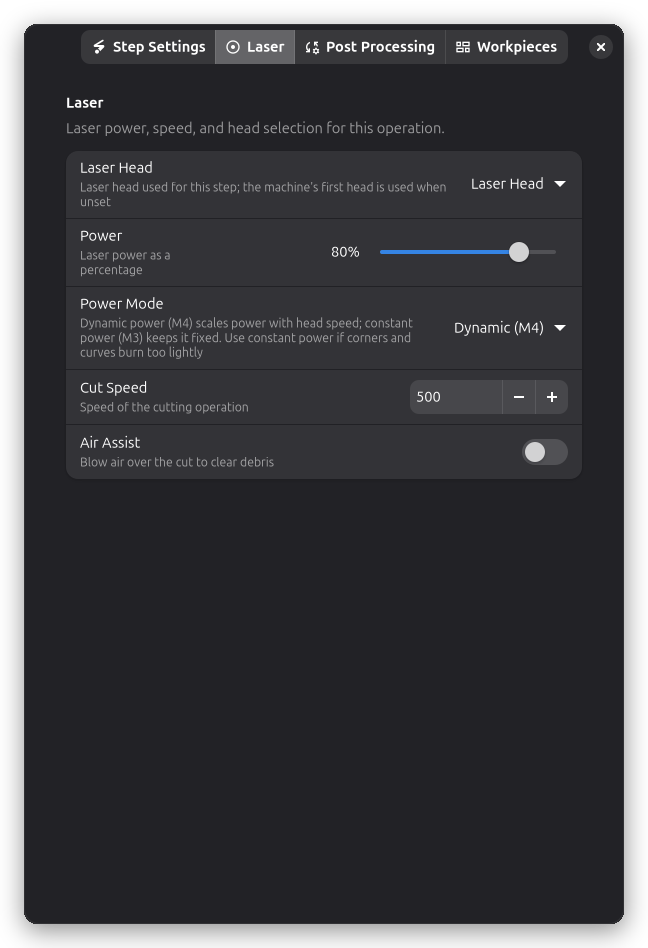
Потужність, швидкість і вибір лазерної головки знаходяться на сторінці Лазер діалогу налаштувань кроку. Новий крок заповнення зі зміщенням починає з потужності 80 %.
Потужність (%):
- Інтенсивність лазера для заповнення
- Підберіть відповідно до вимог матеріалу
Швидкість (мм/хв):
- Наскільки швидко рухається лазер
- Підберіть відповідно до швидкості гравіювання матеріалу
Як працює заповнення зі зміщенням
- Замкнені фігури — Відкриті шляхи відкидаються; кожна замкнена фігура обробляється разом зі своїми отворами
- Перше кільце — Контур, зміщений всередину на задане зміщення
- Наступні кільця — Кожне наступне кільце лежить на один інтервал ліній всередині попереднього; кільця навколо отворів одночасно розростаються від отворів назовні
- Завершення — Кільця додаються, доки фігуру не буде заповнено
- Різання — Кільця ріжуться вздовж своєї центральної лінії у вибраному напрямку заповнення
Постобробка
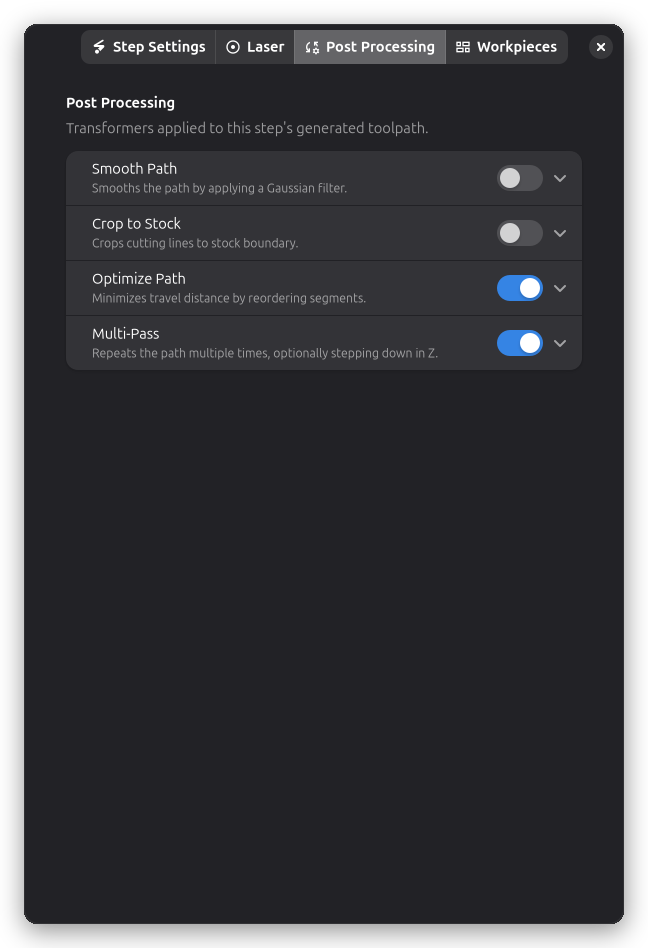
Операції заповнення зі зміщенням підтримують:
- Згладжування шляху — Зменшення зубчастих країв на траєкторіях (за замовчуванням вимкнено)
- Обрізка до заготовки — Обмеження траєкторій межею матеріалу (за замовчуванням вимкнено)
- Оптимізація шляху — Мінімізація відстані переміщення між кільцями
- Багатопрохідність — Повторення заповнення кілька разів
Поради та найкращі практики
Вибір інтервалу ліній
- Почніть зі значення за замовчуванням (розміру лазерної плями) для суцільного, рівномірного заповнення
- Збільште інтервал для помітного візерунка кілець або швидшої роботи
Поєднання з контуром
Виберіть внутрішню частину фігури заповненням зі зміщенням, а потім завершіть край проходом Контур. Налаштуйте зміщення так, щоб заповнення залишало достатньо місця для різання контуру.
Пов'язані теми
- Хвильовий фронт — Концентричне заповнення, що розширюється від центру кишені
- Контур — Різання вздовж векторних контурів
- Гравіювання — Заповнення областей растровими візерунками гравіювання
- Згладжування шляху — Уточнення країв траєкторії інструменту