


Relleno por Desplazamiento
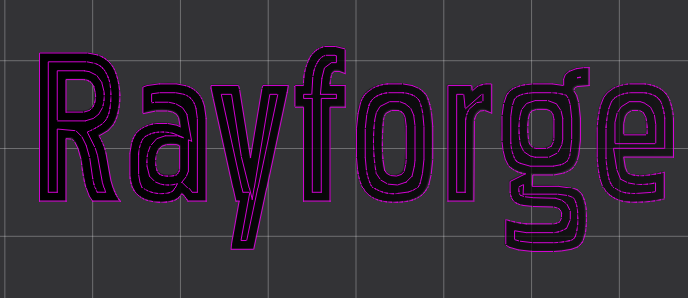
El relleno por desplazamiento rellena formas vectoriales cerradas con anillos paralelos a su contorno. El primer anillo sigue el propio contorno; cada anillo siguiente queda un intervalo de línea más hacia dentro, hasta que la forma queda rellena. Los agujeros de una forma se mantienen libres: los anillos también siguen sus bordes.
Resumen
Mientras que el Grabado barre de un lado a otro en líneas rectas y el Frente de Onda se expande desde el centro del hueco, el relleno por desplazamiento trabaja desde el contorno hacia dentro. Cada anillo es una trayectoria cerrada que se corta a lo largo de su línea central, de modo que el relleno adopta la forma del diseño.
Las operaciones de relleno por desplazamiento:
- Rellenan formas vectoriales cerradas con anillos paralelos al contorno
- Mantienen libres los agujeros dentro de una forma
- Ignoran las trayectorias abiertas
- Cortan los anillos de fuera hacia dentro o de dentro hacia fuera
Cuándo Usar Relleno por Desplazamiento
Usa el relleno por desplazamiento para:
- Rellenar texto, logotipos y otras formas vectoriales con un relleno que sigue sus contornos
- Vaciar huecos donde los anillos deben ajustarse al borde de la forma
- Diseños donde el patrón de relleno es visible en la pieza terminada
No uses el relleno por desplazamiento para:
- Cortar solo a lo largo de contornos (usa Contorno en su lugar)
- Rellenar imágenes de mapa de bits (usa Grabado en su lugar)
- Trayectorias abiertas, que no encierran un área que rellenar
Crear una Operación de Relleno por Desplazamiento
Paso 1: Preparar las Formas
- Importa o dibuja formas vectoriales cerradas en el lienzo
- Asegúrate de que las formas sean trayectorias cerradas; las trayectorias abiertas se omiten
Paso 2: Añadir un Paso de Relleno por Desplazamiento
- Abre el flujo de trabajo de la capa en el panel derecho.
- Haz clic en el botón Añadir paso y elige Relleno por Desplazamiento.
Paso 3: Configurar Ajustes
Ajusta el intervalo de línea, el desplazamiento y la dirección de relleno según tu material y el acabado deseado.
Ajustes Clave
El diálogo de ajustes del paso tiene cuatro pestañas: Ajustes de Paso, Láser, Post-Procesamiento y Piezas de trabajo. Los ajustes se describen en orden de pestañas a continuación.
Ajustes de Relleno por Desplazamiento
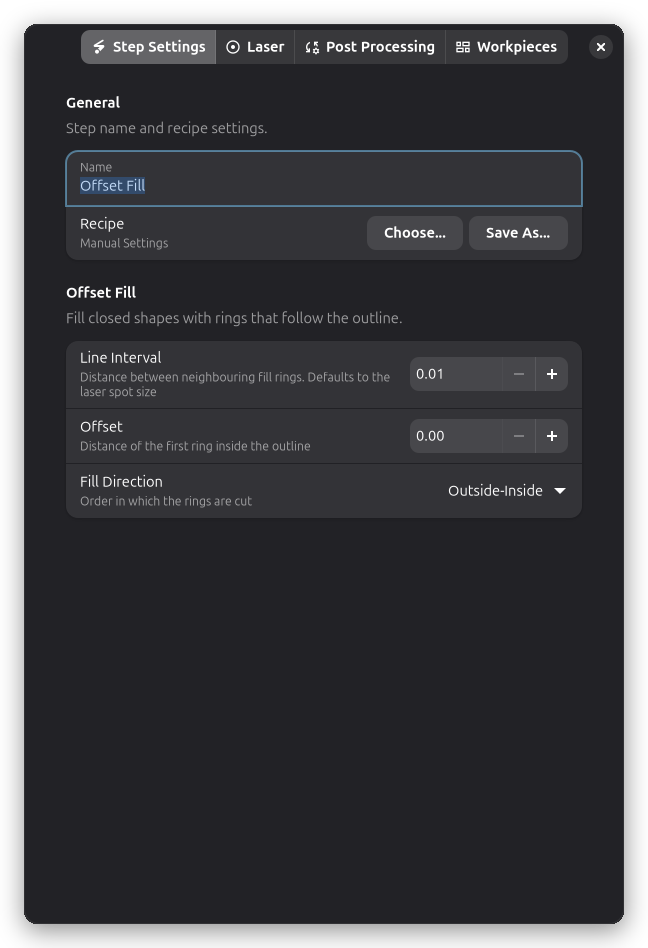
El grupo Relleno por Desplazamiento de la pestaña Ajustes del paso controla el patrón de relleno.
Intervalo de Línea (Line Interval)
La distancia entre anillos de relleno vecinos. Los valores más pequeños dan un relleno más denso con más anillos y trabajos más largos; los valores más grandes son más rápidos pero dejan más espacio entre los anillos.
El intervalo de línea es por defecto el tamaño del punto láser y tiene un rango de 0,01–50,0 mm.
Desplazamiento (Offset)
La distancia del primer anillo dentro del contorno. Con el valor por defecto de 0,0 el primer anillo queda sobre el contorno; un valor mayor deja un margen entre el contorno y el relleno. Es útil cuando una pasada de Contorno separada terminará el borde.
Rango: 0,0–20,0 mm. El valor por defecto es 0,0.
Dirección de Relleno (Fill Direction)
El orden en que se cortan los anillos:
- Exterior-Interior (por defecto): el anillo más exterior se corta primero y el relleno avanza hacia el centro
- Interior-Exterior: el anillo más interior se corta primero y el anillo del contorno al final
Ajustes del Láser
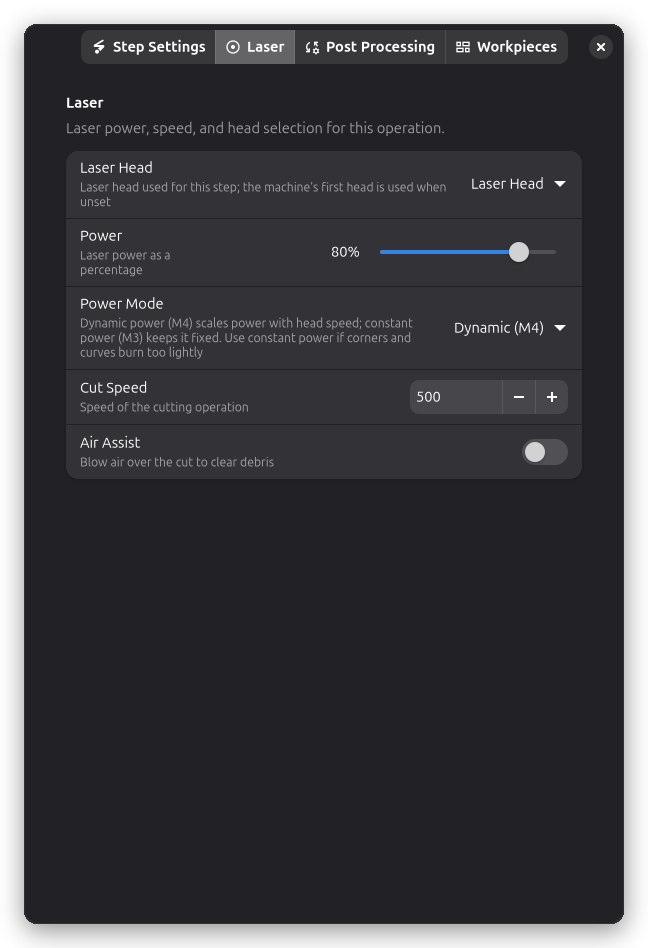
La potencia, la velocidad y la selección del cabezal láser están en la página Láser del diálogo de ajustes del paso. Un nuevo paso de relleno por desplazamiento empieza con un 80 % de potencia.
Potencia (%):
- Intensidad del láser para el relleno
- Ajústala a los requisitos de tu material
Velocidad (mm/min):
- Qué tan rápido se mueve el láser
- Ajústala a la velocidad de grabado de tu material
Cómo Funciona el Relleno por Desplazamiento
- Formas cerradas — Las trayectorias abiertas se descartan; cada forma cerrada se trata junto con sus agujeros
- Primer anillo — El contorno, desplazado hacia dentro según el desplazamiento configurado
- Anillos siguientes — Cada anillo siguiente queda un intervalo de línea dentro del anterior; los anillos alrededor de los agujeros crecen a la vez hacia fuera desde los agujeros
- Finalización — Se añaden anillos hasta que la forma queda rellena
- Corte — Los anillos se cortan a lo largo de su línea central en la dirección de relleno elegida
Post-Procesamiento
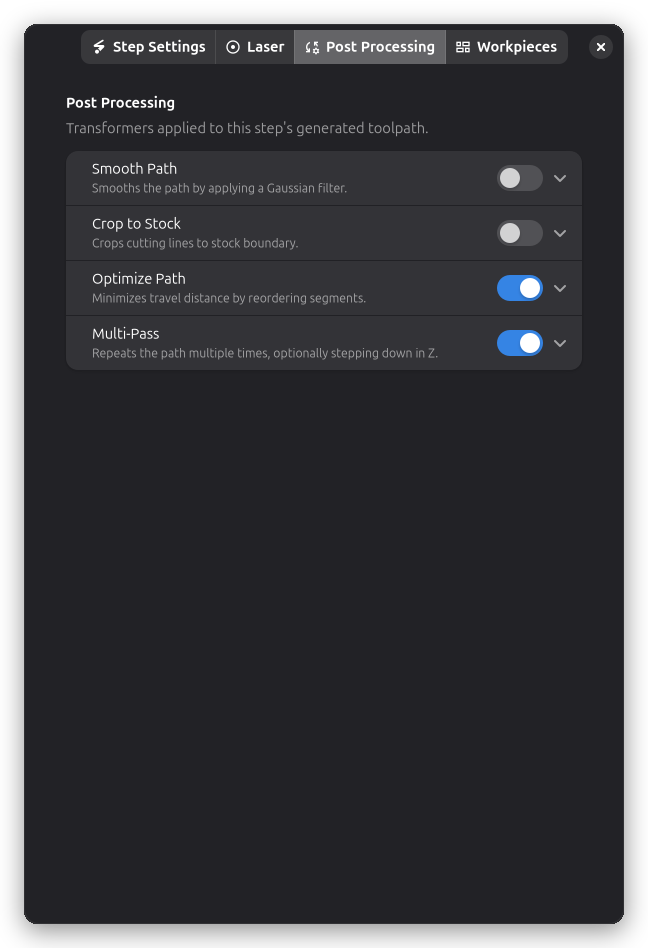
Las operaciones de relleno por desplazamiento admiten:
- Suavizado de Trayectoria — Reduce los bordes dentados en las trayectorias (desactivado por defecto)
- Recortar al Material — Limita las trayectorias al límite del material (desactivado por defecto)
- Optimización de Trayectoria — Minimiza la distancia de desplazamiento entre anillos
- Multi-Pasada — Repite el relleno varias veces
Consejos y Mejores Prácticas
Elegir el Intervalo de Línea
- Empieza con el valor por defecto (el tamaño del punto láser) para un relleno cerrado y uniforme
- Aumenta el intervalo para un patrón de anillos visible o un trabajo más rápido
Combinación con Contorno
Vacía el interior de una forma con el relleno por desplazamiento y termina luego el borde con una pasada de Contorno. Ajusta el desplazamiento para que el relleno deje espacio suficiente para el corte de contorno.
Temas Relacionados
- Frente de Onda — Relleno concéntrico que se expande desde el centro del hueco
- Contorno — Corte a lo largo de contornos vectoriales
- Grabado — Relleno de áreas con patrones de grabado raster
- Suavizado de Trayectoria — Refinamiento de bordes de trayectoria