


Pfad-Optimierung
Pfad-Optimierung sortiert Schneidesegmente neu, um die Verfahrdistanz zu minimieren. Der Laser bewegt sich effizient zwischen Schnitten, anstatt zufällig über den Arbeitsbereich zu springen.
Funktionsweise
Ohne Optimierung werden Pfade in der Reihenfolge geschnitten, in der sie in deiner Designdatei erscheinen. Die Optimierung analysiert alle Pfadsegmente und ordnet sie so an, dass der Laser die kürzeste Gesamtdistanz zwischen Schnitten zurücklegt.
Vor Optimierung — der Laser springt hin und her über das Material:

Nach Optimierung — der Laser bewegt sich sequenziell von Schnitt zu Schnitt:

Einstellungen
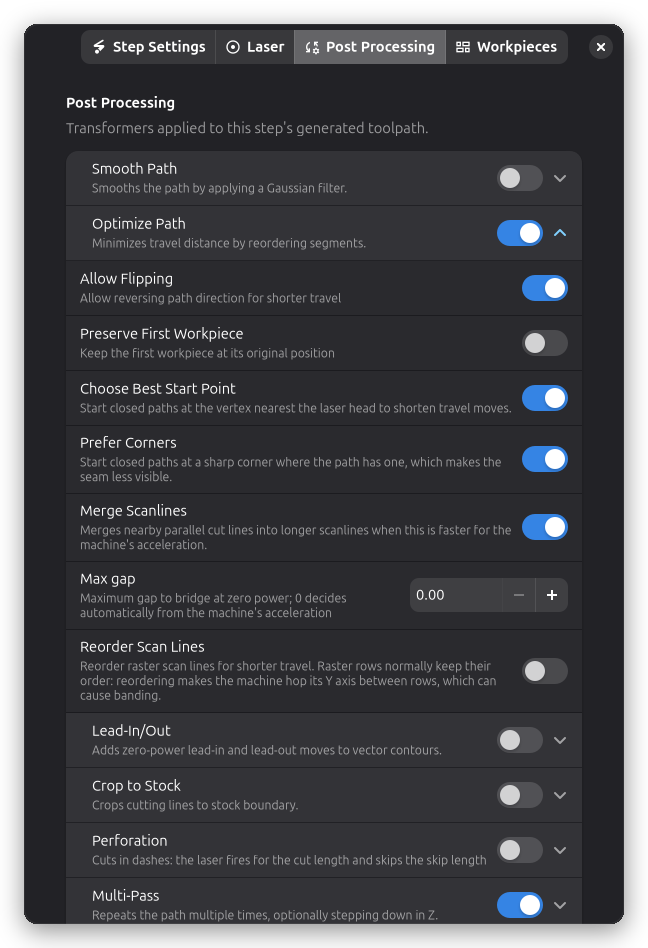
Optimierung aktivieren
Aktiviert oder deaktiviert die Pfad-Optimierung. Standardmäßig für die meisten Operationen aktiviert.
Besten Startpunkt wählen
Startet jeden geschlossenen Pfad am Eckpunkt, der dem Laserkopf am nächsten liegt, statt dort, wo der Pfad gezeichnet wurde. Das verkürzt die Leerfahrten. Offene Pfade sowie Pfade mit Ein- und Ausfahrten, Überschnitt oder Haltestegen behalten ihren Startpunkt. Standardmäßig deaktiviert.
Ecken bevorzugen
Nur verfügbar, wenn Besten Startpunkt wählen aktiviert ist. Geschlossene Pfade beginnen an einer scharfen Ecke, sofern der Pfad eine hat, damit die Nahtstelle weniger sichtbar ist. Pfade ohne Ecken, etwa Kreise, beginnen am nächstgelegenen Eckpunkt. Standardmäßig deaktiviert.
Derselbe geschlossene Pfad, gestartet dort, wo er gezeichnet wurde (1), am dem Laserkopf nächsten Eckpunkt mit Besten Startpunkt wählen (2) und an der nächsten scharfen Ecke mit Ecken bevorzugen (3):

Scanzeilen neu anordnen
Steuert, ob Raster-Scanzeilen an der Reiseoptimierung teilnehmen. Standardmäßig aus: Rasterzeilen behalten ihre Brandreihenfolge, denn eine Neuanordnung lässt die Maschine zwischen den Zeilen auf der Y-Achse hin- und herspringen, und das mechanische Spiel bei jedem Sprung kann als Streifenbildung sichtbar werden. Aktiviere es nur, wenn die Achsen deiner Maschine kalibriert sind und du bei großen Raster-Jobs Reisezeit sparen willst.
Wann Optimierung verwenden
Aktivieren für:
- Designs mit vielen separaten Formen
- Reduzierung der Gesamt-Job-Zeit
- Minimierung des Verschleißes des Bewegungssystems
- Komplexe verschachtelte Layouts
Deaktivieren für:
- Designs, bei denen die Schneidereihenfolge wichtig ist (z.B. Innen-Features vor Außen)
- Debugging von Pfadproblemen
- Wenn du vorhersehbare, wiederholbare Ausführungsreihenfolge benötigst
Auswirkungen auf deinen Job
Zeitersparnis: Kann die Job-Zeit um 20-50% für Designs mit vielen separaten Schnitten reduzieren.
Bewegungseffizienz: Weniger Eilgang-Bewegungen bedeuten weniger Verschleiß an Riemen, Motoren und Lagern.
Wärmeverteilung: Optimierte Pfade können Hitze in einem Bereich konzentrieren. Bei wärmeempfindlichen Materialien überlege, ob die Reihenfolge wichtig ist.
Optimierung läuft automatisch. Aktiviere sie einfach und die Software erledigt den Rest.
Verwandte Themen
- Kontur-Schneiden - Primäre Schneideoperation
- Halte-Laschen - Teile während des Schneidens sichern