


Wellenfront
Das wellenfront-adaptive Ausräumen füllt geschlossene Vektorformen mit konzentrischen Werkzeugpfaden, die sich wie Wellenringe in einem Teich vom Taschenzentrum nach außen ausdehnen. Die expandierenden Ringe behandeln innere Inseln automatisch und erzeugen sanfte, kontinuierliche Werkzeugpfade ohne die scharfen Richtungswechsel des Raster-Scannings.
Übersicht
Anders als die traditionelle Rastergravur, die in parallelen Linien vor und zurück fegt, erzeugt Wellenfront konzentrische Durchgänge, die vom Zentrum jeder Tasche ausstrahlen. Dies ergibt eine gleichmäßige, wellenartige Oberfläche, die sich gut für Anwendungen eignet, bei denen das Füllmuster selbst zum visuellen Ergebnis beiträgt.
Wellenfront-Operationen:
- Füllen geschlossene Vektorformen (Taschen) mit konzentrischen Durchgängen
- Expandieren vom Taschenzentrum nach außen
- Umgehen automatisch innere Inseln (Löcher innerhalb der Tasche)
- Erzeugen sanfte Werkzeugpfade ohne Richtungswechsel
Wann Wellenfront verwenden
Wellenfront ist ein alternatives Füllmuster für Taschenbereiche. Seine konzentrischen Ringe können optisch ansprechender sein als parallele Rasterlinien, und das expandierende Muster ergänzt natürlich kreisförmige oder organische Formen.
Verwende wellenfront-adaptives Ausräumen für:
- Füllen von Taschen in Vektordesigns
- Stempel- und Matrizenbau — die Wellenfront räumt die Hintergrundtasche aus, während erhabene Merkmale als innere Inseln erhalten bleiben
- Anwendungen, bei denen die Füllstruktur im fertigen Stück sichtbar ist
Verwende Wellenfront nicht für:
- Schneiden entlang von Umrissen (verwende stattdessen Kontur)
- Füllen von Bitmap-Bildern (verwende stattdessen Gravur)
- Dünne Wandabschnitte ohne vorhandene Tasche
Eine Wellenfront-Operation erstellen
Schritt 1: Objekte auswählen
- Geschlossene Vektorformen auf der Arbeitsfläche importieren oder zeichnen
- Die Objekte auswählen, die die Taschenbegrenzung definieren
- Sicherstellen, dass die Formen geschlossene Pfade sind
Schritt 2: Wellenfront-Operation hinzufügen
- Menü: Operationen → Wellenfront hinzufügen
- Rechtsklick: Kontextmenü → Operation hinzufügen → Wellenfront
Schritt 3: Einstellungen konfigurieren
Schrittweite und Offset an dein Material und das gewünschte Finish anpassen.
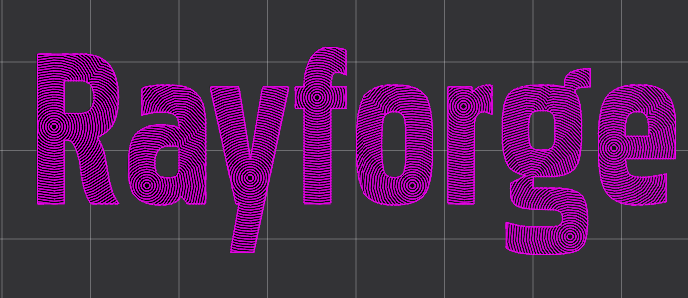
Haupt-Einstellungen
Der Schritt-Einstellungen-Dialog hat drei Registerkarten: Schritt-Einstellungen, Laser und Nachbearbeitung. Die Einstellungen werden unten in Registerkarten-Reihenfolge beschrieben.
Wellenfront-Einstellungen
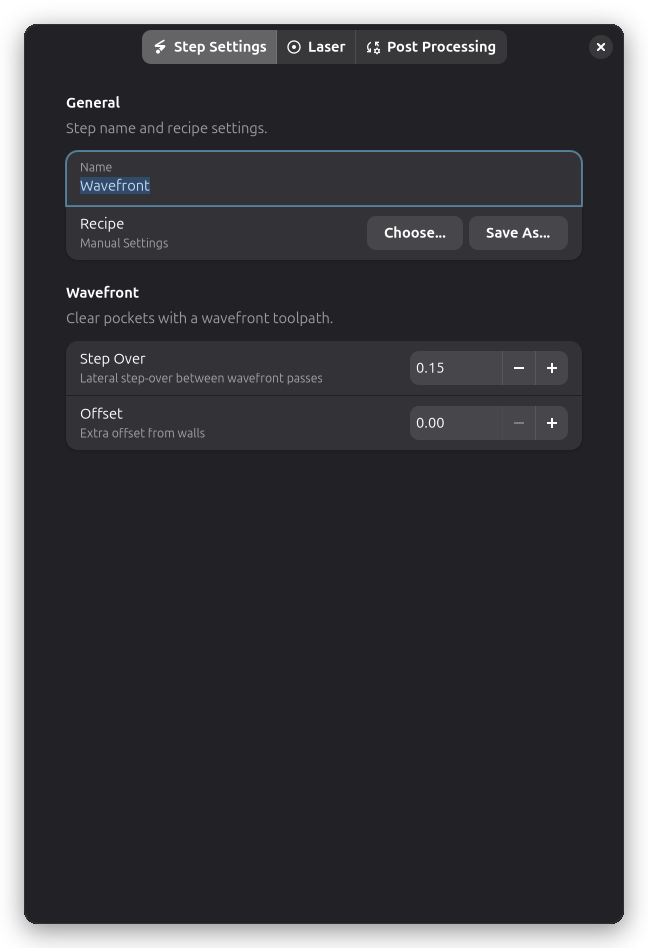
Die Gruppe Wellenfront auf der Registerkarte Schritt-Einstellungen steuert das Füllmuster.
Schrittweite
Der Abstand zwischen aufeinanderfolgenden Wellenfront-Durchgängen (mm). Kleinere Werte ergeben eine dichtere Abdeckung mit mehr Durchgängen und längeren Jobzeiten. Größere Werte platzieren die Durchgänge weiter auseinander für eine schnellere Fertigstellung.
Die Schrittweite ist standardmäßig auf die Laserpunktgröße eingestellt und hat einen Bereich von 0,05–50,0 mm.
| Schrittweite | Liniendichte | Jobzeit |
|---|---|---|
| 0,1 mm | Dicht, viele Linien | Langsamste |
| 0,3 mm | Moderat | Mittel |
| 1,0 mm+ | Spärlich, weniger Linien | Schnell |
Typische Werte liegen bei 0,1–0,5 mm für die meisten Anwendungen.
Offset
Zusätzlicher Abstand zur Taschenwand (mm). Erzeugt einen Rand zwischen dem äußersten Wellenfront-Durchgang und der Begrenzungskontur. Dies ist nützlich, wenn ein separater Kontur-Durchgang die Kante fertigstellt oder wenn du einen bewussten Rand um die Tasche lassen möchtest.
Bereich: 0,0–20,0 mm. Standard ist 0,0 (die Wellenfront-Durchgänge reichen bis zur Begrenzung).
Laser-Einstellungen
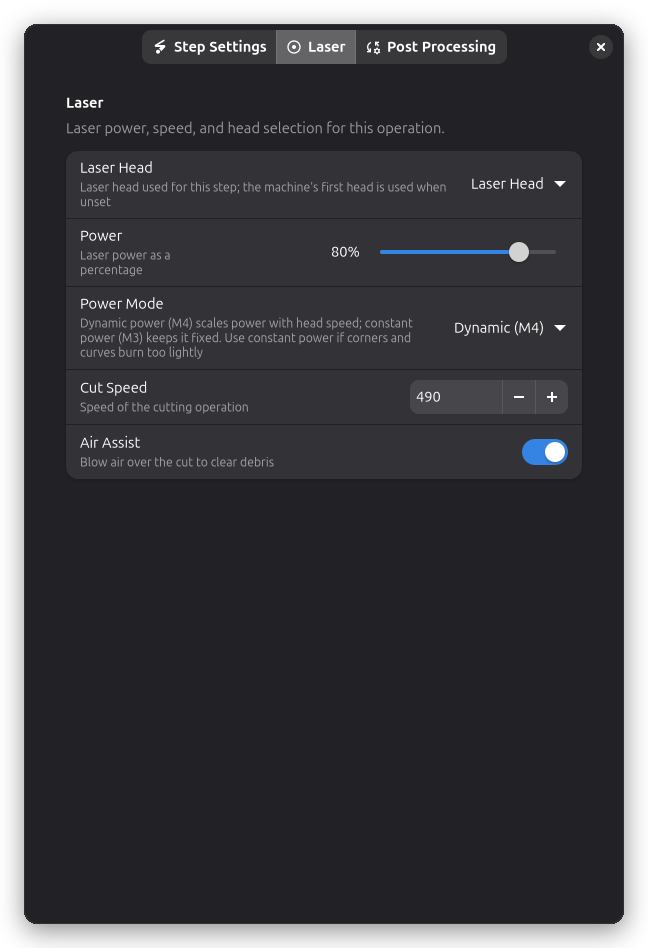
Leistung, Geschwindigkeit und Laserkopf-Auswahl befinden sich auf der Seite Laser des Schritt-Einstellungen-Dialogs.
Leistung (%):
- Laserintensität zum Schneiden
- An die Schneideanforderungen deines Materials anpassen
Geschwindigkeit (mm/min):
- Wie schnell sich der Laser bewegt
- An die Schnittgeschwindigkeit deines Materials anpassen
Wie Wellenfront funktioniert
- Einstich-Durchgang — Ein spiralförmiger Einstich taucht in die Mitte der Tasche ein, um einen anfänglich ausgeräumten Bereich zu schaffen
- Wellenfront-Expansion — Ausgehend vom freigeräumten Zentrum expandieren konzentrische Ringe nach außen. Jeder Ring dehnt sich um die konfigurierte Schrittweite über den vorherigen hinaus aus
- Insel-Behandlung — Während die Wellenfront wächst, trifft sie auf innere Inseln und umgeht sie, sodass sie stehen bleiben
- Fertigstellung — Die Expansion wird fortgesetzt, bis der gesamte Taschenbereich abgedeckt ist
Nachbearbeitung
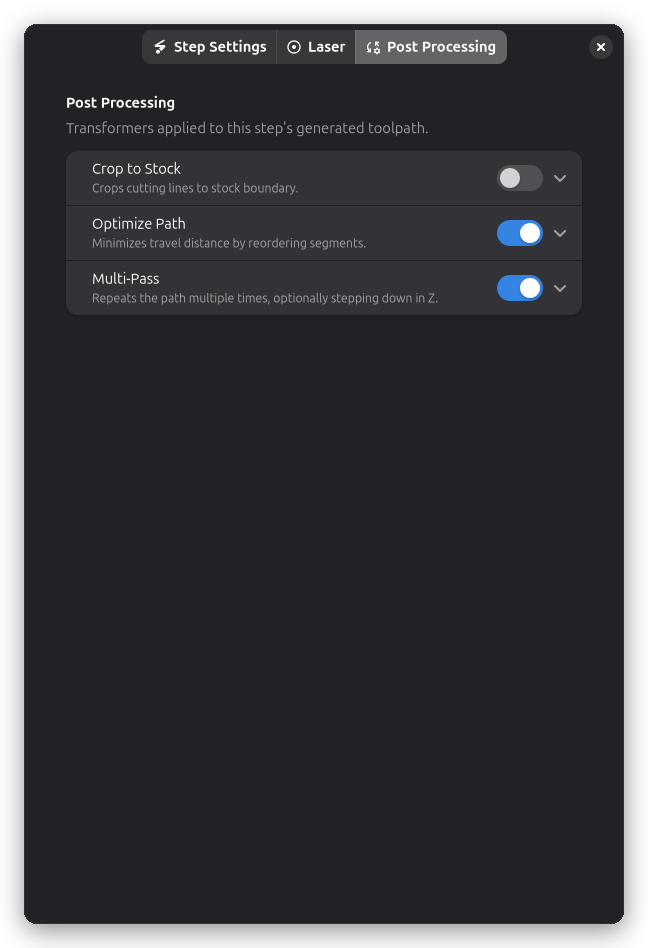
Wellenfront-Operationen unterstützen:
- Pfad-Glättung — Gezackte Kanten in den Werkzeugpfaden reduzieren
- Pfad-Optimierung — Verfahrweg zwischen Durchgängen minimieren
Tipps & Best Practices
Wahl der Schrittweite
- Dichtere Abdeckung (kleine Schrittweite) bedeutet mehr Durchgänge und längere Jobzeiten
- Spärliche Abdeckung (große Schrittweite) ist schneller, lässt aber mehr Material zwischen den Durchgängen
- Balanciere Dichte gegen Jobzeit für deine Anwendung
Stempel- und Matrizenbau
Wellenfront eignet sich gut für den Stempelbau. Die expandierenden konzentrischen Ringe räumen natürlich die Hintergrundtasche aus, während sie um erhabene Merkmale navigieren, die als innere Inseln behandelt werden.
Kombination mit Kontur
Ein üblicher Workflow ist es, das Tascheninnere mit Wellenfront auszuräumen und dann die Begrenzung mit einem Kontur-Durchgang für eine saubere Kante fertigzustellen. Stelle den Offset so ein, dass genügend Rand für den Konturschnitt bleibt.
Verwandte Themen
- Kontur — Schneiden entlang von Vektorumrissen
- Gravur — Bereiche mit Rastergravurmustern füllen
- Schrumpfumhüllung — Begrenzungsschnitt um Objekte
- Pfad-Glättung — Werkzeugpfadkanten verfeinern