


Оптимізація шляху
Оптимізація шляху переставляє сегменти різання для мінімізації відстані переміщення. Лазер переміщається ефективно між різами замість хаотичних стрибків по робочій зоні.
Як це працює
Без оптимізації шляхи ріжуться в порядку їх появи у вашому файлі дизайну. Оптимізація аналізує всі сегменти шляху та переставляє їх так, щоб лазер проходив найкоротшу загальну відстань між різами.
До оптимізації — лазер стрибає туди-сюди по матеріалу:

Після оптимізації — лазер переміщається послідовно від різу до різу:

Налаштування
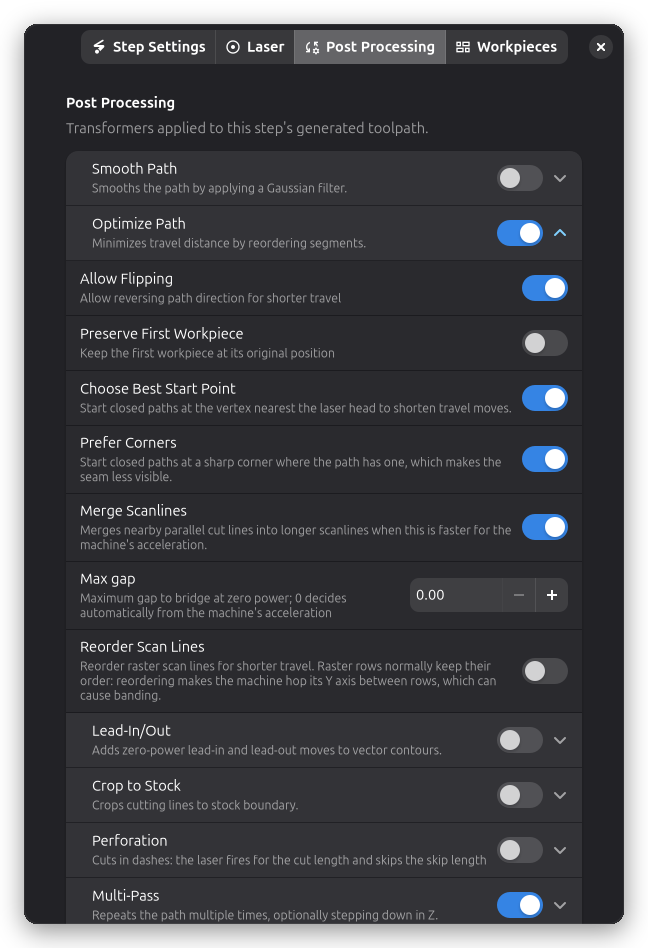
Увімкнути оптимізацію
Увімкніть або вимкніть оптимізацію шляху. Увімкнено за замовчуванням для більшості операцій.
Вибирати найкращу початкову точку
Починає кожен замкнений шлях із вершини, найближчої до лазерної головки, а не з місця, де шлях було намальовано. Це скорочує холості переміщення. Відкриті шляхи, а також шляхи із заходами, перерізом або закладками зберігають свою початкову точку. За замовчуванням вимкнено.
Віддавати перевагу кутам
Доступно лише тоді, коли увімкнено Вибирати найкращу початкову точку. Замкнені шляхи починаються з гострого кута, якщо він є, тож шов менш помітний. Шляхи без кутів, як-от кола, починаються з найближчої вершини. За замовчуванням вимкнено.
Той самий замкнений шлях, розпочатий там, де його накреслено (1), з вершини, найближчої до лазерної головки, з увімкненим Вибирати найкращу початкову точку (2), і з найближчого гострого кута з увімкненим Віддавати перевагу кутам (3):

Перевпорядкувати рядки сканування
Керує тим, чи беруть рядки растрового сканування участь в оптимізації переміщень. Типово вимкнено: рядки растру зберігають порядок гравіювання, бо перевпорядкування змушує машину перестрибувати вісь Y між рядками, і механічний люфт, який обирається на кожному стрибку, може проявлятися як смугування. Увімкніть, лише якщо осі вашої машини відрегульовані і ви хочете заощадити час переміщень на великих растрових роботах.
Коли використовувати оптимізацію
Увімкнути для:
- Дизайнів з багатьма окремими формами
- Зменшення загального часу роботи
- Мінімізації зносу системи переміщення
- Складних вкладених макетів
Вимкнути для:
- Дизайнів, де порядок різання важливий (наприклад, внутрішні елементи перед зовнішніми)
- Налагодження проблем зі шляхами
- Коли потрібен передбачуваний, повторюваний порядок виконання
Як це впливає на вашу роботу
Економія часу: Може зменшити час роботи на 20-50% для дизайнів з багатьма окремими різами.
Ефективність переміщення: Менше швидких переміщень означає менший знос ременів, моторів та підшипників.
Розподіл тепла: Оптимізовані шляхи можуть концентрувати тепло в одній області. Для чутливих до тепла матеріалів врахуйте, чи має значення порядок.
Пов'язані теми
- Контурне різання - Основна операція різання
- Утримуючі лапки - Утримання деталей під час різання