


Обтікання
Обтікання створює ефективний шлях різання навколо кількох об'єктів шляхом генерації межі, яка "обтікає" їх. Це корисно для вирізання кількох деталей з листа з мінімальними відходами.
Огляд
Операції обтікання:
- Створюють шляхи меж навколо груп об'єктів
- Мінімізують відходи матеріалу
- Зменшують час різання шляхом об'єднання шляхів
- Підтримують відстані зміщення для зазору
- Працюють з будь-якою комбінацією векторних форм
Коли використовувати обтікання
Використовуйте обтікання для:
- Вирізання кількох малих деталей з листа
- Мінімізації відходів матеріалу
- Створення ефективних меж вкладення
- Розділення груп деталей
- Зменшення загального часу різання
Не використовуйте обтікання для:
- Окремих об'єктів (використовуйте Контур)
- Деталей, які потребують індивідуальних меж
- Точних прямокутних різів
Як працює обтікання
Обтікання створює межу з використанням алгоритму обчислювальної геометрії:
- Почніть з опуклої оболонки навколо всіх об'єктів
- Стисніть межу всередину до об'єктів
- Оберніть щільно навколо групи об'єктів
- Змістіть назовні на вказану відстань
Результат — ефективний шлях різання, який слідує загальній формі ваших деталей, зберігаючи зазор.
Створення операції обтікання
Крок 1: Розташуйте об'єкти
- Розмістіть всі деталі, які ви хочете обернути, на полотні
- Позиціонуйте їх з бажаним інтервалом
- Кілька окремих груп можуть бути обернуті разом
Крок 2: Виберіть об'єкти
- Виберіть всі об'єкти для включення в обтікання
- Можуть бути різні форми, розміри та типи
- Всі вибрані об'єкти будуть обернуті разом
Крок 3: Додайте операцію обтікання
- Меню: Операції Додати обтікання
- Права кнопка: Контекстне меню Додати операцію Обтікання
Крок 4: Налаштуйте параметри
Основні налаштування
Діалогове вікно налаштувань кроку має три вкладки: Налаштування кроку, Лазер та Постобробка. Налаштування описані нижче у порядку вкладок.
Обтікання
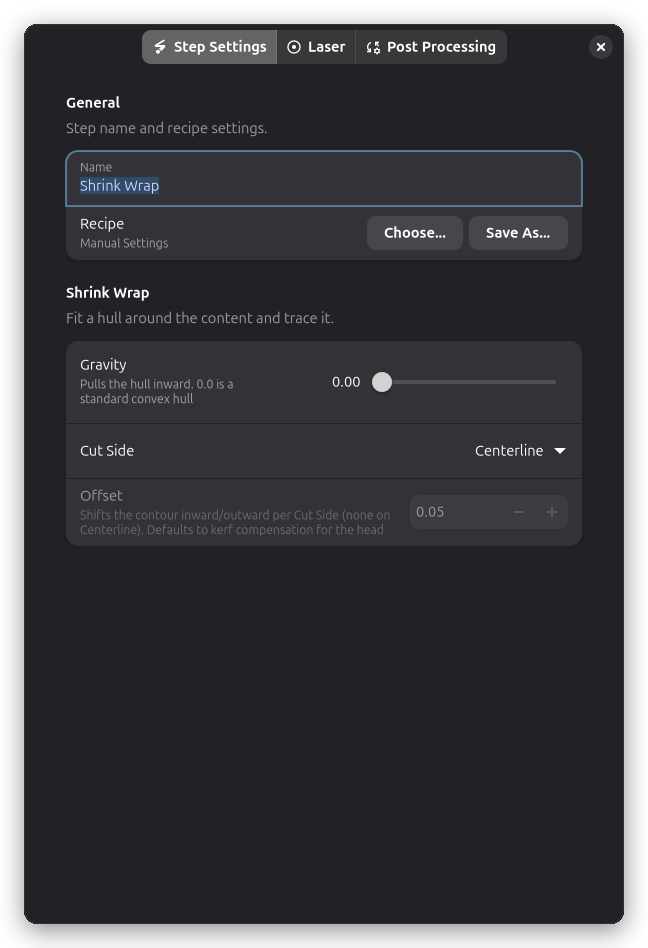
Група Обтікання на вкладці Налаштування кроку контролює, як оболонка прилягає до вмісту.
Гладкість
Контролює, наскільки близько межа слідує формам об'єктів:
Висока гладкість:
- Слідує об'єктам ближче
- Більш складний шлях
- Довший час різання
- Менше відходів матеріалу
Низька гладкість:
- Простіший, більш заокруглений шлях
- Коротший час різання
- Трохи більше відходів матеріалу
Рекомендовано: Середня гладкість для більшості випадків
Бік різу
Контролює, де лазер ріже відносно шляху обтікання:
| Бік різу | Опис | Використовувати для |
|---|---|---|
| Центральна лінія | Ріже безпосередньо на шляху | Стандартне різання |
| Ззовні | Ріже зовні межі | Зробити різ трохи більшим |
| Всередині | Ріже всередині межі | Зробити різ трохи меншим |
Відстань зміщення
Зміщення (мм):
- Наскільки зазор навколо деталей
- Відстань від об'єктів до межі обтікання
- Більше зміщення = більше матеріалу залишається навколо деталей
Типові значення:
- 2-3мм: Щільне обтікання, мінімальні відходи
- 5мм: Комфортний зазор
- 10мм+: Додатковий матеріал для обробки
Чому зміщення важливе:
- Занадто малий: Ризик врізання в деталі
- Занадто великий: Витрачає матеріал
- Враховуйте: Ширину керфа, точність різання
Налаштування лазера
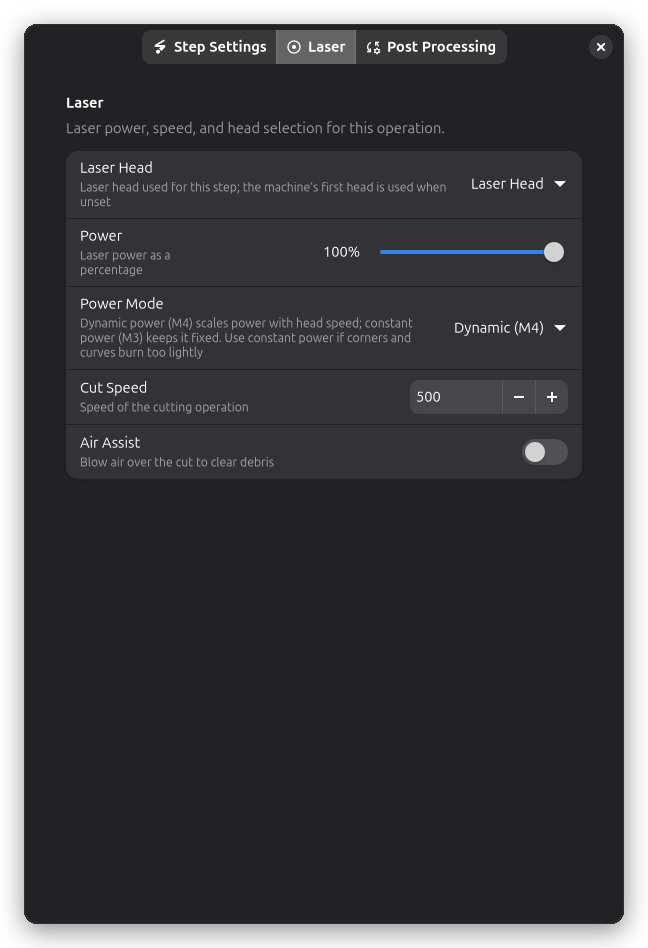
Потужність, швидкість та вибір лазерної головки розташовані на сторінці Лазер діалогового вікна налаштувань кроку.
Як інші операції різання:
Потужність (%):
- Інтенсивність лазера для різання
- Та сама, що ви б використовували для Контурного різання
Швидкість (мм/хв):
- Як швидко рухається лазер
- Відповідайте швидкості різання вашого матеріалу
Щоб різати межу більше одного разу, додайте пост-обробку Багатопрохідність.
Випадки використання
Пакетне виробництво деталей
Сценарій: Вирізання 20 малих деталей з великого листа
Без обтікання:
- Ріжте повну межу листа
- Втрачайте весь матеріал навколо деталей
- Довгий час різання
З обтіканням:
- Ріжте щільну межу навколо групи деталей
- Збережіть матеріал для інших проектів
- Швидше різання (коротший периметр)
Оптимізація вкладення
Робочий процес:
- Вкладіть деталі ефективно на листі
- Згрупуйте деталі у секції
- Оберніть кожну секцію
- Ріжте секції окремо
Переваги:
- Можна видалити завершені секції під час продовження
- Легше оброблення вирізаних деталей
- Зменшений ризик переміщення деталей
Збереження матеріалу
Приклад: Малі деталі на дорогому матеріалі
Процес:
- Розташуйте деталі щільно
- Оберніть зі зміщенням 3мм
- Виріжте з листа
- Збережіть залишений матеріал
Результат: Максимальна ефективність матеріалу
Поєднання з іншими операціями
Обтікання + Контур
Поширений робочий процес:
- Контурні операції на окремих деталях (різ деталей)
- Обтікання навколо групи (відрізання від листа)
Порядок виконання:
- Спочатку: Ріжте деталі деталей (поки закріплені)
- Останнє: Обтікання відрізає групу
Дивіться Багатошаровий робочий процес для деталей.
Обтікання + Растр
Приклад: Гравіровані та вирізані деталі
- Растрне гравіювання логотипів на деталях
- Контурний різ контурів деталей
- Обтікання навколо всієї групи
Переваги:
- Все гравіювання відбувається, поки матеріал закріплений
- Фінальне обтікання відрізає весь пакет
Постобробка
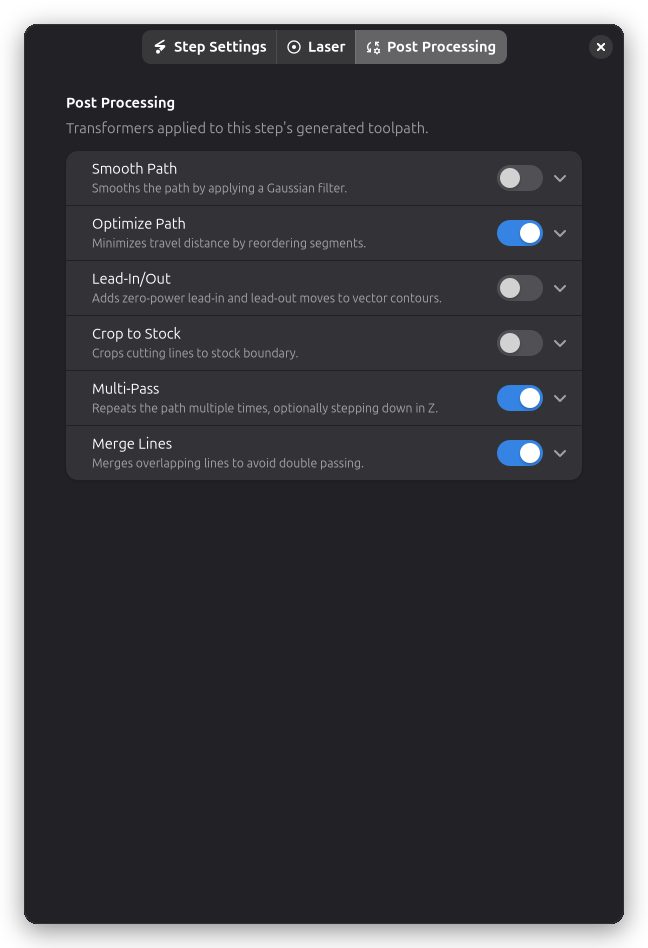
Операції обтікання підтримують кілька опцій постобробки:
- Згладжування шляху - Зменшення зубчастих країв у шляху межі
- Утримуючі лапки - Утримання вирізаних деталей прикріпленими до матеріалу заготовки
- Обрізка до заготовки - Обмеження різів до межі матеріалу
- Оптимізація шляху - Зменшення відстані переміщення
- Багатопрохідність - Повторення різів для товстих матеріалів
- Вхід/Вихід - Додавання підходів та виходів без потужності для чистіших кінців різу
Інтервал між деталями
Оптимальний інтервал:
- 5-10мм між деталями
- Достатньо для обтікання, щоб розрізнити окремі об'єкти
- Не так багато, щоб витрачати матеріал
Занадто близько:
- Деталі можуть бути обернуті разом
- Обтікання може перекрити розриви
- Важко розділити після різання
Занадто далеко:
- Витрачає матеріал
- Довший час різання
- Неефективне використання листа
Врахування матеріалу
Найкраще для:
- Виробничих запусків (багато ідентичних деталей)
- Малих деталей з великих листів
- Дорогих матеріалів (мінімізація відходів)
- Пакетних робіт з різання
Не ідеально для:
- Окремих великих деталей
- Деталей, що заповнюють весь лист
- Коли потрібен повний різ листа
Безпека
Завжди:
- Перевіряйте, що межа не перекриває деталі
- Підтверджуйте, що зміщення достатнє
- Переглядайте в 3D перегляд
- Тестуйте на відходах спочатку
Слідкуйте за:
- Обтікання врізається в деталі (збільште зміщення)
- Деталі переміщуються до завершення обтікання
- Короблення матеріалу зміщує деталі з позиції
Розширені техніки
Кілька обтікань
Створіть окремі межі для різних груп:
Процес:
- Розташуйте деталі у логічні групи
- Оберніть Групу 1 (верхні деталі)
- Оберніть Групу 2 (нижні деталі)
- Ріжте групи окремо
Переваги:
- Видалення завершених груп під час роботи
- Краща організація
- Легше вилучення деталей
Вкладені обтікання
Обтікання всередині більшої межі:
Приклад:
- Внутрішнє обтікання: Малі деталі з деталізацією
- Зовнішнє обтікання: Включає більші деталі
- Контур: Повна межа листа
Використовуйте для: Складних макетів з кількома деталями
Тестування зазору
Перед виробничим запуском:
- Створіть обтікання
- Перегляньте з 3D перегляд
- Підтвердіть, що зазор адекватний
- Перевірте, що жодні деталі не перетинаються
- Запустіть тест на відходах матеріалу
Виправлення проблем
Обтікання врізається в деталі
- Збільште: Відстань зміщення
- Перевірте: Деталі не занадто близько одна до одної
- Підтвердіть: Шлях обтікання в перегляді
- Врахуйте: Ширину керфа (ширину лазерного променя)
Межа не слідує формам
- Збільште: Налаштування гладкості
- Перевірте: Деталі правильно вибрані
- Спробуйте: Менше зміщення (може обтікати занадто далеко)
Деталі обернуті разом
- Збільште: Інтервал між деталями
- Додайте: Ручні контури навколо окремих деталей
- Розділіть: На кілька операцій обтікання
Різання займає занадто багато часу
- Зменште: Гладкість (простіший шлях)
- Збільште: Зміщення (пряміші межі)
- Розгляньте: Кілька менших обтікань
Деталі переміщуються під час різання
- Додайте: Малі лапки для утримання деталей (дивіться Утримуючі лапки)
- Використовуйте: Порядок різання: зсередини назовні
- Забезпечте: Матеріал плаский і закріплений
- Перевірте: Лист не викривлений
Технічні деталі
Алгоритм
Обтікання використовує обчислювальну геометрію:
- Опукла оболонка - Знайти зовнішню межу
- Альфа-форма - Стиснути до об'єктів
- Зміщення - Розширити на відстань зміщення
- Спрощення - На основі налаштування гладкості
Оптимізація шляху
Шлях межі оптимізується для:
- Мінімальної загальної довжини
- Плавних кривих (на основі гладкості)
- Ефективних точок старту/фінішу
Система координат
- Одиниці: Міліметри (мм)
- Точність: 0.01мм типово
- Координати: Ті самі, що робочий простір
Пов'язані теми
- Контурне різання - Різання контурів окремих об'єктів
- Багатошаровий робочий процес - Ефективне поєднання операцій
- Утримуючі лапки - Утримання деталей під час різання
- 3D перегляд - Попередній перегляд шляхів різання
- Тестова сітка матеріалу - Пошук оптимальних налаштувань різання