


Посібник швидкого старту
Тепер, коли Rayforge встановлено і ваша машина налаштована, давайте виконаємо першу лазерну роботу! Цей посібник проведе вас через імпорт дизайну, налаштування операцій та відправку G-коду на вашу машину.
Крок 1: Імпорт дизайну
Rayforge підтримує різні формати файлів, включаючи SVG, DXF, PDF, Ruida (.rd) та растрові зображення (JPEG, PNG, BMP).
- Натисніть Файл → Відкрити або натисніть ctrl+o
- Перейдіть до файлу дизайну та виберіть його
- Дизайн з'явиться на полотні
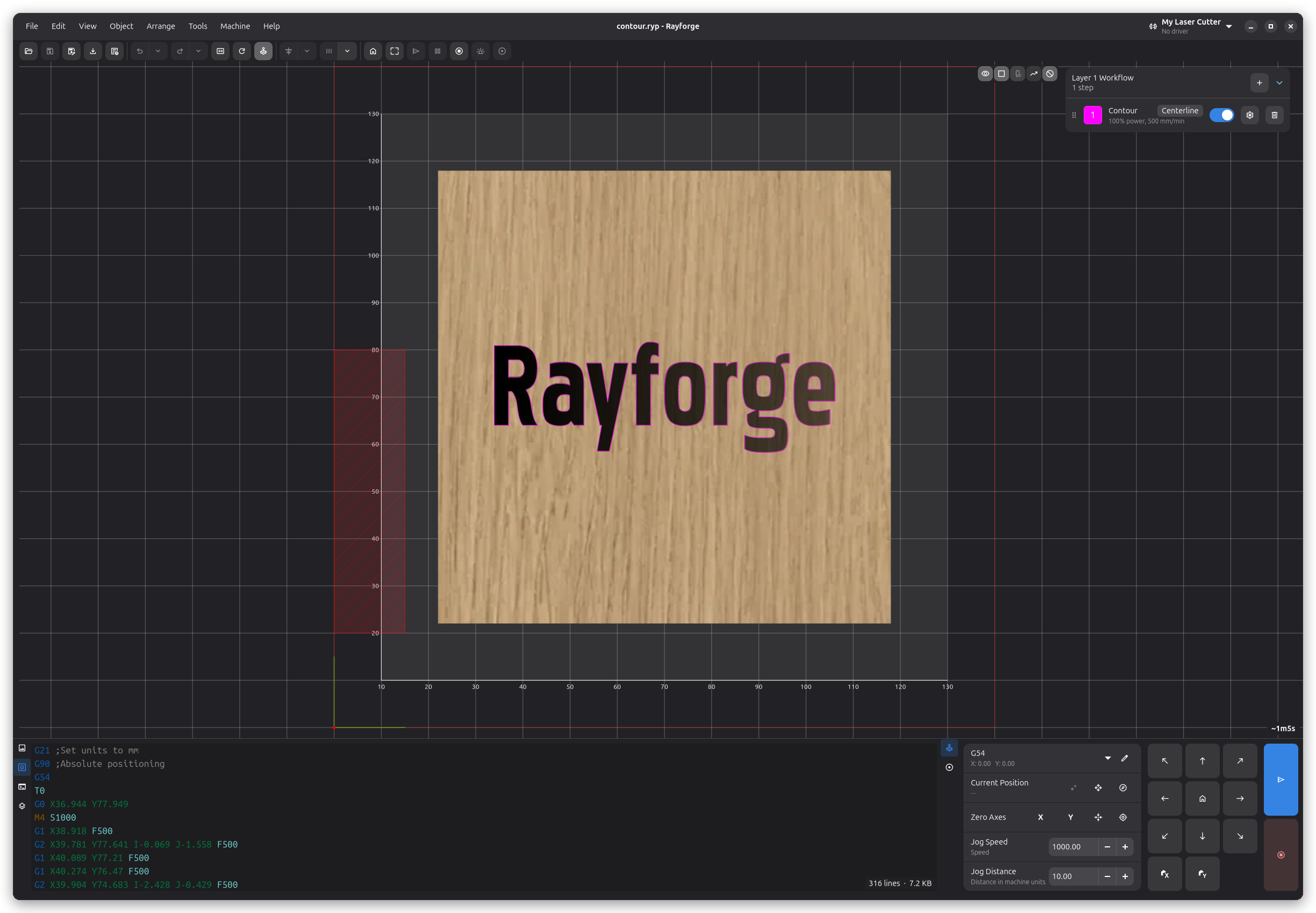
безкоштовні SVG-файли з таких сайтів, як Flaticon або SVG Repo. :::
Крок 2: Розміщення дизайну
Використовуйте інструменти полотна для розміщення та налаштування вашого дизайну:
- Панорама: Середня кнопка миші та перетягування, або утримуйте пробіл і перетягуйте
- Масштаб: Колесо миші, або ctrl+"+" / ctrl+"-"
- Переміщення: Натисніть і перетягніть ваш дизайн
- Обертання: Виділіть дизайн і використовуйте маркери обертання
- Масштабування: Виділіть дизайн і перетягніть кутові маркери
Крок 3: Призначення операції
Операції визначають, як Rayforge оброблятиме ваш дизайн. Поширені операції включають:
- Контур: Різання по контуру форм
- Растрове гравіювання: Заповнення форм зигзагоподібними лініями (для гравіювання)
- Гравіювання з глибиною: Створення 3D-ефектів глибини із зображень
Додавання операції
- Виділіть ваш дизайн на полотні
- Натисніть Операції → Додати операцію або натисніть ctrl+shift+a
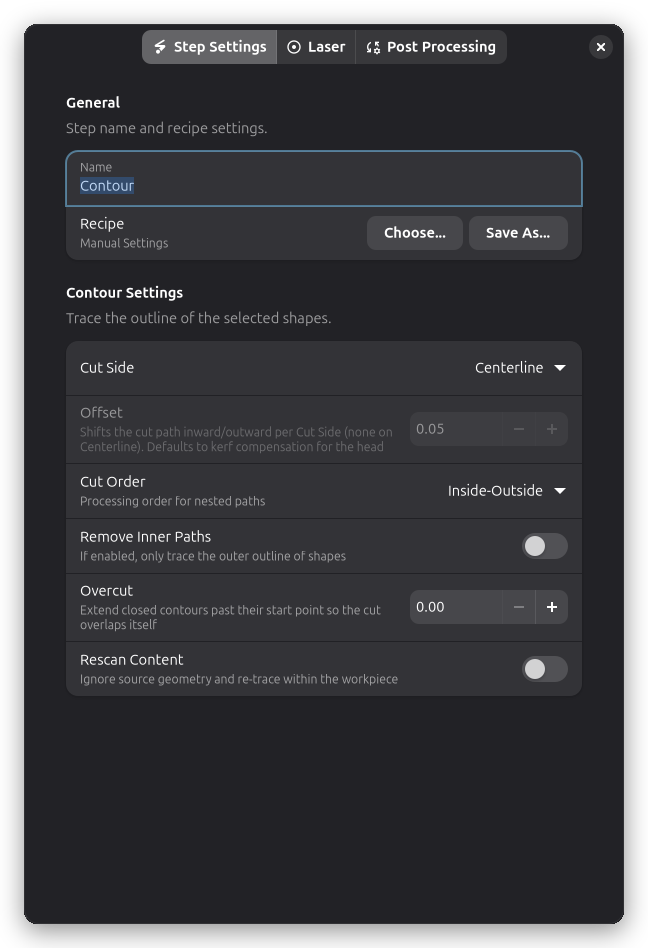
- Виберіть тип операції (наприклад, "Контур" для різання)
- Налаштуйте параметри операції:
- Потужність: Відсоток потужності лазера (почніть з низького значення і тестуйте!)
- Швидкість: Швидкість переміщення в мм/хв
- Проходи: Кількість повторень операції (корисно для різання товстих матеріалів)
налаштувань потужності та виконуйте тестові різи. Поступово збільшуйте потужність, поки не досягнете бажаного результату. Використовуйте функцію Тестова сітка матеріалу для систематичного пошуку оптимальних налаштувань. :::
Крок 4: Попередній перегляд
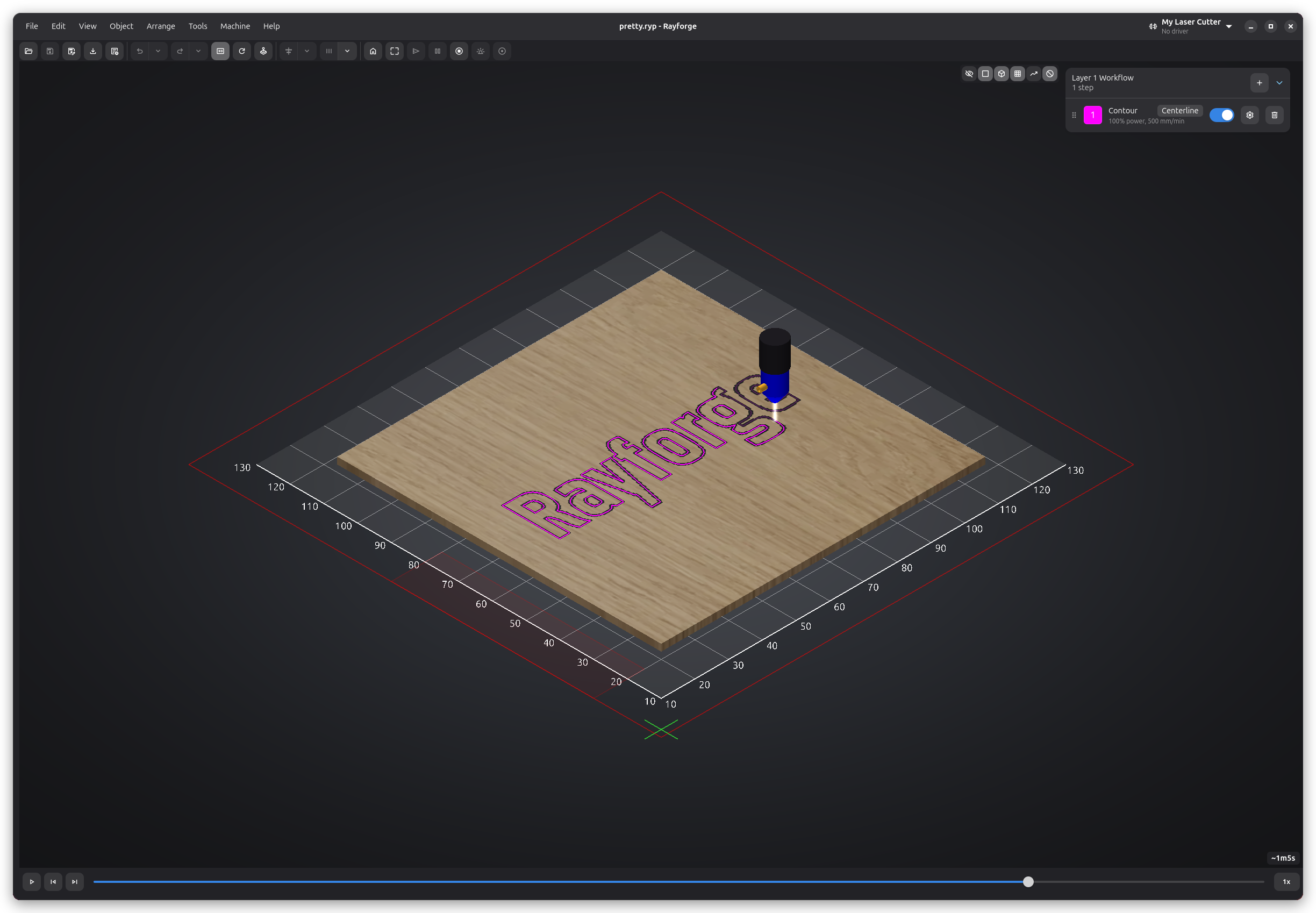
Перед відправкою на машину перегляньте траєкторію інструменту в 3D:
- Натисніть Вид → 3D перегляд або натисніть F12
- Вікно 3D-перегляду показує повну траєкторію інструменту
- Використовуйте мишу для обертання та масштабування перегляду
- Переконайтеся, що траєкторія виглядає правильно
- Відсутні траєкторії
- Неправильний порядок
- Операції, застосовані до неправильних об'єктів
- Траєкторії, що виходять за межі робочої області :::
Крок 5: Відправка на машину
- Переконайтеся, що робоча зона вільна
- Ніколи не залишайте машину без нагляду під час роботи
- Майте під рукою засоби пожежогасіння
- Носіть відповідний захист очей :::
Підготовка матеріалу
- Розмістіть ваш матеріал на робочому столі лазера
- Сфокусуйте лазер згідно з інструкціями вашої машини
- Позиціонуйте ваш дизайн, використовуючи один з методів у Посібнику з позиціонування заготовки
Запуск роботи
-
Позиціонування лазера: Використовуйте контролі переміщення, щоб перемістити лазер у початкову позицію. Натисніть Вид → Панель керування або натисніть ctrl+l, і використовуйте кнопки зі стрілками або стрілки клавіатури для переміщення лазера.
-
Обведення дизайну: Виконайте функцію обведення для перевірки розміщення. Натисніть Машина → Обвести і лазер обведе обмежувальний прямокутник вашого дизайну з низькою потужністю. Переконайтеся, що він поміщається на вашому матеріалі.
-
Запуск роботи: Натисніть Машина → Запустити роботу
-
Моніторте прогрес у рядку стану
Під час роботи
Права частина рядка стану показує поточний прогрес та оцінку загального часу виконання. Використовуйте кнопки Пауза та Стоп у панелі керування для контролю роботи. Зауважте, що esc виходить з режиму симуляції, але не зупиняє активну роботу.
Крок 6: Завершення
Після завершення роботи:
- Дочекайтеся, поки витяжний вентилятор видалить будь-які пари
- Обережно вийміть готовий виріб
- Очистіть робочий стіл лазера за необхідності
розширені функції. :::
Наступні кроки
Тепер, коли ви завершили першу роботу, дослідіть ці функції:
- Позиціонування заготовки: Опануйте всі методи позиціонування (режим фокусу, обведення, СКР, камера)
- Багатошарові операції: Призначайте різні операції шарам
- Утримуючі лапки: Тримайте вирізані частини на місці під час різання
- Інтеграція камери: Використовуйте камеру для точного вирівнювання
- Хуки та макроси: Автоматизуйте повторювані завдання
Поради для успіху
- Зберігайте свою роботу: Використовуйте ctrl+s для регулярного збереження проекту
- Тестові різи: Завжди виконуйте тестовий різ на відходах матеріалу спочатку
- База даних матеріалів: Зберігайте нотатки про успішні налаштування потужності/швидкості для різних матеріалів
- Технічне обслуговування: Тримайте лінзу лазера чистою та регулярно перевіряйте натягування ременя
- Повітряний ассистент: Якщо ваша машина має повітряний ассистент, використовуйте його для запобігання обгоранню та покращення якості різу
Потрібна допомога? Перевірте розділ Виправлення проблем або відвідайте сторінку GitHub Issues.