


Рамковий контур
Рамковий контур створює простий прямокутний шлях різання навколо всього вашого дизайну. Це найшвидший спосіб додати чисту рамку або вирізати вашу роботу з листа матеріалу.
Огляд
Операції рамкового контуру:
- Створюють прямокутну межу навколо всього вмісту
- Додають налаштовуване зміщення/відступ від дизайну
- Підтримують компенсацію керфа для точного розміру
- Працюють з будь-якою комбінацією об'єктів на полотні
Коли використовувати рамковий контур
Використовуйте рамковий контур для:
- Додавання декоративної рамки навколо вашого дизайну
- Вирізання вашої роботи з листа матеріалу
- Створення простої прямокутної межі
- Швидкого обведення без складних розрахунків шляху
Не використовуйте рамковий контур для:
- Неправильних форм навколо кількох об'єктів (використовуйте Обтікання)
- Різання окремих деталей (використовуйте Контур)
- Слідування точною формою вашого дизайну
Створення операції рамкового контуру
Крок 1: Розташуйте ваш дизайн
- Розмістіть всі об'єкти на полотні
- Позиціонуйте їх там, де ви хочете відносно рамки
- Рамка буде розрахована навколо обмежувального прямокутника всього вмісту
Крок 2: Додайте операцію рамкового контуру
- Меню: Операції → Додати рамковий контур
- Права кнопка: Контекстне меню → Додати операцію → Рамковий контур
Крок 3: Налаштуйте параметри
Налаштуйте параметри рамки:
- Потужність та швидкість: Відповідайте вимогам різання вашого матеріалу
- Зміщення: Відстань від краю вмісту до рамки
- Зміщення шляху: Різання всередині, зовні або по центральній лінії
Основні налаштування
Діалогове вікно налаштувань кроку має три вкладки: Налаштування кроку, Лазер та Постобробка. Налаштування описані нижче у порядку вкладок.
Геометрія
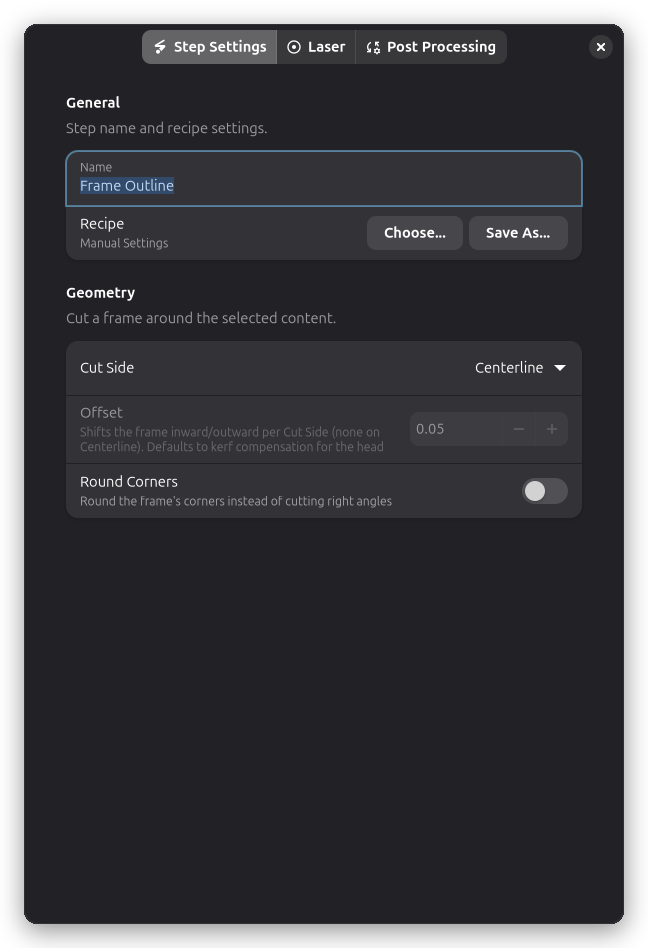
Група Геометрія на вкладці Налаштування кроку контролює форму рамки.
Бік різу
Контролює, де лазер ріже відносно шляху рамки:
| Бік різу | Опис | Використовувати для |
|---|---|---|
| Центральна лінія | Ріже безпосередньо на шляху | Стандартне різання |
| Ззовні | Ріже зовні шляху рамки | Зробити рамку трохи більшою |
| Всередині | Ріже всередині шляху рамки | Зробити рамку трохи меншою |
Відстань зміщення
Зміщення (мм):
- Відстань від обмежувального прямокутника дизайну до рамки
- Створює відступ/рамку навколо вашої роботи
Типові значення:
- 0мм: Рамка торкається краю дизайну
- 2-5мм: Малий відступ для чистого вигляду
- 10мм+: Велика рамка для монтажу або обробки
Заокруглені кути
Увімкніть Заокруглені кути, щоб замінити гострі кути рамки на 90° заокругленими дугами, а потім задайте Радіус кута у мм. Радіус автоматично зменшується, якщо він завеликий, щоб уміститися в рамку.
- 0мм: Гострі кути (за замовчуванням)
- 3-10мм: М'якші кути, зручніші в обробці
- Більше: Сильно заокруглена рамка, обмежена половиною коротшої сторони рамки
Заокруглені кути корисні для матеріалів, які кришаться або розколюються на гострих кутах, і позбавляють потреби доопрацьовувати рамку чи малювати заокруглений контур вручну.
Налаштування лазера
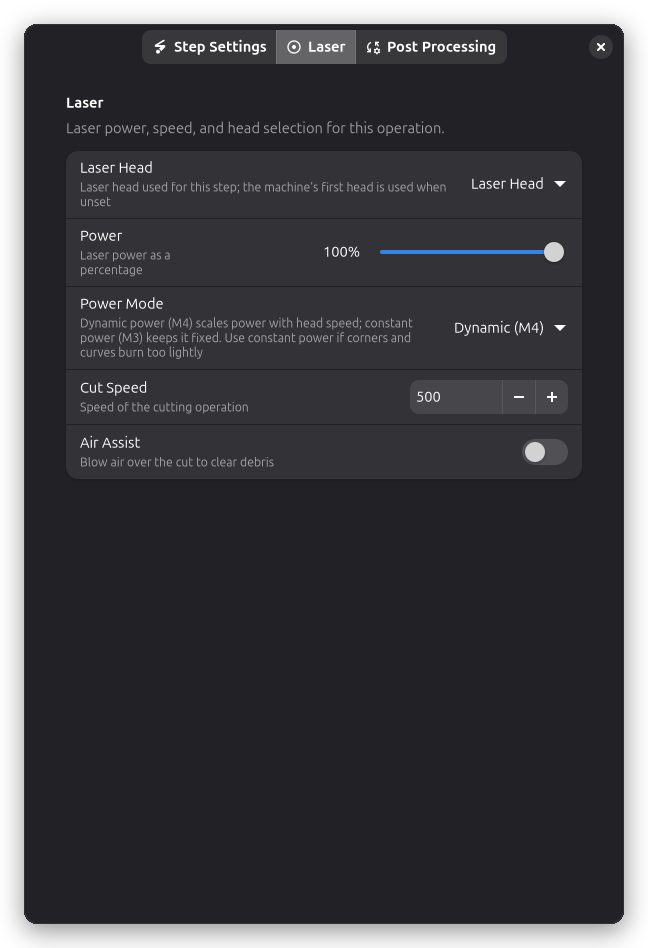
Потужність, швидкість та вибір лазерної головки розташовані на сторінці Лазер діалогового вікна налаштувань кроку.
Потужність та швидкість
Потужність (%):
- Інтенсивність лазера для різання рамки
- Відповідайте вимогам різання вашого матеріалу
Швидкість (мм/хв):
- Як швидко рухається лазер
- Повільніше для товстих матеріалів
Режим потужності
Налаштування режиму потужності керує тим, як лазерна потужність подається під час рухів:
- Динамічний (M4) масштабує потужність залежно від швидкості (за замовчуванням)
- Постійний (M3) утримує потужність фіксованою незалежно від швидкості
Динамічна потужність зменшує потужність, коли головка сповільнюється в куті, що на деяких машинах може призводити до слабкого прожару кутів. Перейдіть на Постійний (M3), якщо кути рамки пропалюються занадто слабко.
Щоб різати рамку більше одного разу, додайте пост-обробку Багатопрохідність.
Компенсація керфа
Рамковий контур підтримує компенсацію керфа:
- Автоматично коригує за ширину лазерного променя
- Забезпечує точні кінцеві розміри
- Використовує значення керфа з налаштувань вашої лазерної головки
Постобробка
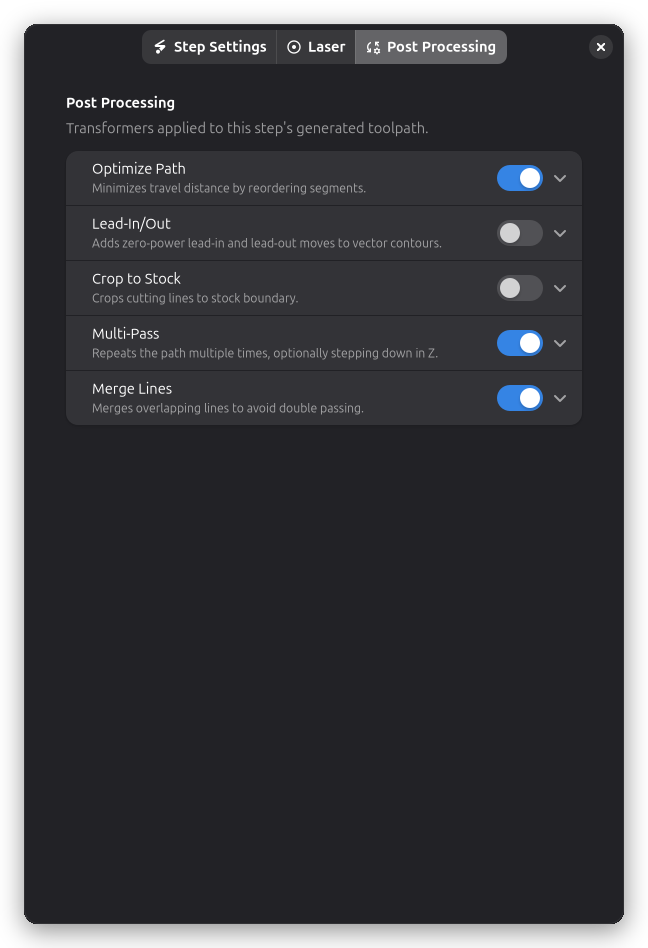
Операції рамкового контуру підтримують кілька опцій постобробки:
- Утримуючі лапки - Утримання обрамленої деталі прикріпленою до заготовки
- Обрізка до заготовки - Обмеження різів до межі матеріалу
- Оптимізація шляху - Зменшення відстані переміщення
- Багатопрохідність - Повторення різів для товстих матеріалів
- Вхід/Вихід - Додати рухи під'їзду та виїзду без потужності для чистіших кінців різу
Випадки використання
Декоративна рамка
Сценарій: Додайте чисту прямокутну рамку навколо дошки або знаку
Процес:
- Розробіть ваш вміст (текст, логотипи тощо)
- Додайте рамковий контур зі зміщенням 3-5мм
- Ріжте з налаштуваннями декоративного надрізування (низька потужність)
Результат: Професійно виглядаюча обрамлена деталь
Вирізання з листа
Сценарій: Видаліть вашу завершену роботу з листа матеріалу
Процес:
- Завершіть всі інші операції (гравіювання, контурні різи)
- Додайте рамковий контур як останню операцію
- Встановіть зміщення, щоб включити малий відступ
Переваги:
- Чисте відділення від листа
- Послідовна якість краю
- Легко виконати як фінальний крок
Межа пакетної обробки
Сценарій: Створіть межу різання для кількох вкладених деталей
Процес:
- Розташуйте всі деталі на полотні
- Додайте індивідуальні операції контуру для деталей
- Додайте рамковий контур навколо всього
- Рамка ріже останньою (в окремому шарі)
Порядок: Гравіювання → Контури деталей → Рамковий контур
Поради та найкращі практики
Порядок шарів
Найкраща практика:
- Розмістіть рамковий контур у власному шарі
- Виконуйте рамку як останню операцію
- Це гарантує, що вся інша робота завершиться першою
Чому останньою?
- Матеріал залишається закріпленим під час інших операцій
- Запобігає зміщенню деталей
- Чистіший кінцевий результат
Вибір зміщення
Вибір зміщення:
- 0-2мм: Щільне прилягання, мінімальні відходи матеріалу
- 3-5мм: Стандартний відступ, виглядає професійно
- 10мм+: Додатковий матеріал для обробки/монтажу
Враховуйте:
- Кінцеве використання деталі
- Чи будуть краї видимі
- Вартість та наявність матеріалу
Налаштування якості
Для чистих різів рамки:
- Використовуйте повітряний ассистент
- Забезпечте правильний фокус
- Кілька швидших проходів часто краще за один повільний
- Тримайте матеріал пласким і закріпленим
Поєднання з іншими операціями
Рамка + Гравіювання + Контур
Типовий робочий процес для завершеної деталі:
- Шар 1: Гравіювання деталей (текст, зображення)
- Шар 2: Контурний різ окремих деталей
- Шар 3: Рамковий контур (відрізання)
Порядок виконання гарантує:
- Гравіювання відбувається, поки матеріал плаский і закріплений
- Деталі деталей вирізаються перед фінальним відділенням
- Рамка відрізає все в кінці
Рамка проти Обтікання
| Функція | Рамковий контур | Обтікання |
|---|---|---|
| Форма | Завжди прямокутна | Слідує контурам об'єктів |
| Швидкість | Дуже швидка (4 лінії) | Залежить від складності |
| Випадок використання | Прості рамки, вирізання | Ефективне використання матеріалу |
| Гнучкість | Фіксований прямокутник | Адаптується до дизайну |
Виберіть рамковий контур коли:
- Ви хочете прямокутну рамку
- Перевага віддається простоті
- Вирізання з листа
Виберіть обтікання коли:
- Ви хочете мінімізувати відходи матеріалу
- Дизайн має неправильну форму
- Ефективність важлива
Виправлення проблем
Рамка занадто щільна/вільна
- Скоригуйте: Налаштування відстані зміщення
- Перевірте: Зміщення шляху (всередину/зовні/центральна лінія)
- Підтвердіть: Компенсація керфа правильна
Рамка не з'являється
- Перевірте: Об'єкти на полотні
- Підтвердіть: Операція увімкнена
- Подивіться: Рамка може бути поза видимою областю (зменште масштаб)
Рамка врізається в дизайн
- Збільште: Відстань зміщення
- Перевірте: Об'єкти правильно позиціоновані
- Підтвердіть: Розрахунок обмежувального прямокутника включає всі об'єкти
Нестабільна глибина різу
- Перевірте: Матеріал плаский
- Підтвердіть: Відстань фокусування правильна
- Спробуйте: Кілька проходів на нижчій потужності
Технічні деталі
Розрахунок обмежувального прямокутника
Рамковий контур використовує комбінований обмежувальний прямокутник:
- Всі заготовки на полотні
- Їхні кінцеві трансформовані позиції
- Включаючи будь-які застосовані обертання/масштабування
Генерація шляху
- Розрахувати комбінований обмежувальний прямокутник
- Застосувати відстань зміщення
- Застосувати зміщення шляху (всередину/зовні/центральна лінія)
- Застосувати компенсацію керфа
- Згенерувати прямокутний шлях G-коду
Приклад G-коду
G0 X5 Y5           ; Переміщення до початку рамки (зі зміщенням)
M3 S200            ; Лазер увімкнено на 80% потужності
G1 X95 Y5 F500     ; Різ нижнього краю
G1 X95 Y95         ; Різ правого краю
G1 X5 Y95          ; Різ верхнього краю
G1 X5 Y5           ; Різ лівого краю (завершення)
M5                 ; Лазер вимкнено
Пов'язані теми
- Контурне різання - Різання контурів окремих об'єктів
- Обтікання - Ефективні неправильні межі
- Утримуючі лапки - Утримання деталей під час різання
- Багатошаровий робочий процес - Ефективна організація операцій
- Компенсація керфа - Покращення розмірної точності