


Перше налаштування
Після встановлення Rayforge вам потрібно налаштувати ваш лазерний різак або гравер. Цей посібник проведе вас через створення вашої першої машини за допомогою майстра конфігурації та встановлення з'єднання.
Крок 1: Запуск Rayforge
Запустіть Rayforge з меню програм або виконавши rayforge у терміналі. Вперше при запуску — коли ще
не налаштовано жодної справжньої машини — майстер конфігурації відкривається автоматично, щоб ви
могли налаштувати машину без пошуків у меню. (Пізніше його завжди можна відкрити з Налаштування →
Машини → Додати машину.)
Крок 2: Створення машини за допомогою майстра
Перейдіть до Налаштування → Машини або натисніть ctrl+кома, щоб відкрити діалог налаштувань, потім виберіть сторінку Машини.
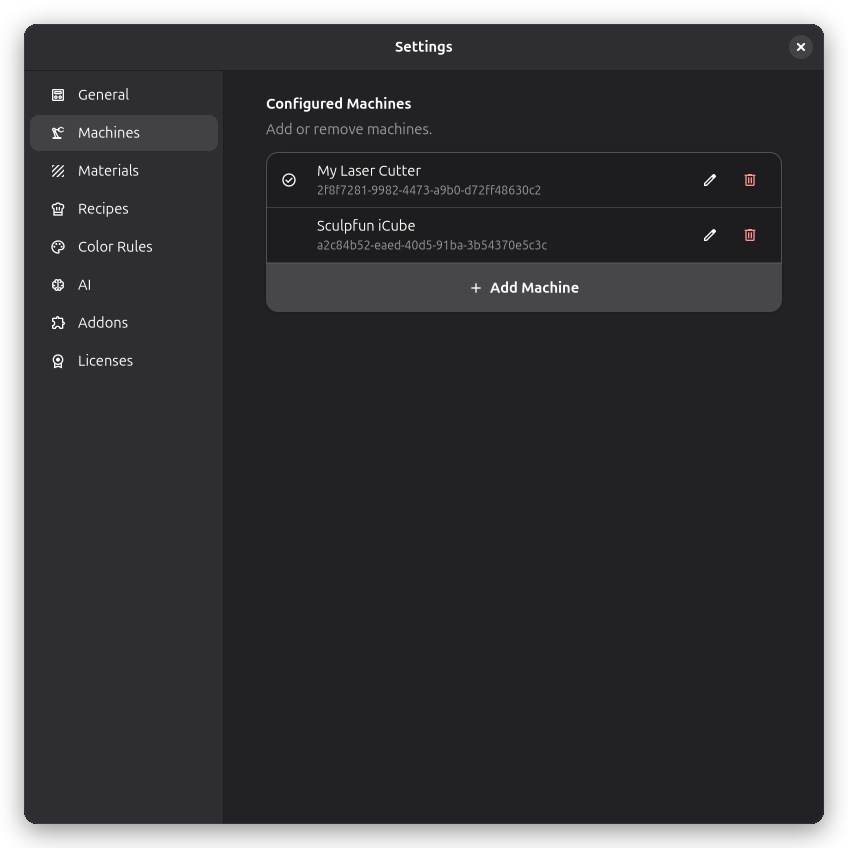
Натисніть Add Machine, щоб відкрити вибір машини.
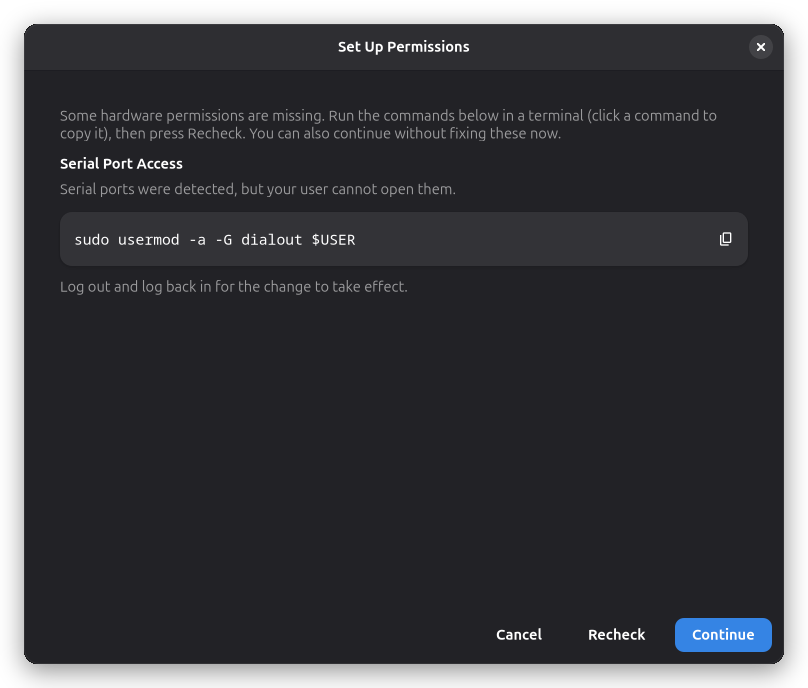
Перевірка дозволів
Перед початком виявлення майстер перевіряє, чи Rayforge дійсно може відкрити ваші послідовні порти та камери. Якщо пристрій присутній, але доступ відсутній, спочатку з'являється сторінка дозволів з поясненням, як виправити це на вашій платформі:
- Snap-інсталяції: надайте інтерфейс
serial-port(а також інтерфейс камери, якщо потрібно) — точні команди показані з кнопкою копіювання одним натисканням. - Не-Snap Linux: додайте вашого користувача до групи
dialout, щоб узел пристрою послідовного з'єднання був доступний.
Коли доступ отримано, майстер продовжує автоматично.
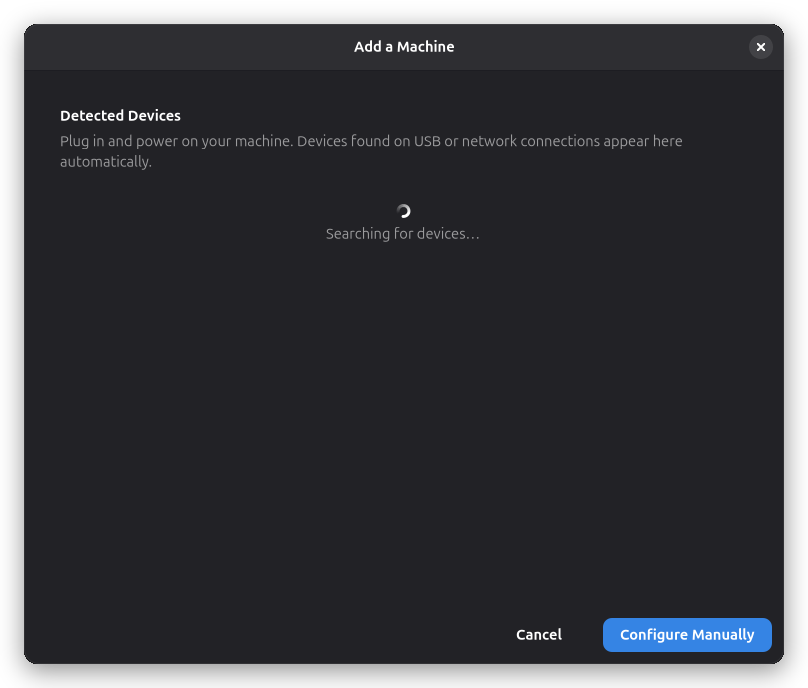
Автоматичне виявлення пристроїв
Майстер може автоматично виявляти пристрої замість того, щоб вимагати від вас вибір початкової точки та заповнення всього вручну:
- USB-послідовні пристрої відображаються по мірі їх появи.
- Мережеві пристрої виявляються через mDNS: сервери OctoPrint та плати ESP3D з'являються поруч з USB-послідовними пристроями.
- Виявлені пристрої зіставляються з вбудованими профилями, коли знаходиться впевнене зіставлення, тож ви можете часто просто підтвердити виявлені параметри замість їх введення.
- GRBL автоматично обирає правильний діалект G-коду з прапорців компіляції прошивки, а OctoPrint/Smoothieware опитуються через мережу.
- Пристрої, які ви вже налаштували, показуються як тільки для читання, щоб ви випадково не створили дублікатів.
Натисніть на виявлений пристрій, щоб попередньо заповнити майстер, або оберіть початкову точку вручну, як описано нижче.
Майстер конфігурації адаптує показані кроки до ваших виборів:
- Вибір вбудованого профілю попередньо заповнює контролер, робочу область і головку — майстер переходить одразу до кроків поворотної осі, камери та підсумку
- Імпортування профілю зберігає кроки обладнання та головки, щоб ви могли виправити все, що імпорт зробив неправильно
- Device Not Listed проведе вас через кожен крок, включно з кроками контролера та AI-пошуку характеристик
Вибір початкової точки
Оберіть вбудований профіль пристрою, щоб попередньо заповнити налаштування контролера, робочої області та головки, або натисніть Device Not Listed, щоб налаштувати все вручну. Ви також можете Import from File… раніше експортований профіль або профіль пристрою LightBurn (.lbdev) з калібруванням камери та налаштуваннями лазера.
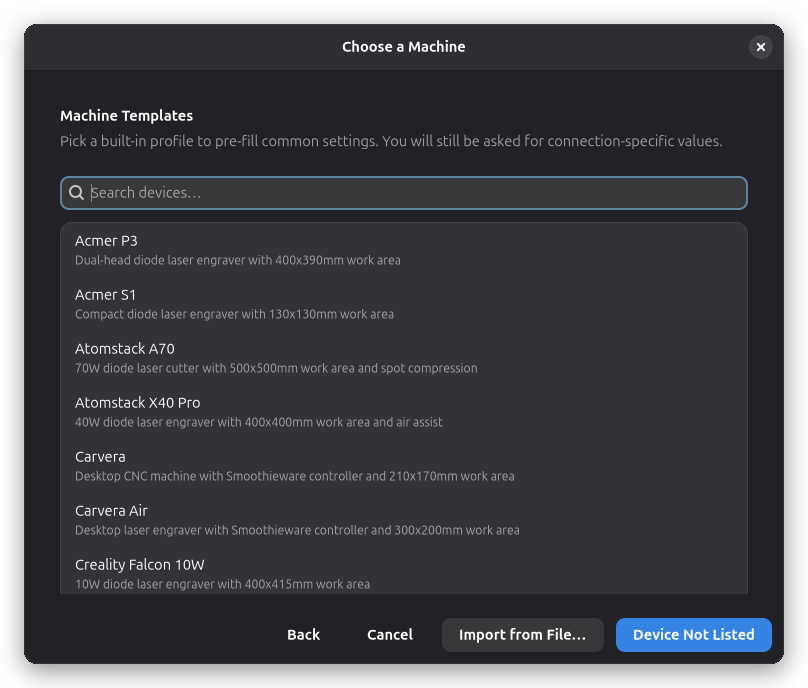
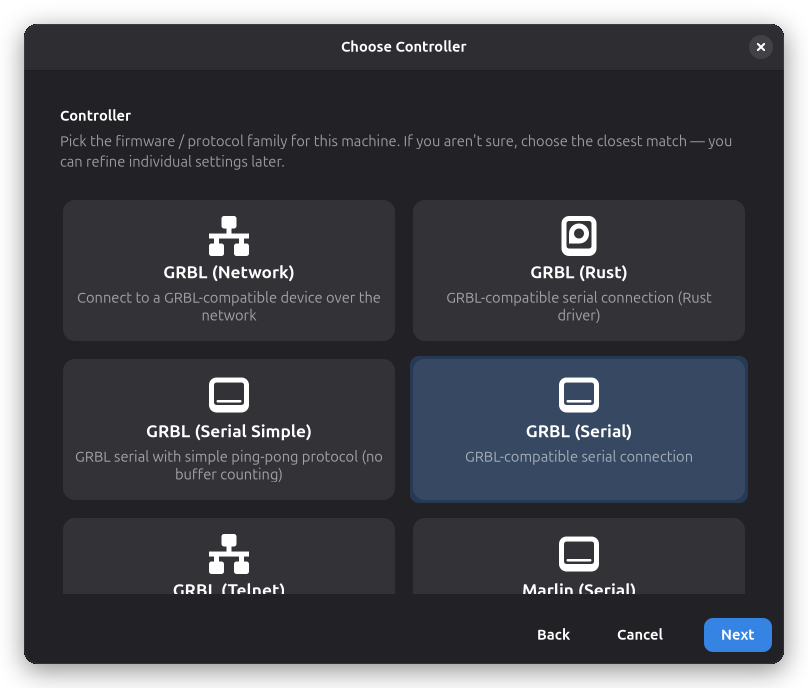
Вибір контролера
Виберіть сімейство прошивок або протоколів, що відповідає платі контролера вашої машини (GRBL, Marlin, Smoothie, Ruida, OctoPrint, …). Оберіть None — G-code export only, якщо ви хочете лише експортувати G-code у файли та ніколи не керувати фізичною машиною. Цей крок пропускається, коли ви починаєте з вбудованого профілю або імпорту.
Підключення
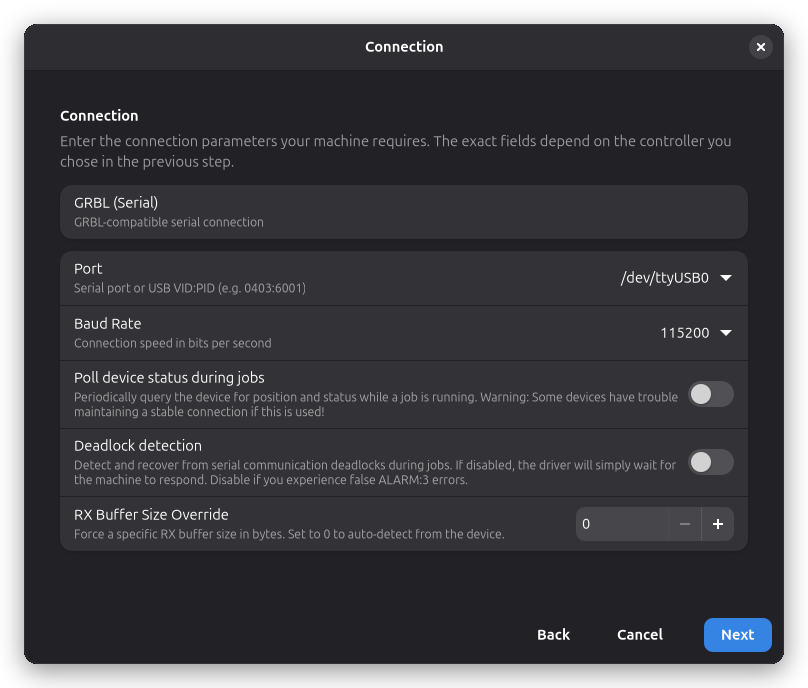
Введіть параметри з'єднання, яких потребує ваша машина. Точні поля залежать від обраного вами контролера:
- Послідовні драйвери — шлях до USB-пристрою (наприклад,
/dev/ttyUSB0на Linux,COM3на Windows) та швидкість передачі - Мережеві драйвери — адреса хоста та порт (наприклад,
192.168.1.100) - OctoPrint — URL сервера та API-ключ
Виявлення пристрою
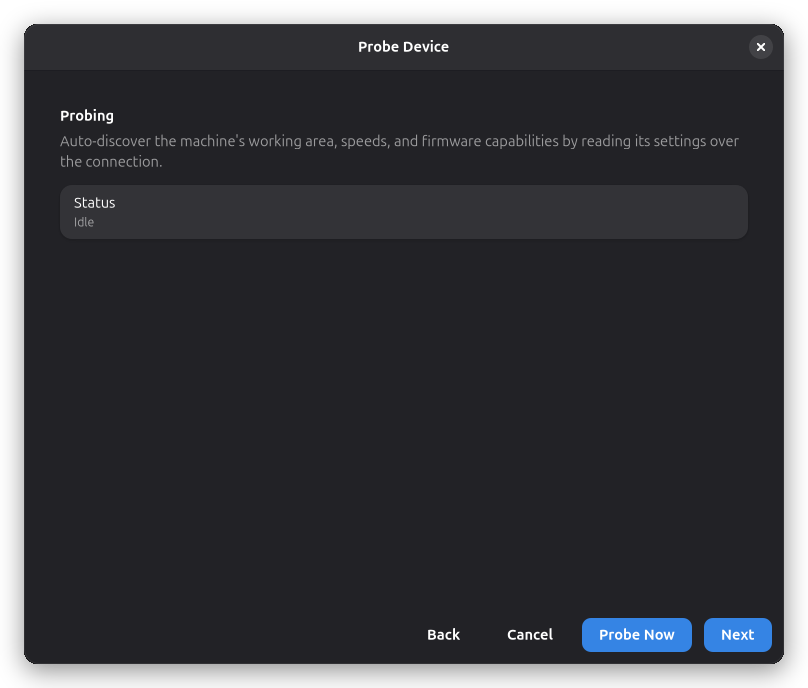
Якщо ваш контролер це підтримує, майстер запропонує підключитися до пристрою та автоматично зчитати його конфігурацію — робочу область, швидкості, прискорення та можливості прошивки. Це працює через USB-послідовне з'єднання а також через мережу (виявлення mDNS для OctoPrint та ESP3D). Натисніть Probe Now, щоб автоматично виявити ці значення, або скористайтеся Next, щоб ввести їх вручну на наступних кроках.
AI-провайдер
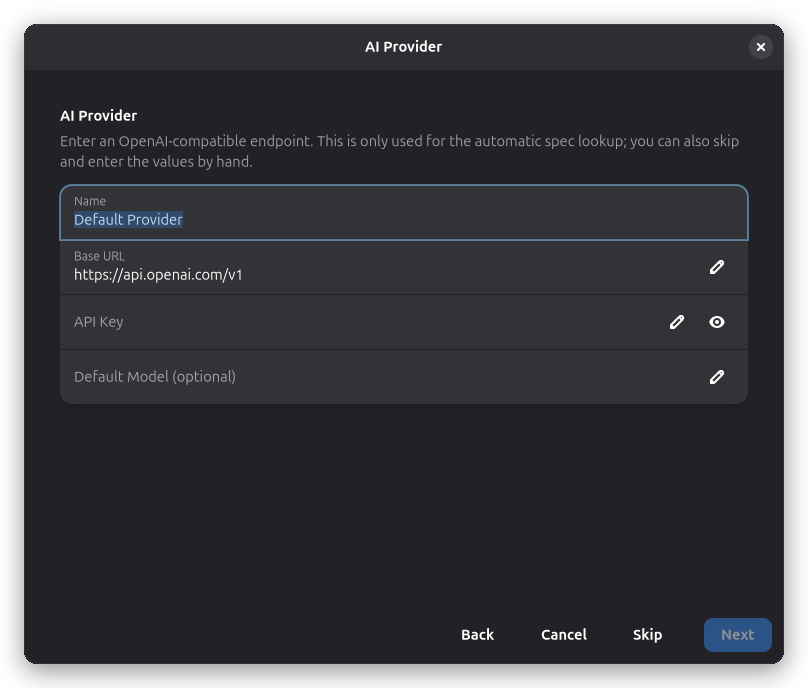
Показується лише тоді, коли ще не налаштовано жодного AI-провайдера. Введіть сумісну з OpenAI кінцеву точку (базовий URL та API-ключ), щоб наступний крок міг знайти характеристики відомих комерційних машин. Пропустіть цей крок, щоб ввести значення вручну.
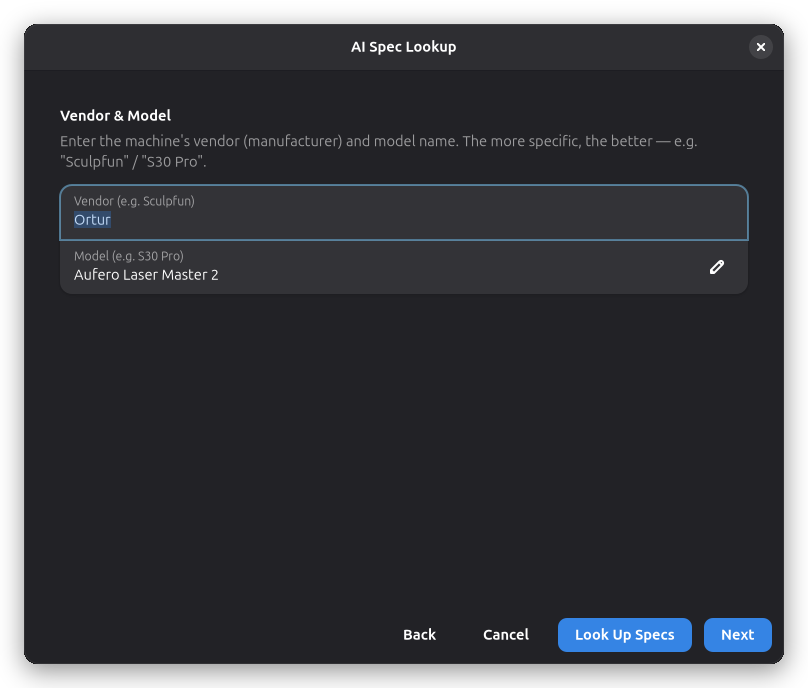
AI-пошук характеристик
Якщо ваша машина є відомою комерційною моделлю, AI може попередньо заповнити її характеристики з документації виробника. Введіть виробника та модель, потім натисніть Look Up Specs. Запропоновані значення з'являються у вигляді рядків з перемикачами та спочатку прийняті — вимкніть усе, що не хочете застосовувати.
Обладнання
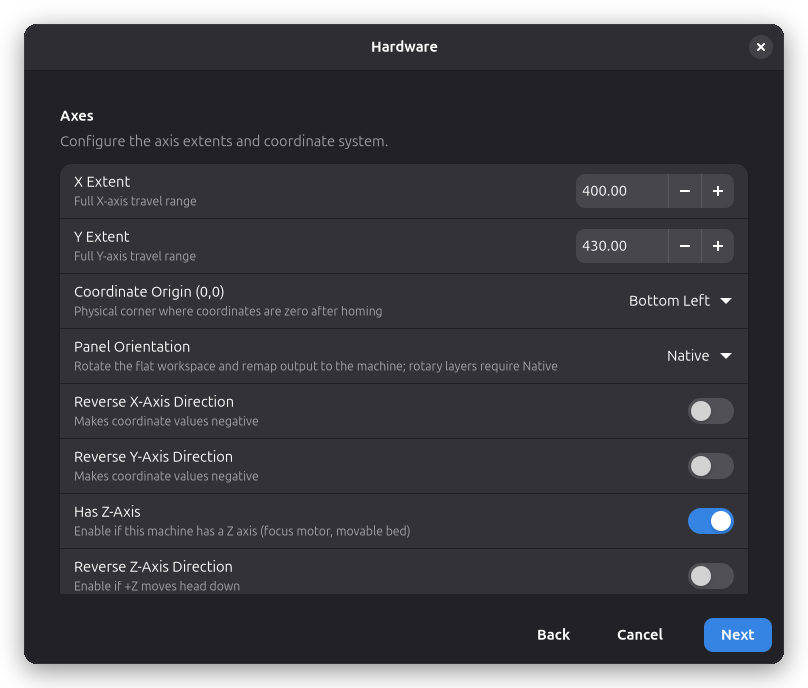
Налаштуйте фізичну конфігурацію машини:
- Осі — діапазони X/Y робочої області та кут початку координат (0,0)
- Напрямок осі — інвертуйте вісь, якщо координати виходять від'ємними
- Вісь Z — чи має машина вісь Z (мотор фокусування, рухомий стіл); якщо вісь відсутня, рухи по Z не генеруються, а 3D-полотно розміщує вміст на площині гравіювання
- Орієнтація панелі — повертає плоску робочу область, як вона відображається на екрані (Рідний, Повернути ліворуч, Повернути праворуч); ротаційні шари потребують Рідний
- Робоча область — поля навколо непридатного простору робочої поверхні
- Програмні обмеження — необов'язкові межі безпеки для переміщення
- Швидкості — максимальна швидкість переміщення, максимальна швидкість різання та прискорення
- Поведінка — home при запуску та одноосьовий homing
Головка
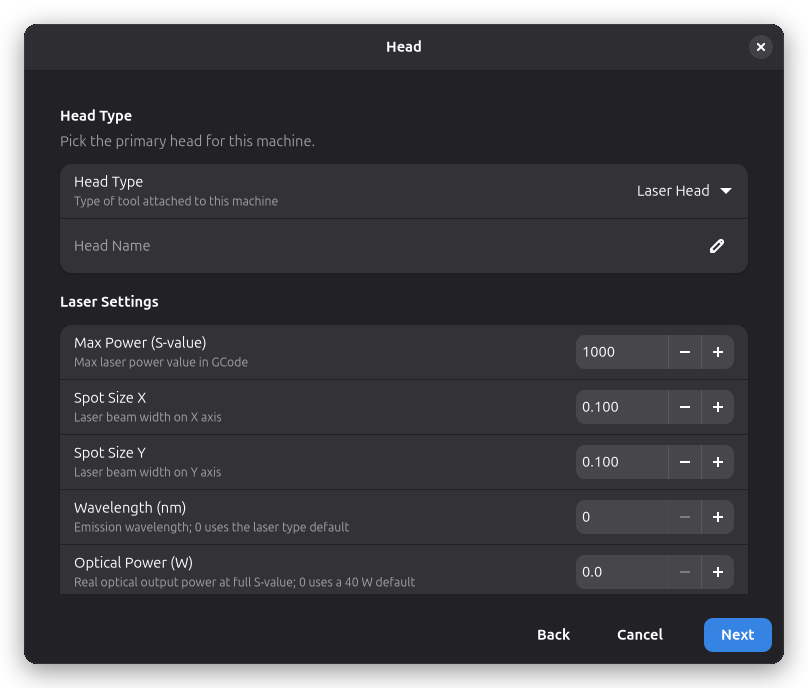
Вкажіть, що закріплено на порталі — лазерну або шпиндельну головку — та задайте її параметри. Для лазера: максимальна потужність (S-значення), розмір плями, частота ШІМ та фокусна відстань. Для шпинделя: максимальні та мінімальні оберти.
Поворотний модуль
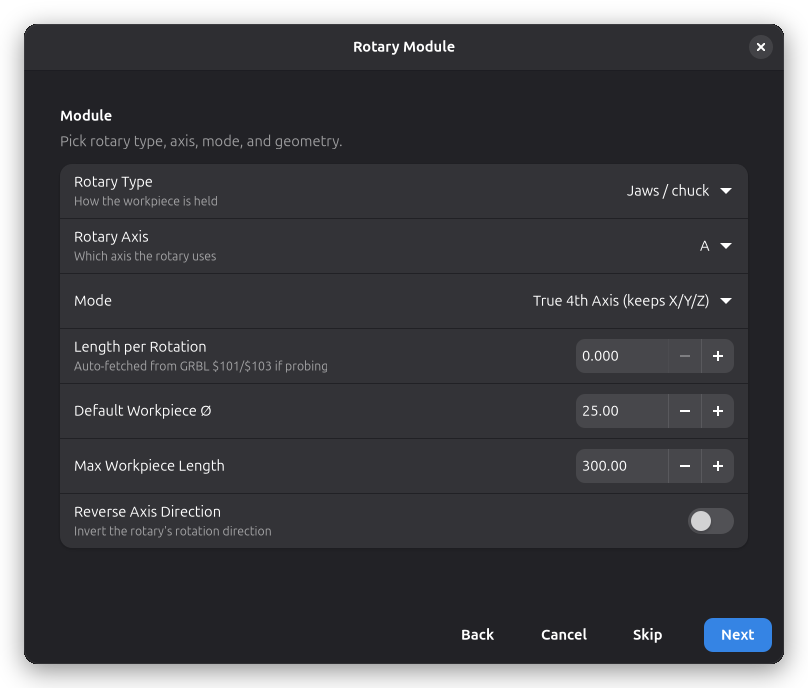
За бажанням налаштуйте поворотну насадку: тип (патрон або ролики), вісь (A/B/C), режим (справжня 4-та вісь проти заміщення осі), геометрія та прапорець зворотного напрямку. Пропустіть цей крок, щоб додати поворотний модуль пізніше з налаштувань машини.
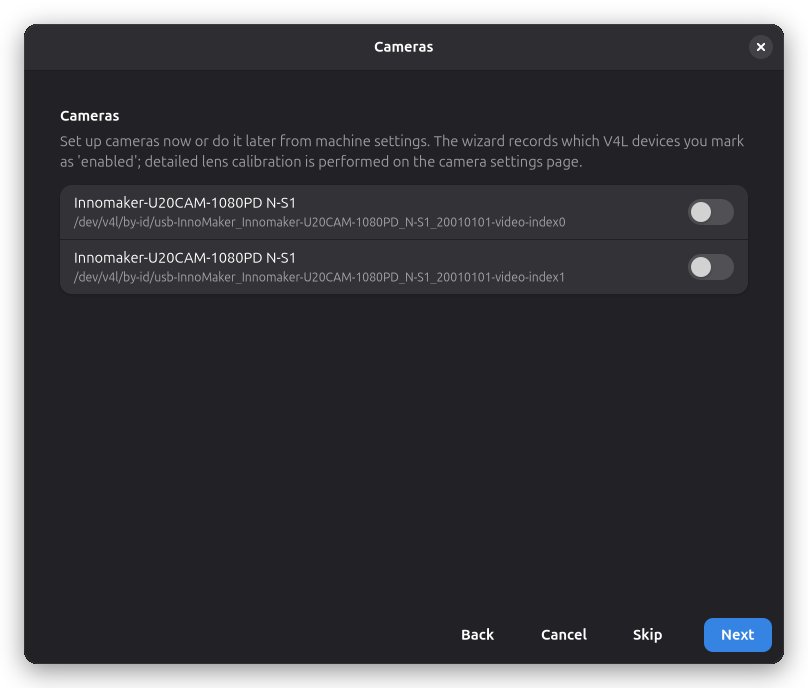
Камери
За бажанням увімкніть будь-які камери, які ви хочете використовувати для попереднього перегляду та вирівнювання. Коли ви вмикаєте камеру та продовжуєте, відкривається майстер камери, який проведе вас через налаштування зображення, калібрування об'єктива та вирівнювання зображення. Ви можете пропустити це та налаштувати камери пізніше з налаштувань камери машини.
Підсумок та назва
Дайте машині назву та перегляньте підсумок усього, що ви налаштували — драйвер, з'єднання, робочу область, швидкості, головки, поворотні модулі та камери. Майстер також показує будь-які попередження, такі як відсутній драйвер або невстановлена робоча область. Якщо обраний профіль пристрою містить настанови з налаштування, вони також показуються на цій сторінці і залишаються доступними згодом на сторінці Нотатки машини.
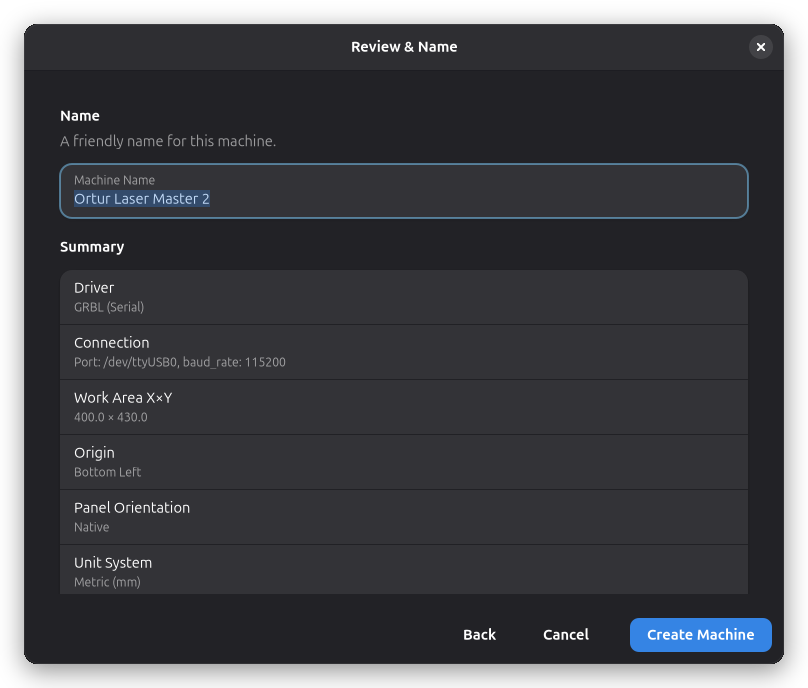
Натисніть Create Machine, щоб завершити. Відкриється діалог Налаштування машини для вашої нової машини, де ви можете скоригувати будь-які параметри, які майстер заповнив попередньо. Детальніше дивіться на сторінках Налаштування машини.
Крок 3: Автоматичне підключення
Rayforge автоматично підключається до вашої машини при запуску програми (якщо машина увімкнена та підключена). Вам не потрібно вручну натискати кнопку підключення.
Статус з'єднання відображається в нижньому лівому куті головного вікна з іконкою статусу та міткою, що показує поточний стан (Підключено, Підключення, Відключено, Помилка тощо).
використовувати Rayforge! :::
Виправлення проблем зі з'єднанням
Пристрій не знайдено
-
Linux (Serial): Додайте свого користувача до групи
dialout. Це необхідно для обох Snap і не-Snap інсталяцій на дистрибутивах на основі Debian, щоб уникнути повідомлень AppArmor DENIED:sudo usermod -a -G dialout $USERВийдіть із системи та увійдіть знову, щоб зміни набули чинності.
-
Snap-пакет: На додачу до групи
dialoutвище, переконайтеся, що ви надали дозволи на послідовний порт:sudo snap connect rayforge:serial-port -
Windows: Перевірте Диспетчер пристроїв, щоб підтвердити, що пристрій розпізнається, і запишіть номер COM-порту.
У з'єднанні відмовлено
- Перевірте, що IP-адреса та номер порту правильні
- Переконайтеся, що ваша машина увімкнена та підключена до мережі
- Перевірте налаштування брандмауера при використанні мережевого з'єднання
Машина не відповідає
- Спробуйте іншу швидкість передачі (деякі пристрої використовують
9600або57600) - Перевірте чи не роз'єднані кабелі або поганий контакт
- Перемкніть живлення лазерного різака і спробуйте знову
Для додаткової допомоги дивіться Проблеми зі з'єднанням.
Далі: Швидкий старт →