Перейти до основного вмісту

Багатошаровий робочий процес
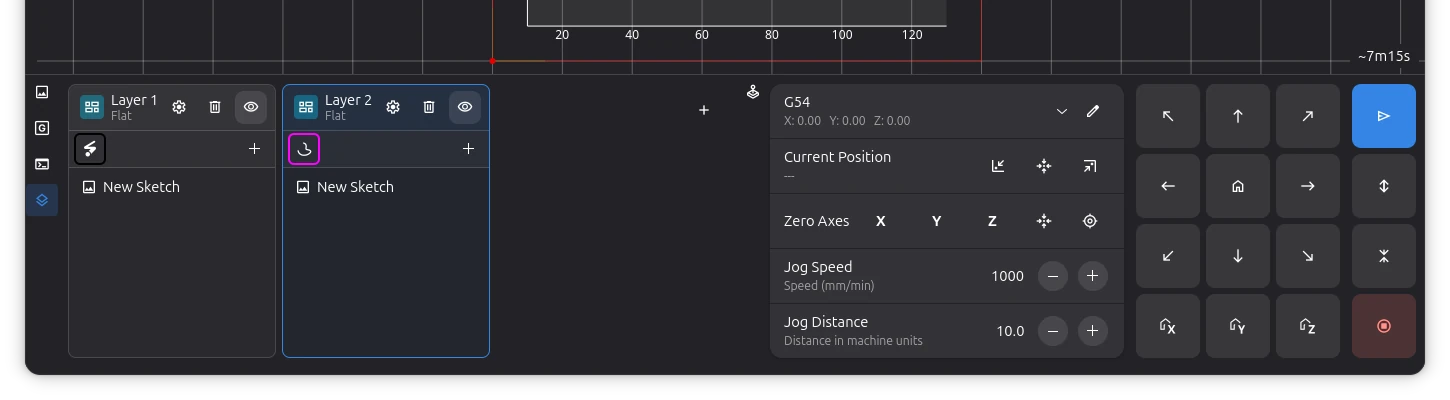
Багатошарова система Rayforge дозволяє організовувати складні роботи в окремі етапи обробки, кожен з власними операціями та налаштуваннями. Це необхідно для поєднання різних процесів, таких як гравіювання та різання, або роботи з кількома матеріалами.

Що таке шари?

Шар у Rayforge — це:

  • Контейнер для заготовок (імпортовані форми, зображення, текст)
  • Робочий процес, що визначає, як ці заготовки обробляються
  • Етап, що обробляється послідовно під час робіт

Ключове поняття: Шари обробляються по порядку, один за одним, дозволяючи вам контролювати послідовність операцій.

Шари та заготовки

Шар містить одну або більше заготовок. При імпорті SVG-файлів з шарами кожен шар з вашого дизайну стає окремим шаром у Rayforge. Це дозволяє зберегти організацію вашого дизайну саме так, як ви його створили.


Чому використовувати кілька шарів?

Поширені випадки використання

1. Гравіювання, потім різання

Найпоширеніший багатошаровий робочий процес:

  • Шар 1: Растрове гравіювання дизайну
  • Шар 2: Контурне різання контуру

Чому окремі шари?

  • Гравіювання спочатку гарантує, що деталь не переміщується під час гравіювання
  • Різання останнім запобігає падінню деталей до завершення гравіювання
  • Різні налаштування потужності/швидкості для кожної операції

2. Багатопрохідне різання

Для товстих матеріалів:

  • Шар 1: Перший прохід при помірній потужності
  • Шар 2: Другий прохід при повній потужності (та сама геометрія)
  • Шар 3: Опціональний третій прохід за потреби

Переваги:

  • Зменшує обгорання порівняно з одним проходом на високій потужності
  • Кожен шар може мати різні налаштування швидкості/потужності

3. Проекти з кількома матеріалами

Різні матеріали в одній роботі:

  • Шар 1: Різання акрилових деталей
  • Шар 2: Гравіювання дерев'яних деталей
  • Шар 3: Маркування металевих деталей

Вимоги:

  • Кожен шар націлений на різні області робочого столу
  • Різні швидкість/потужність/фокус для кожного матеріалу

4. Імпорт шарів SVG

Імпорт SVG-файлів з існуючою структурою шарів:

  • Шар 1: Елементи гравіювання з SVG
  • Шар 2: Елементи різання з SVG
  • Шар 3: Елементи надрізів з SVG

Робочий процес:

  • Імпортуйте SVG-файл, який має шари
  • Увімкніть "Використовувати оригінальні вектори" в діалозі імпорту
  • Виберіть, які шари імпортувати зі списку виявлених шарів
  • Кожен шар стає окремим шаром у Rayforge

Вимоги:

  • Ваш SVG-файл повинен використовувати шари (створені в Inkscape або подібному ПЗ)
  • Увімкніть "Використовувати оригінальні вектори" при імпорті
  • Назви шарів зберігаються з вашого дизайнерського ПЗ

Створення та керування шарами

Додавання нового шару

  1. Натисніть кнопку "+" на панелі Шарів
  2. Назвіть шар описово (наприклад, "Шар гравіювання", "Шар різання")
  3. Шар з'являється у списку шарів

За замовчуванням: Нові документи починаються з одного шару.

Властивості шару

Кожен шар має:

ВластивістьОпис
НазваІм'я, що показується в списку шарів
ВидимістьПеремикання видимості на полотні та в перегляді
ЗаготовкаОпціональна прив'язка матеріалу
Робочий процесОперація(ї), що застосовуються до заготовок у цьому шарі
ЗаготовкиФорми/зображення, що містяться в цьому шарі
Шари як контейнери

Шари є контейнерами для ваших заготовок. При імпорті SVG-файлів з шарами кожен шар з вашого дизайну стає окремим шаром у Rayforge.

Зміна порядку шарів

Порядок виконання = порядок шарів у списку (зверху вниз)

Щоб змінити порядок:

  1. Перетягніть шари на панелі Шарів
  2. Порядок має значення - шари виконуються зверху вниз

Приклад:

Панель Шарів:
1. Шар гравіювання Виконується першим
2. Шар надрізів Виконується другим
3. Шар різання Виконується останнім (рекомендується)

Видалення шарів

  1. Виберіть шар на панелі Шарів
  2. Натисніть кнопку видалення або натисніть Delete
  3. Підтвердіть видалення (всі заготовки в шарі видаляються)
Видалення є остаточним

Видалення шару видаляє всі його заготовки та налаштування робочого процесу. Використовуйте Скасувати, якщо видалите випадково.


Призначення заготовок шарам

Ручне призначення

  1. Імпортуйте або створіть заготовку
  2. Перетягніть заготовку на бажаний шар на панелі Шарів
  3. Або використовуйте панель властивостей для зміни шару заготовки

Імпорт шарів SVG

При імпорті SVG-файлів з увімкненим "Використовувати оригінальні вектори":

  1. Увімкніть "Використовувати оригінальні вектори" в діалозі імпорту
  2. Rayforge виявляє шари з вашого SVG-файлу
  3. Виберіть, які шари імпортувати, використовуючи перемикачі шарів
  4. Кожен вибраний шар стає окремим шаром з власною заготовкою
Виявлення шарів

Rayforge автоматично виявляє шари з вашого SVG-файлу. Кожен шар, який ви створили в дизайнерському ПЗ, з'явиться як окремий шар у Rayforge.

Тільки векторний імпорт

Вибір шарів доступний тільки при використанні прямого векторного імпорту. При використанні режиму трасування весь SVG обробляється як одна заготовка.

Переміщення заготовок між шарами

Перетягування:

  • Виберіть заготовку(и) на полотні або панелі Документа
  • Перетягніть на цільов шар на панелі Шарів

Вирізати та вставити:

  • Виріжте заготовку з поточного шару (Ctrl+X)
  • Виберіть цільов шар
  • Вставте (Ctrl+V)

Діалог імпорту SVG

При імпорті SVG-файлів діалог імпорту надає опції, що впливають на обробку шарів:

Режим імпорту:

  • Використовувати оригінальні вектори: Зберігає ваші векторні шляхи та структуру шарів. Коли увімкнено, з'являється розділ "Шари", що показує всі шари з вашого файлу.
  • Режим трасування: Конвертує SVG у растрове зображення та трасує контури. Вибір шарів вимкнено в цьому режимі.

Розділ Шари (тільки векторний імпорт):

  • Показує всі шари з вашого SVG-файлу
  • Кожен шар має перемикач для увімкнення/вимкнення імпорту
  • Назви шарів з вашого дизайнерського ПЗ зберігаються
  • Тільки вибрані шари імпортуються як окремі шари
Підготовка SVG-файлів для імпорту шарів

Щоб використовувати імпорт шарів SVG, створіть ваш дизайн з шарами в ПЗ, такому як Inkscape. Використовуйте панель Шарів для організації вашого дизайну, і Rayforge збереже цю структуру.


Робочі процеси шарів

Кожен шар має Робочий процес, що визначає, як його заготовки обробляються.

Налаштування робочих процесів шарів

Для кожного шару ви вибираєте тип операції та налаштовуєте її параметри:

Типи операцій:

  • Контур - Слідує контурам (для різання або надрізів)
  • Растрове гравіювання - Гравіює зображення та заповнює області
  • Гравіювання з глибиною - Створює гравіювання змінної глибини

Опціональні покращення:

  • Лапки - Малі мости для утримання деталей на місці під час різання
  • Оверскан - Розширює різи за форму для чистіших країв
  • Компенсація керфа - Компенсує ширину різу лазера

Поширені налаштування шарів

Шар гравіювання:

  • Операція: Растрове гравіювання
  • Налаштування: 300-500 DPI, помірна швидкість
  • Зазвичай не потребує додаткових опцій

Шар різання:

  • Операція: Контурне різання
  • Опції: Лапки (для утримання деталей), Оверскан (для чистих країв)
  • Налаштування: Повільніша швидкість, вища потужність

Шар надрізів:

  • Операція: Контур (мала потужність, не прорізає наскрізь)
  • Налаштування: Низька потужність, висока швидкість
  • Призначення: Лінії згину, декоративні лінії

Видимість шарів

Контролюйте, які шари показуються на полотні та в переглядах:

Видимість на полотні

  • Іконка ока на панелі Шарів перемикає видимість
  • Приховані шари:
    • Не показуються на 2D полотні
    • Не показуються в 3D перегляді
    • Все ще включаються в згенерований G-код

Випадки використання:

  • Приховати складні шари гравіювання під час позиціонування шарів різання
  • Розібрати полотно при роботі з конкретними шарами
  • Зосередитися на одному шарі за раз

Видимість проти Увімкнено

СтанПолотноПереглядG-код
Видимий & УвімкненоТакТакТак
Прихований & УвімкненоНіНіТак
Видимий & ВимкненоТакТакНі
Прихований & ВимкненоНіНіНі
Вимкнення шарів

Щоб тимчасово виключити шар з робіт без видалення, вимкніть операцію шару або вимкніть його в налаштуваннях шару.


Порядок виконання шарів

Як шари обробляються

Під час виконання роботи Rayforge обробляє кожен шар по порядку зверху вниз. В межах кожного шару всі заготовки обробляються перед переходом до наступного шару.

Порядок має значення

Неправильний порядок:

1. Шар різання
2. Шар гравіювання

Проблема: Вирізані деталі можуть випасти або переміститися до гравіювання!

Правильний порядок:

1. Шар гравіювання
2. Шар різання

Чому: Гравіювання відбувається, поки деталь ще прикріплена, потім різання звільняє її.

Кілька проходів

Для товстих матеріалів створіть кілька шарів різання:

1. Шар гравіювання
2. Шар різання (Прохід 1) - 50% потужність
3. Шар різання (Прохід 2) - 75% потужність
4. Шар різання (Прохід 3) - 100% потужність

Порада: Використовуйте ту саму геометрію для всіх проходів різання (дублюйте шар).


Розширені техніки

Групування шарів за матеріалом

Використовуйте шари для організації за матеріалом при виконанні змішаних робіт:

Матеріал 1 (3мм акрил):
- Шар гравіювання акрилу
- Шар різання акрилу

Матеріал 2 (3мм фанера):
- Шар гравіювання дерева
- Шар різання дерева

Робочий процес:

  1. Обробіть всі шари Матеріалу 1
  2. Замініть матеріали
  3. Обробіть всі шари Матеріалу 2

Альтернатива: Використовуйте окремі документи для різних матеріалів.

Пауза між шарами

Ви можете налаштувати Rayforge на паузу між шарами. Це корисно, коли вам потрібно:

  • Змінити матеріал під час роботи
  • Перевірити прогрес перед продовженням
  • Налаштувати фокус для різних операцій

Щоб налаштувати паузи шарів, використовуйте функцію хуків у налаштуваннях машини.

Специфічні налаштування шарів

Робочий процес кожного шару може мати унікальні налаштування:

ШарОпераціяШвидкістьПотужністьПроходи
ГравіюванняРастр300 мм/хв20%1
НадрізКонтур500 мм/хв10%1
РізанняКонтур100 мм/хв90%2

Найкращі практики

Угоди іменування

Хороші імена шарів:

  • "Гравіювання - Логотип"
  • "Різання - Зовнішній контур"
  • "Надріз - Лінії згину"
  • "Прохід 1 - Чорнове різання"
  • "Прохід 2 - Фінальне різання"

Погані імена шарів:

  • "Шар 1", "Шар 2" (не описові)
  • Довгі описи (будьте лаконічними)

Організація шарів

  1. Зверху вниз = порядок виконання
  2. Гравіювання перед різанням (загальне правило)
  3. Групуйте пов'язані операції (все різання, все гравіювання)
  4. Використовуйте видимість для фокусування на поточній роботі
  5. Видаляйте невикористані шари, щоб зберігати проекти чистими

Підготовка SVG-файлів для імпорту шарів

Для найкращих результатів при імпорті шарів SVG:

  1. Використовуйте панель Шарів у вашому дизайнерському ПЗ для організації дизайну
  2. Призначте змістовні імена кожному шару (наприклад, "Гравіювання", "Різання")
  3. Зберігайте шари пласкими - уникайте розміщення шарів всередині інших шарів
  4. Збережіть ваш файл та імпортуйте в Rayforge
  5. Перевірте виявлення шарів, перевіривши діалог імпорту

Rayforge найкраще працює з SVG-файлами, створеними в Inkscape або подібному векторному дизайнерському ПЗ, що підтримує шари.

Продуктивність

Багато шарів:

  • Немає значного впливу на продуктивність
  • 10-20 шарів є звичайним для складних робіт
  • Організовуйте логічно, не для мінімізації кількості шарів

Спрощуйте за потреби:

  • Об'єднуйте подібні операції в один шар, коли можливо
  • Використовуйте менше растрових гравіювань (найбільш ресурсомісткі)

Виправлення проблем

Шар не генерує G-код

Проблема: Шар з'являється в документі, але не в згенерованому G-коді.

Рішення:

  1. Перевірте, що шар має заготовки - Порожні шари пропускаються
  2. Перевірте, що робочий процес налаштовано - Шар потребує операції
  3. Перевірте налаштування операції - Потужність > 0, дійсна швидкість тощо
  4. Перевірте видимість заготовки - Приховані заготовки можуть не оброблятися
  5. Перегенеруйте G-код - Зробіть невелику зміну для примусової регенерації

Неправильний порядок шарів

Проблема: Операції виконуються в неочікуваному порядку.

Рішення: Змініть порядок шарів на панелі Шарів. Пам'ятайте: зверху = перший.

Шари перекриваються в перегляді

Проблема: Кілька шарів показують перекриваючий вміст у перегляді.

Пояснення: Це нормально, якщо шари поділяють ту саму XY область.

Рішення:

  • Використовуйте видимість шару, щоб тимчасово приховати інші шари
  • Перевірте 3D перегляд, щоб побачити глибину/порядок
  • Переконайтеся, що це навмисно (наприклад, гравіювання, потім різання тієї ж форми)

Заготовка в неправильному шарі

Проблема: Заготовка була призначена до неправильного шару.

Рішення: Перетягніть заготовку на правильний шар на панелі Шарів або дереві Документа.

Шари SVG не виявлені

Проблема: Імпорт SVG-файлу, але шари не з'являються в діалозі імпорту.

Рішення:

  1. Перевірте структуру SVG - Відкрийте ваш файл в Inkscape або подібному ПЗ щоб перевірити, що він має шари
  2. Увімкніть "Використовувати оригінальні вектори" - Вибір шарів доступний тільки в цьому режимі імпорту
  3. Перевірте, що ваш дизайн має шари - Переконайтеся, що ви створили шари в вашому дизайнерському ПЗ, а не просто групи
  4. Перевірте на вкладені шари - Шари всередині інших шарів можуть не бути виявлені правильно
  5. Перезбережіть ваш файл - Іноді перезбереження з поточною версією вашого дизайнерського ПЗ допомагає

Імпорт шарів SVG показує неправильний вміст

Проблема: Імпортований шар показує вміст з інших шарів або порожній.

Рішення:

  1. Перевірте вибір шарів - Переконайтеся, що правильні шари увімкнені в діалозі імпорту
  2. Перевірте ваш дизайн - Відкрийте оригінальний файл у вашому дизайнерському ПЗ щоб підтвердити, що кожен шар містить правильний вміст
  3. Перевірте на спільні елементи - Елементи, що з'являються в кількох шарах можуть викликати плутанину
  4. Спробуйте режим трасування - Використовуйте режим трасування як запасний варіант, якщо векторний імпорт має проблеми

Пов'язані сторінки