


Головне вікно
Головне вікно Rayforge — це ваш основний робочий простір для створення та керування лазерними роботами.
Макет вікна
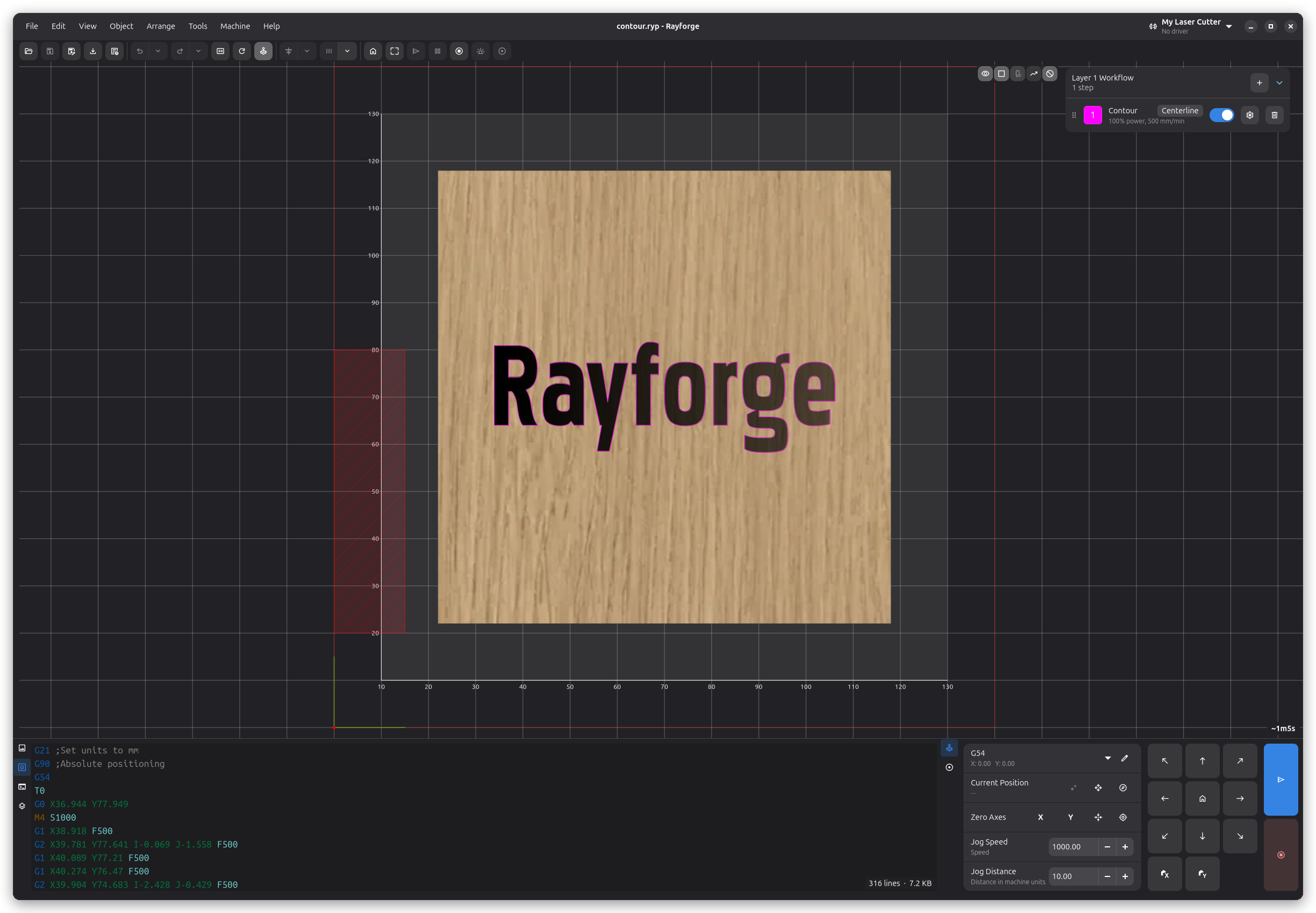
1. Рядок меню
Доступ до всіх функцій Rayforge через організовані меню:
- Файл: Відкрити, зберегти, імпортувати, експортувати та нещодавні файли
- Редагування: Скасувати, повторити, копіювати, вставити, налаштування
- Вид: Масштаб, сітка, лінійки, панелі та режими перегляду
- Об'єкт: Додати, редагувати та керувати операціями
- Машина: Підключити, переміщення, калібрування, запуск/зупинка робіт
- Допомога: Про програму, Пожертвувати, Зберегти журнал налагодження
2. Панель інструментів
Швидкий доступ до часто використовуваних елементів керування:
- Випадаючий список машини: Вибрати вашу машину, переглянути статус з'єднання та побачити орієнтовний час під час робіт
- Випадаючий список WCS: Вибрати активну робочу систему координат (G53-G59)
- Перемикання симуляції: Увімкнути/вимкнути режим симуляції роботи
- Фокус лазера: Перемикання режиму фокусування лазера
- Керування роботою: Кнопки Home, Frame, Send, Hold та Cancel
Випадаючий список машини показує статус з'єднання та поточний стан вашої машини (наприклад, Idle, Run) безпосередньо на панелі інструментів. Під час виконання роботи він також показує орієнтовний час до завершення.
Випадаючий список WCS дозволяє швидко перемикатися між системами координат. Дивіться Робочі системи координат для отримання додаткової інформації.
Перемикачі видимості перенесено на кнопки накладання на самому полотні, щоб вони завжди були під рукою під час роботи. На 2D полотні вони перемикають базові зображення виробів, лапки, відеопотік камери (коли камеру активовано), блоки заготовки, переміщення холостого ходу та зони обмеження. 3D вид має власні перемикачі для зображення робочої деталі, моделі машини, сітки, підкладки операцій, заготовки, переміщень холостого ходу та зон обмеження. Перемикач зон обмеження з'являється лише тоді, коли для вашої машини налаштовано хоча б одну зону обмеження.
3. Полотно
Основний робочий простір, де ви:
- Імпортуєте та розташовуєте дизайни
- Переглядаєте траєкторії інструменту
- Розміщуєте об'єкти відносно початку координат машини
- Тестуєте межі обведення
Керування полотном:
- Панорама: Середня кнопка миші та перетягування або пробіл + перетягування
- Масштаб: Колесо миші або ctrl+"+" / ctrl+"-"
- Скинути вид: ctrl+0 або Вид → Скинути масштаб
4. Бічна панель
Бічна панель — це плаваючий оверлей з правого боку полотна. Вона відображає робочий процес активного шару у вигляді вертикального списку кроків. Кожен крок показує свою назву, короткий опис (наприклад, потужність та швидкість) і кнопки для видимості, налаштувань та видалення. Використовуйте кнопку + для додавання нових кроків. Кроки можна переставляти перетягуванням.
Натиснувши кнопку налаштувань на кроці, відкривається діалогове вікно, де ви можете налаштувати тип операції, потужність лазера, швидкість різання, повітряне обдування, ширину променя та параметри постобробки. Значення повзунків можна редагувати — натисніть на значення поруч із повзунком і введіть точне число, яке вам потрібне.
Панель можна відсунути, коли вона не потрібна.
5. Нижня панель
Нижня панель надає вкладки, що причіплюються, які можна переставляти перетягуванням та розділяти на кілька колонок. Доступні вкладки:
- Шари: Показує всі шари як колонки поруч одна з одною. Кожна колонка має заголовок з назвою шару та елементами керування, компактний горизонтальний конвеєр іконок кроків, що представляють робочий процес, та список заготовок. Шари та заготовки можна переставляти перетягуванням.
- Активи: Список матеріалів та ескізів у вашому документі.
- Консоль: Інтерактивний термінал для надсилання G-code та моніторингу зв'язку з машиною.
- Перегляд G-code: Відображає згенерований G-code з підсвіткою синтаксису.
- Керування: Контролі переміщення для ручного позиціонування та керування WCS.
Орієнтовний час роботи відображається у заголовку списку шарів.
Дивіться Нижня панель для детальної інформації.
Керування вікном
Панелі
Показати/приховати панелі за потребою:
- Нижня панель: Вид → Нижня панель (ctrl+l)
Повноекранний режим
Зосередьтеся на роботі в повноекранному режимі:
- Увійти: f11 або Вид → Повний екран
- Вийти: f11 або esc
Налаштування
Налаштуйте інтерфейс у Редагування → Налаштування:
- Тема: Світла, темна або системна
- Одиниці: Міліметри або дюйми
- Сітка: Показати/приховати та налаштувати крок сітки
- Лінійки: Показати/приховати лінійки на полотні
Пов'язані сторінки:
- Робочі системи координат - WCS
- Інструменти полотна - Інструменти для маніпулювання дизайнами
- Нижня панель - Ручне керування машиною, статус та журнали
- 3D вид - Візуалізація траєкторій у 3D