


Контурне різання
Контурне різання трасує контур векторних форм, щоб вирізати їх з матеріалу. Це найпоширеніша лазерна операція для створення деталей, знаків та декоративних виробів.
Огляд
Операції контуру:
- Слідують векторними шляхами (лінії, криві, форми)
- Ріжуть по периметру об'єктів
- Підтримують один або кілька проходів для товстих матеріалів
- Можуть використовувати внутрішні, зовнішні або по лінії шляхи різання
- Працюють з будь-якою замкненою або відкритою векторною формою
Коли використовувати контур
Використовуйте контурне різання для:
- Вирізання деталей з матеріалу заготовки
- Створення контурів та рамок
- Різання форм з дерева, акрилу, картону
- Перфорування або надрізування (зі зниженою потужністю)
- Створення трафаретів та шаблонів
Не використовуйте контур для:
- Заповнення областей (використовуйте Гравіювання)
- Растрових зображень (спочатку конвертуйте у вектори)
Створення операції контуру
Крок 1: Виберіть об'єкти
- Імпортуйте або намалюйте векторні форми на полотні
- Виберіть об'єкти, які ви хочете вирізати
- Переконайтеся, що форми є замкнутими шляхами для повних різів
Крок 2: Додайте операцію контуру
- Меню: Операції Додати контур
- Гаряча клавіша: ctrl+shift+c
- Права кнопка: Контекстне меню Додати операцію Контур
Крок 3: Налаштуйте параметри
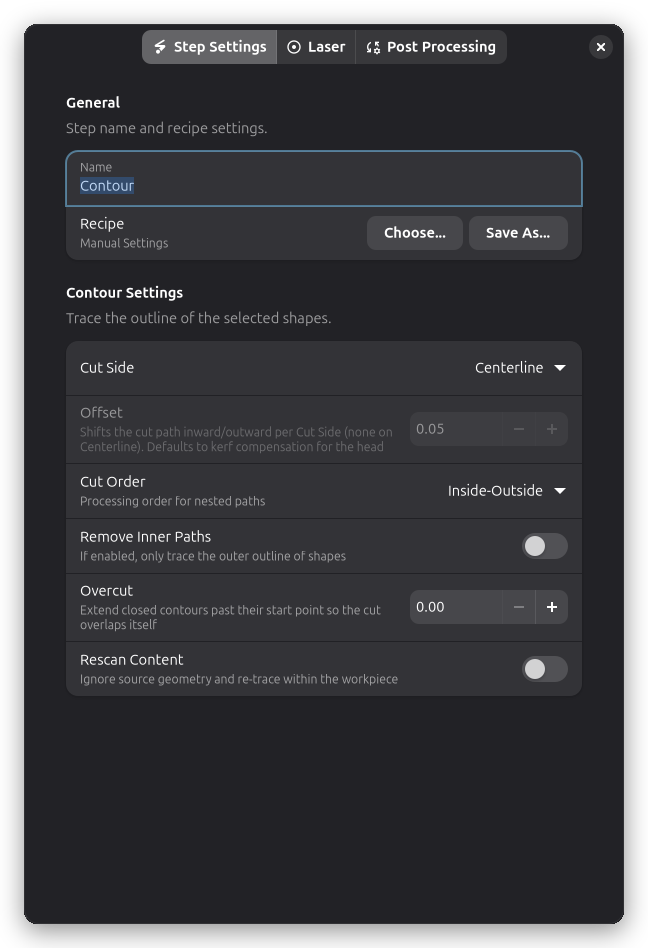
Основні налаштування
Діалогове вікно налаштувань кроку має три вкладки: Налаштування кроку, Лазер та Постобробка. Налаштування описані нижче у порядку вкладок.
Налаштування контуру
Група Налаштування контуру на вкладці Налаштування кроку контролює, як трасується контур.
Бік різу та зміщення шляху
Контролює, де лазер ріже відносно векторного шляху:
| Зміщення | Опис | Використовувати для |
|---|---|---|
| По лінії | Ріже безпосередньо на шляху | Центральні різи, надрізування |
| Всередині | Ріже всередині форми | Деталі, що мають точно відповідати розміру |
| Ззовні | Ріже зовні форми | Отвори, в які входять деталі |
Відстань зміщення:
- Наскільки всередину/зовні зміщувати (мм)
- Зазвичай встановлюється на половину ширини вашого керфа
- Керф = ширина матеріалу, видаленого лазером
- Приклад: зміщення 0.15мм для керфа 0.3мм
Порядок різання
Контролює порядок обробки вкладених шляхів:
Зсередини назовні:
- Спочатку ріже внутрішні елементи, потім рухається назовні
- Довше за все зберігає зовнішні частини матеріалу недоторканими
Ззовні всередину:
- Спочатку ріже зовнішній периметр, потім рухається всередину
- Довше за все утримує заготовку прикріпленою до матеріалу
Рекомендовано: Зсередини назовні (за замовчуванням)
Видалення внутрішніх шляхів
Для дизайнів з отворами або внутрішніми вирізами ви можете обрати трасування лише найзовнішньої межі:
- Видалення внутрішніх шляхів: коли увімкнено, трасується лише найзовнішній контур
- Внутрішні отвори та вирізи ігноруються
Це корисно, коли ви хочете вирізати форму, але зберегти внутрішню частину, наприклад, для створення рамки або контуру без вирізання внутрішніх деталей.
Перекриття різу (Overcut)
Подовжує замкнуті траєкторії різання за їхню початкову точку, щоб лазерний промінь перекривав початок різу:
Перекриття різу:
- Відстань в машинних одиницях для подовження різу за з'єднання початку/кінця
- Встановіть 0 щоб вимкнути (за замовчуванням)
- Типові значення: 1–5 для більшості матеріалів
- Максимум: 100
Чому використовувати перекриття різу:
На початку та в кінці замкнутого контуру лазер може не повністю проникнути через прискорення та уповільнення. Перекриття різу гарантує, що промінь перекривається на з'єднанні, створюючи чистий, повністю відрізаний різ. Це особливо корисно для:
- Товстих матеріалів, де повне проникнення є граничним
- Високошвидкісного різання, де ефекти прискорення більш помітні
- Деталей, які повинні випадати без постобробки
Перекриття різу застосовується як до зовнішніх контурів, так і до внутрішніх отворів.
нульовою потужністю до та після траєкторії різу. Перекриття різу подовжує саму траєкторію різу за з'єднання. Їх можна використовувати разом для оптимальної якості різу. :::
Повторне трасування з налаштовуваним порогом
Працюючи з растровими зображеннями, конвертованими у вектори, ви можете контролювати, які частини будуть протрасовані:
- Повторне сканування вмісту: Увімкніть налаштовуваний поріг яскравості для трасування
- Поріг трасування (0.0-1.0): Граничне значення яскравості, коли повторне сканування увімкнено
- Нижчі значення трасують лише темніші області
- Вищі значення включають світліші області
Це корисно, коли трасування за замовчуванням не захоплює потрібний рівень деталей.
Налаштування лазера
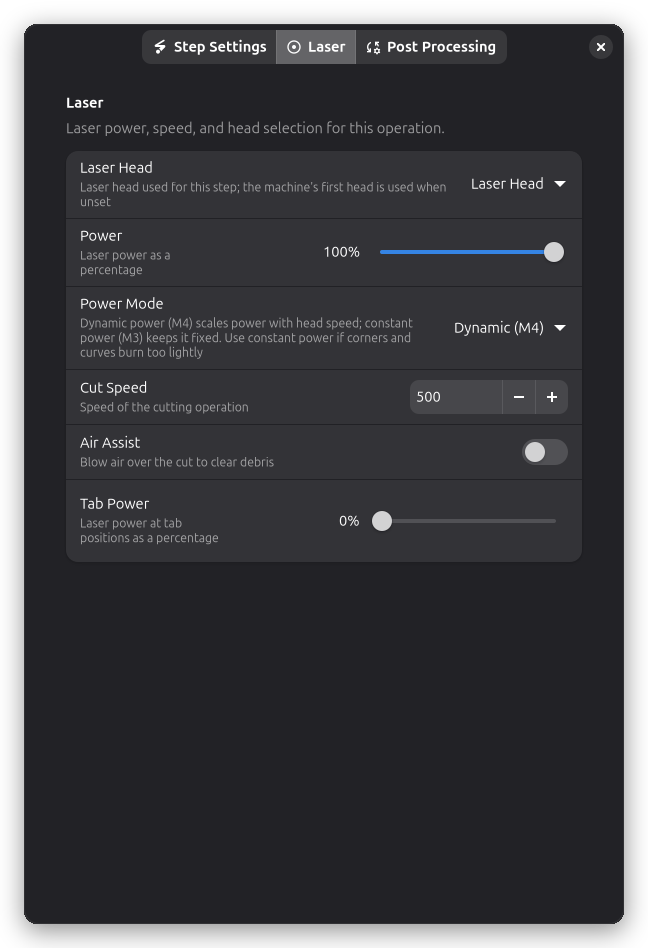
Потужність, швидкість та вибір лазерної головки розташовані на сторінці Лазер діалогового вікна налаштувань кроку.
Потужність та швидкість
Потужність (%):
- Інтенсивність лазера від 0-100%
- Вища потужність для товстих матеріалів
- Нижча потужність для надрізування або маркування
Швидкість (мм/хв):
- Як швидко рухається лазер
- Повільніше = більше енергії = глибший різ
- Швидше = менше енергії = легший різ
Режим потужності
Налаштування режиму потужності керує тим, як лазерна потужність подається під час рухів:
| Режим | G-code | Поведінка |
|---|---|---|
| Динамічний (M4) | M4 | Масштабує потужність залежно від швидкості (за замовчуванням) |
| Постійний (M3) | M3 | Утримує потужність фіксованою незалежно від швидкості |
Динамічна потужність зменшує потужність, коли головка сповільнюється в куті, що захищає матеріал, але на деяких машинах це призводить до помітно слабкого прожару кутів і крутих кривих. Перейдіть на Постійний (M3), якщо кути та криві пропалюються занадто слабко.
Компенсація керфа
Керф — це ширина матеріалу, видаленого лазерним променем:
Чому це важливо:
- Коло, вирізане "по лінії", буде трохи меншим за проектне
- Лазер видаляє ~0.2-0.4мм матеріалу (залежно від ширини променя)
Як компенсувати:
- Виміряйте ваш керф на тестових різах
- Використовуйте зміщення шляху = керф/2
- Для деталей: зміщення всередину на керф/2
- Для отворів: зміщення зовні на керф/2
Дивіться Керф для детального посібника.
Постобробка
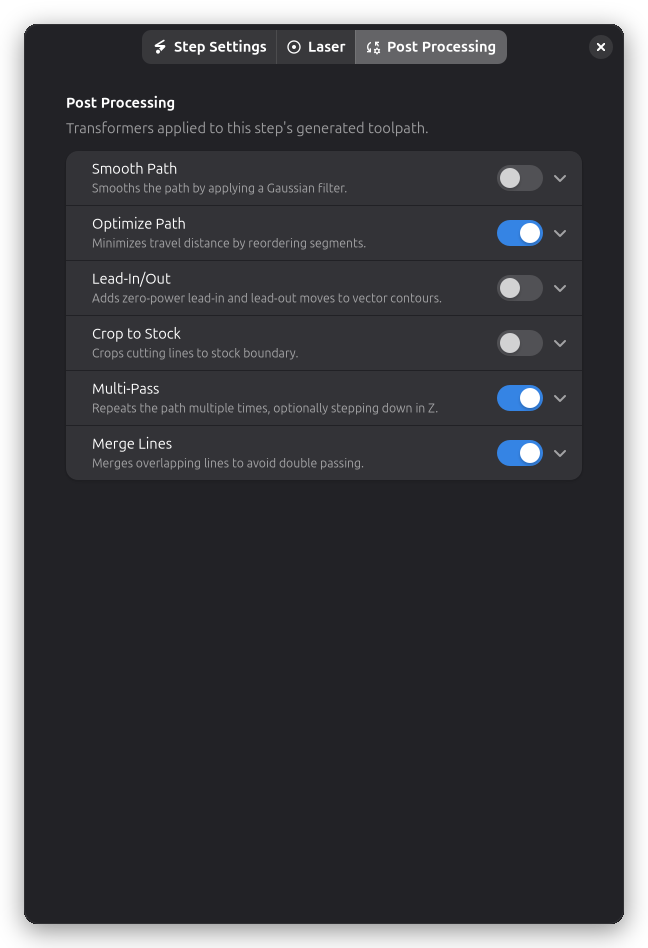
Операції контуру підтримують кілька опцій постобробки:
- Згладжування шляху - Зменшення зубчастих країв у шляхах різання
- Утримуючі лапки - Утримання вирізаних деталей прикріпленими до матеріалу заготовки
- Обрізка до заготовки - Обмеження різів до межі матеріалу
- Оптимізація шляху - Зменшення відстані переміщення між різами
- Багатопрохідність - Повторення різів для товстих матеріалів
- Вхід/Вихід - Додати рухи під'їзду та виїзду з нульовою потужністю для чистіших кінців різу
Багатопрохідне різання
Для матеріалів товщих, ніж один прохід може відрізати:
Проходи:
- Кількість повторень різання
- Кожен прохід різає глибше
Глибина проходу (Z-крок):
- Наскільки опускати вісь Z за прохід (якщо підтримується)
- Вимагає контролю Z-осі на вашій машині
- Створює справжнє 2.5D різання
- Встановіть 0 для багаторазових проходів на тій самій глибині
Глибина проходу працює тільки якщо ваша машина має контроль Z-осі. Для машин без Z-осі використовуйте кілька проходів на тій самій глибині.
Поради та найкращі практики
Тестування матеріалу
Завжди тестуйте спочатку:
- Ріжте малі тестові форми на відходах
- Починайте з консервативних налаштувань (нижча потужність, повільніша швидкість)
- Поступово збільшуйте потужність або зменшуйте швидкість
- Записуйте успішні налаштування
Порядок різання
Найкращі практики:
- Гравіюйте перед різанням (матеріал залишається закріпленим)
- Ріжте внутрішні елементи перед зовнішнім периметром
- Використовуйте утримуючі лапки для деталей, які можуть переміститися
- Ріжте найменші деталі першими (менше вібрації)
Виправлення проблем
Різи не проходять крізь матеріал
- Збільште: Налаштування потужності
- Зменште: Налаштування швидкості
- Додайте: Більше проходів
- Перевірте: Фокус правильний
- Перевірте: Промінь чистий (брудна лінза)
Надмірне обгорання або підгоряння
- Зменште: Налаштування потужності
- Збільште: Налаштування швидкості
- Використовуйте: Повітряний ассистент
- Спробуйте: Кілька швидших проходів замість одного повільного
- Перевірте: Матеріал підходить для лазерного різання
Деталі випадають під час різання
- Додайте: Утримуючі лапки
- Використовуйте: Оптимізацію порядку різання
- Ріжте: Внутрішні елементи перед зовнішніми
- Забезпечте: Матеріал плаский і закріплений
Нестабільна глибина різу
- Перевірте: Товщина матеріалу рівномірна
- Перевірте: Матеріал плаский (не викривлений)
- Перевірте: Відстань фокусування послідовна
- Підтвердіть: Потужність лазера стабільна
Пропущені кути або криві
- Зменште: Швидкість (особливо на кутах)
- Перевірте: Налаштування прискорення машини
- Підтвердіть: Ремені натягнуті
- Зменште: Складність шляху (спростіть криві)
Технічні деталі
Система координат
Операції контуру працюють у:
- Одиниці: Міліметри (мм)
- Початок: Залежить від машини та налаштування роботи
- Координати: Площина X/Y (Z для глибини багатопрохідних)
Генерація шляху
Rayforge конвертує векторні форми у G-код:
- Зміщення шляху (якщо різання всередину/зовні)
- Оптимізація порядку шляху (мінімізація переміщення)
- Додавання утримуючих лапок (якщо налаштовано)
- Генерація команд G-коду
Команди G-коду
Типовий G-код контуру:
G0 X10 Y10          ; Швидке переміщення до старту
M3 S204             ; Лазер увімкнено на 80% потужності
G1 X50 Y10 F500     ; Різ до точки на 500 мм/хв
G1 X50 Y50 F500     ; Різ до наступної точки
G1 X10 Y50 F500     ; Продовження різання
G1 X10 Y10 F500     ; Завершення квадрату
M5                  ; Лазер вимкнено
Пов'язані теми
- Гравіювання - Заповнення областей патернами гравіювання
- Утримуючі лапки - Утримання деталей під час різання
- Керф - Покращення точності різу
- Тестова сітка матеріалу - Пошук оптимальних налаштувань потужності/швидкості