


Гравіювання
Операції гравіювання заповнюють області лініями растрового сканування, підтримуючи кілька режимів для різних ефектів гравіювання. Від плавних фото у градаціях сірого до 3D-ефектів рельєфу — виберіть режим, який найкраще підходить для вашого дизайну та матеріалу.
Огляд
Операції гравіювання:
- Заповнюють замкнуті форми лініями сканування
- Підтримують кілька режимів гравіювання для різних ефектів
- Працюють як з векторними формами, так і з растровими зображеннями
- Використовують двонаправлене сканування для швидкості
- Створюють постійні мітки на багатьох матеріалах
Режими гравіювання
Режим змінної потужності
Режим змінної потужності варіює потужність лазера безперервно на основі яскравості зображення, створюючи плавне гравіювання у градаціях сірого з поступовими переходами.
Найкраще для:
- Плавних фото та зображень у градаціях сірого
- Природних градієнтів та переходів
- Портретів та творів мистецтва
- Гравіювання на дереві та шкірі
Ключові особливості:
- Безперервна модуляція потужності
- Контроль мін/макс потужності
- Плавні градієнти
- Краща тональна якість, ніж дизеринг
Режим постійної потужності
Режим постійної потужності гравіює на повній потужності з порогом, що визначає, які пікселі гравіюються. Це створює чисті чорні/білі результати.
Найкраще для:
- Тексту та логотипів
- Висококонтрастної графіки
- Чистого чорного/білого гравіювання
- Простих форм та патернів
Ключові особливості:
- Порогове гравіювання
- Послідовний вихід потужності
- Швидше за режим змінної потужності
- Чисті краї
Режим дизерингу
Режим дизерингу конвертує зображення у градаціях сірого у бінарні патерни з використанням алгоритмів дизерингу, забезпечуючи високоякісне фотогравіювання з кращою тональною репродукцією, ніж прості порогові методи.
Найкраще для:
- Гравіювання фотографій на дереві або шкірі
- Створення творів мистецтва у стилі півтону
- Зображень з плавними градієнтами
- Коли стандартний растр не захоплює достатньо деталей
Ключові особливості:
- Кілька варіантів алгоритмів дизерингу
- Краще збереження деталей
- Сприйняті безперервні тони
- Ідеально для фотографій
Режим кількох глибин
Режим кількох глибин створює 3D-ефекти рельєфу шляхом варіювання потужності лазера на основі яскравості зображення, з кількома проходами для глибшого вирізання.
Найкраще для:
- Створення 3D-портретів та творів мистецтва
- Карт рельєфу та топографічних карт
- Літофаній (3D-зображення, що пропускають світло)
- Рельєфних логотипів та дизайнів
- Рельєфних скульптур
Ключові особливості:
- Відображення глибини з яскравості зображення
- Налаштовувана мін/макс глибина
- Плавні градієнти
- Кілька проходів для глибшого гравіювання
- Z-крокування між проходами
Коли використовувати гравіювання
Використовуйте операції гравіювання для:
- Гравіювання тексту та логотипів
- Створення зображень та фото на дереві/шкірі
- Заповнення суцільних областей текстурою
- Маркування деталей та продуктів
- Створення 3D-ефектів рельєфу
- Творів мистецтва у стилі півтону
Не використовуйте гравіювання для:
- Різання наскрізь матеріалу (використовуйте Контур)
- Точних контурів (растрове створює заповнені області)
- Тонкої лінійної роботи (вектори чистіші)
Створення операції гравіювання
Крок 1: Підготуйте вміст
Гравіювання працює з:
- Векторними формами - Заповнюються лініями сканування
- Текстом - Конвертується у заповнені шляхи
- Зображеннями - Конвертуються у градації сірого та гравіюються
Крок 2: Додайте операцію гравіювання
- Меню: Операції → Додати гравіювання
- Гаряча клавіша: ctrl+shift+e
- Права кнопка: Контекстне меню → Додати операцію → Гравіювання
Крок 3: Виберіть режим
Виберіть режим гравіювання, який найкраще відповідає вашим потребам:
- Змінна потужність - Плавне гравіювання у градаціях сірого
- Постійна потужність - Чисте чорне/біле гравіювання
- Дизеринг - Високоякісне фотогравіювання
- Кілька глибин - 3D-ефекти рельєфу
Крок 4: Налаштуйте параметри
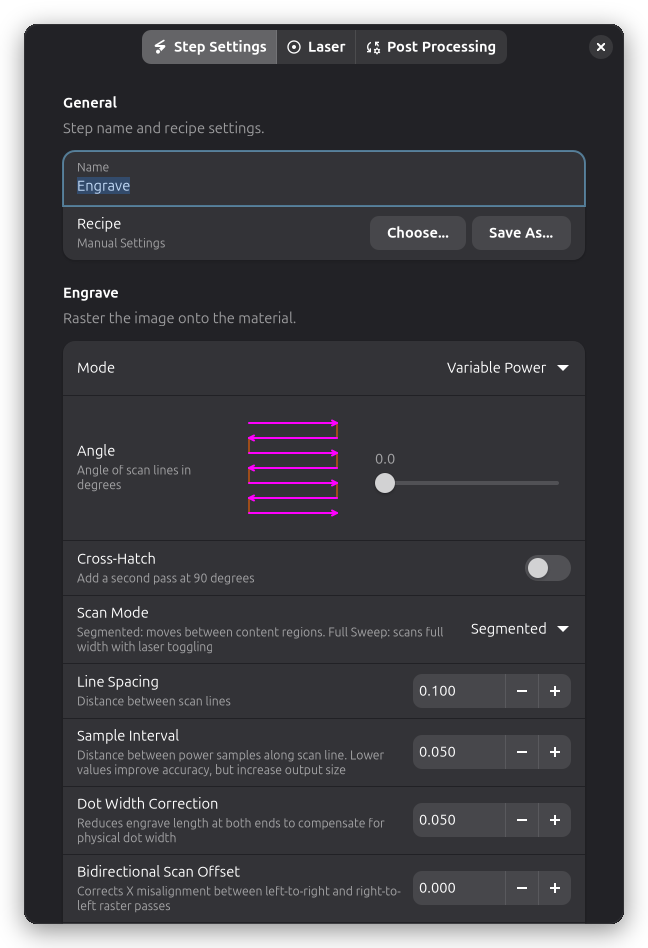
Налаштування гравіювання
Групи Гравіювання та Потужність на вкладці Налаштування кроку контролюють патерн сканування, режим та модуляцію потужності, у порядку рядків. Потужність і швидкість лазера розташовані на сторінці Лазер (див. нижче).
Режим
Рядок Режим вибирає один із чотирьох режимів гравіювання. Кожен режим відкриває різні налаштування, описані нижче.
Налаштування специфічні для режимів
Налаштування режиму змінної потужності
Мін. потужність (%):
- Потужність лазера для найсвітліших областей (білі пікселі)
- Зазвичай 0-20%
- Встановіть вище, щоб уникнути дуже мілких областей
Макс. потужність (%):
- Потужність лазера для найтемніших областей (чорні пікселі)
- Зазвичай 40-80% залежно від матеріалу
- Нижче = тонкий рельєф, вище = драматична глибина
Приклади діапазону потужності:
| Мін | Макс | Ефект |
|---|---|---|
| 0% | 40% | Тонкий, легкий рельєф |
| 10% | 60% | Середня глибина, безпечно |
| 20% | 80% | Глибокий, драматичний рельєф |
Інверсія:
- Вимкнено (за замовчуванням): Білий = мілко, Чорний = глибоко
- Увімкнено: Білий = глибоко, Чорний = мілко
Використовуйте інверсію для літофаній (світлі області мають бути тонкими) або тиснення (підняті області).
Діапазон яскравості:
Контролює, як значення яскравості зображення відображаються на потужність лазера. Гістограма показує розподіл значень яскравості у вашому зображенні.
- Авто рівні (за замовчуванням): Автоматично коригує чорну та білу точки на основі вмісту зображення. Значення нижче чорної точки розглядаються як чорні, значення вище білої точки — як білі. Це розтягує контраст зображення для використання повного діапазону потужності.
- Ручний режим: Вимкніть Авто рівні для ручного встановлення чорної та білої точок шляхом перетягування маркерів на гістограмі.
Це особливо корисно для:
- Низькоконтрастних зображень, які потребують підсилення контрасту
- Зображень з обмеженим тональним діапазоном
- Забезпечення послідовних результатів між різними вихідними зображеннями
Налаштування режиму постійної потужності
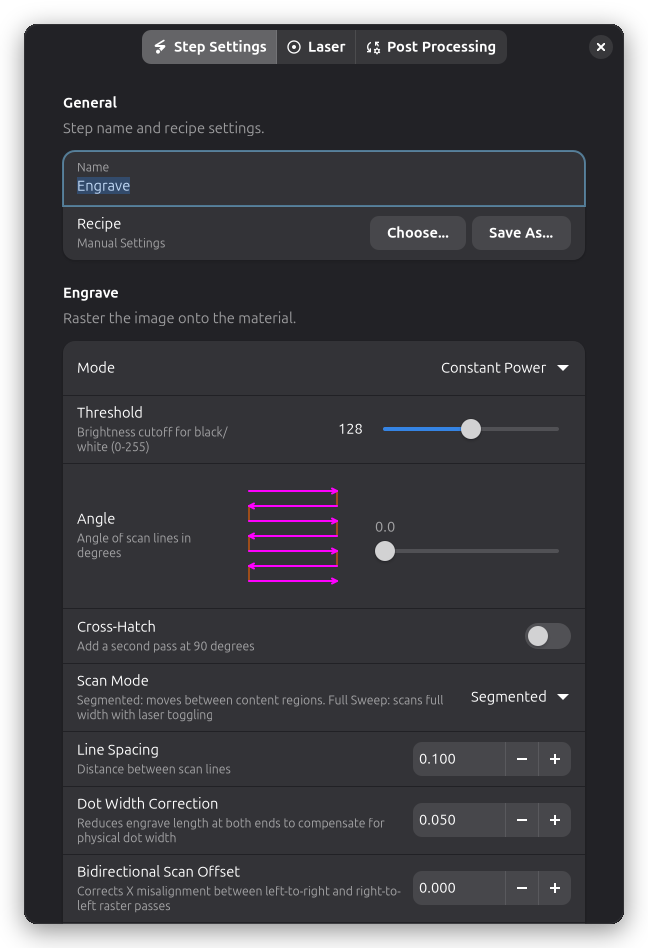
Поріг (0-255):
- Відсікання яскравості для розділення чорного/білого
- Нижче = більше чорного гравіюється
- Вище = більше білого гравіюється
Типові значення:
- 128 (поріг 50% сірого)
- Коригуйте на основі контрасту зображення
Налаштування режиму дизерингу
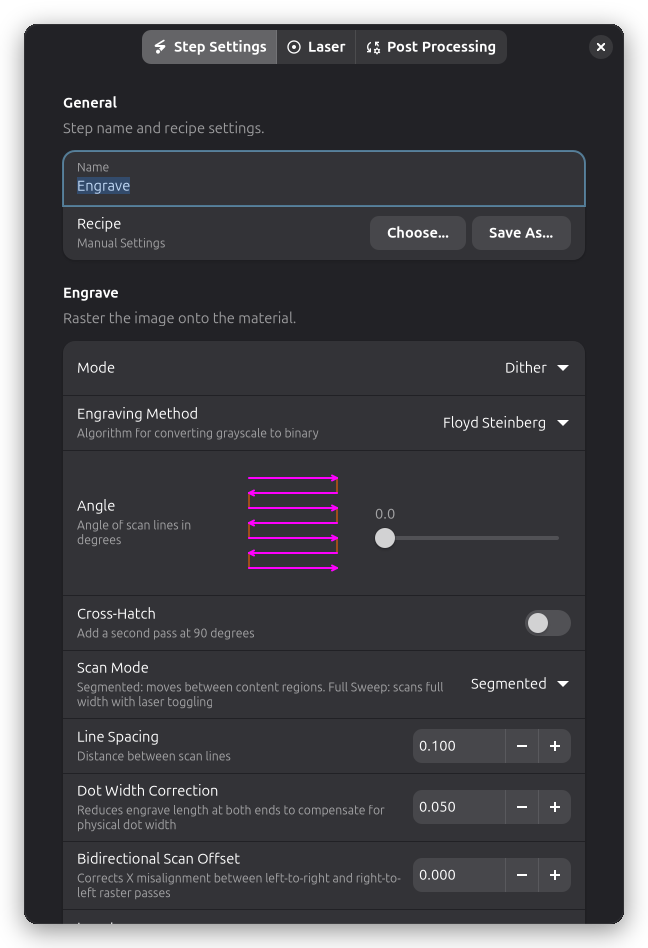
Алгоритм дизерингу:
Виберіть алгоритм, який найкраще підходить для вашого зображення та матеріалу:
| Алгоритм | Якість | Швидкість | Найкраще для |
|---|---|---|---|
| Floyd-Steinberg | Найвища | Найповільніша | Фото, портрети, плавні градієнти |
| Bayer 2x2 | Низька | Найшвидша | Грубий ефект півтону |
| Bayer 4x4 | Середня | Швидка | Збалансований півтони |
| Bayer 8x8 | Висока | Середня | Тонкі деталі, тонкі патерни |
Floyd-Steinberg — за замовчуванням та рекомендується для більшості фотогравіювань. Він використовує дифузію помилок для розподілу помилок квантування до сусідніх пікселів, створюючи природні результати.
Дизеринг Байєра створює регулярні патерни, які можуть давати художні ефекти, що нагадують традиційний друк півтонами.
Налаштування режиму кількох глибин
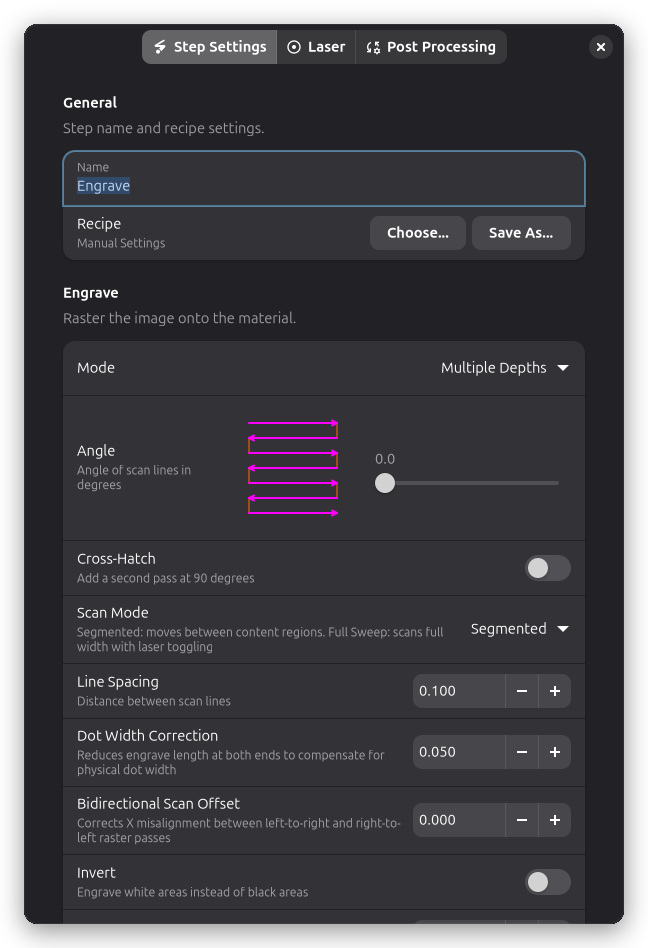
Кількість рівнів глибини:
- Кількість дискретних рівнів глибини
- Більше рівнів = плавніші градієнти
- Типово: 5-10 рівнів
Z-крок на рівень (мм):
- Наскільки опускатися між проходами глибини
- Створює глибшу загальну глибину з кількома проходами
- Типово: 0.1-0.5мм
Кут обертання за прохід:
- Градуси для обертання кожного наступного проходу
- Створює 3D-ефект, схожий на перехресну штриховку
- Типово: 0-45 градусів
Інверсія:
- Увімкнено: Білий = глибоко, Чорний = мілко
- Вимкнено: Чорний = глибоко, Білий = мілко
Використовуйте інверсію для літофаній (світлі області мають бути тонкими) або тиснення (підняті області).
Патерн сканування
Інтервал ліній
Інтервал ліній (мм):
- Відстань між лініями сканування
- Менший = вища якість, довший час роботи
- Більший = швидше, видимі лінії
| Інтервал | Якість | Швидкість | Використовувати для |
|---|---|---|---|
| 0.05мм | Найвища | Найповільніша | Фото, тонкі деталі |
| 0.1мм | Висока | Середня | Текст, логотипи, графіка |
| 0.2мм | Середня | Швидка | Суцільні заливки, текстури |
| 0.3мм+ | Низька | Найшвидша | Чорновик, тестування |
Рекомендовано: 0.1мм для загального використання
Для зображень інтервал ліній має відповідати або перевищувати роздільну здатність зображення. Якщо ваше зображення 10 пікселів/мм (254 DPI), використовуйте інтервал ліній 0.1мм або менший.
Напрямок сканування
Кут сканування (градуси):
- Напрямок ліній сканування
- 0 = горизонтальний (зліва направо)
- 90 = вертикальний (зверху вниз)
- 45 = діагональний
Чому змінювати кут?
- Волокна дерева: Гравіюйте перпендикулярно до волокон для кращих результатів
- Орієнтація патерну: Відповідайте естетиці дизайну
- Зменшення смугастості: Різний кут може приховати недоліки
Двонаправлене сканування:
Rayforge завжди сканує двонаправлено (зліва направо, потім справа наліво), оскільки стрільба на кожному проході приблизно подвоює швидкість гравіювання порівняно з поверненням без стрільби між лініями.
Незначні відмінності в механічній затримці або затримці стрільби між двома напрямками можуть спричиняти видиму смугастість на деяких машинах. Якщо ви бачите це, відкалібруйте Зміщення двонаправленого сканування нижче, щоб виправити це безпосередньо, а не втрачати перевагу у швидкості.
Зміщення двонаправленого сканування
Виправляє фіксоване механічне зміщення або зміщення затримки стрільби між растровими проходами зліва направо та справа наліво, яке інакше роз'єднує альтернативні рядки сканування (видно як смугастість, особливо при фотогравіюванні).
- Встановлюється в міліметрах, позитивне або негативне залежно від того, який напрямок потрібно змістити
- Застосовує постійне зміщення незалежно від швидкості; якщо зміщення залежить від швидкості, калібруйте для вашої типової швидкості гравіювання
- За замовчуванням 0 (без корекції)
Калібрування зміщення:
- Відгравіюйте тестовий патерн з видимими вертикальними деталями (наприклад, дрібну сітку) з використанням двонаправленого сканування
- Порівняйте альтернативні рядки, щоб знайти напрямок і величину зміщення
- Коригуйте зміщення малими кроками (0.01-0.05мм) і повторюйте тест, поки альтернативні рядки не вирівняються
Налаштування лазера
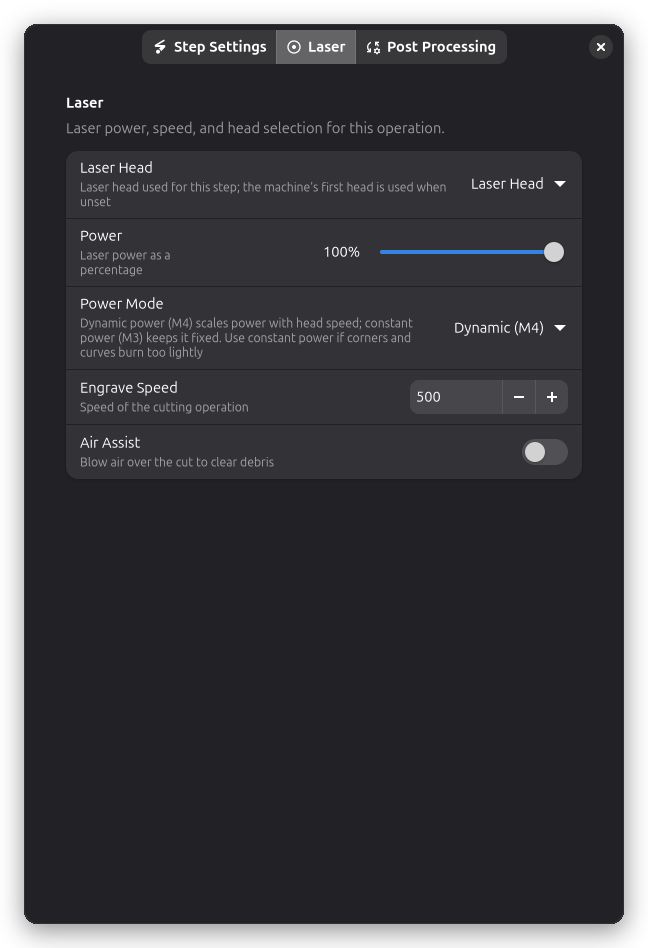
Потужність, швидкість та вибір лазерної головки розташовані на сторінці Лазер діалогового вікна налаштувань кроку.
Потужність та швидкість
Потужність (%):
- Інтенсивність лазера для гравіювання
- Нижча потужність для легшого маркування
- Вища потужність для глибшого гравіювання
Швидкість (мм/хв):
- Як швидко сканує лазер
- Швидше = світліше, повільніше = темніше
Постобробка
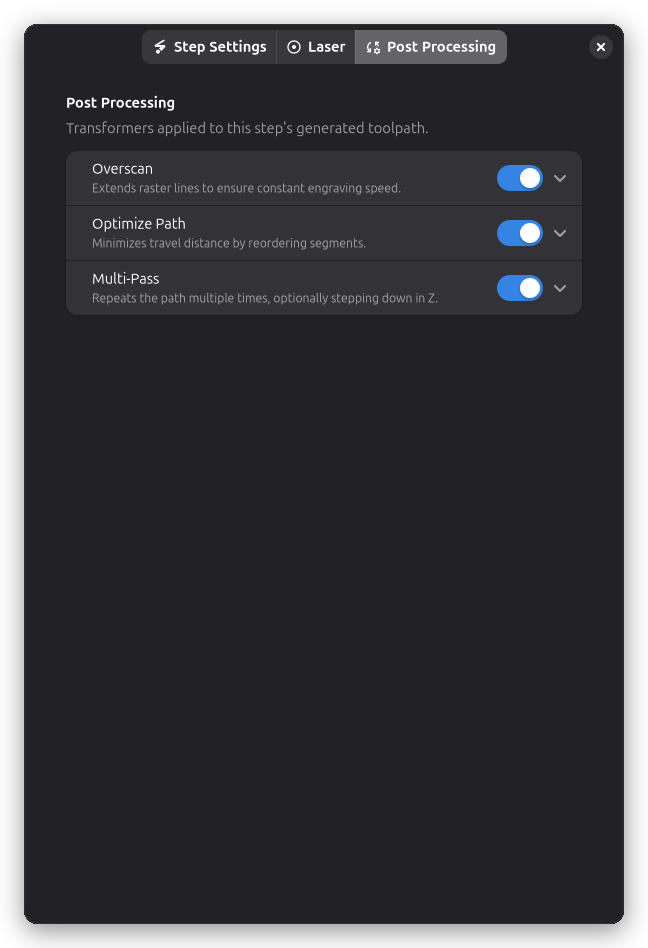
Операції гравіювання підтримують кілька опцій постобробки:
- Оверскан - Розширення растрових ліній для послідовної якості гравіювання
- Оптимізація шляху - Зменшення відстані переміщення
- Багатопрохідність - Повторення гравіювання для глибших результатів
Оверскан
Відстань оверскану (мм):
- Наскільки далеко за дизайном переміщується лазер перед розворотом
- Дозволяє лазеру досягти повної швидкості перед входом у дизайн
- Запобігає опікам на початку/кінці ліній
Типові значення:
- 2-5мм для більшості робіт
- Більше для високих швидкостей
Дивіться Оверскан для деталей.
Поради та найкращі практики
Вибір матеріалу
Найкращі матеріали для гравіювання:
- Дерево (природні варіації створюють прекрасні результати)
- Шкіра (підгорає до темно-коричневого/чорного)
- Анодований алюміній (видаляє покриття, виявляє метал)
- Покриті метали (видаляє шар покриття)
- Деякі пластики (спочатку протестуйте!)
Складні матеріали:
- Прозорий акрил (погано показує гравіювання)
- Метали без покриття (вимагають спеціальних маркувальних сполук)
- Скло (вимагає спеціальних налаштувань/покриттів)
Налаштування якості
Для найкращої якості:
- Використовуйте менший інтервал ліній (0.05-0.1мм)
- Відкалібруйте зміщення двонаправленого сканування, якщо ви бачите смугастість
- Збільште оверскан (3-5мм)
- Використовуйте нижчу потужність, кілька проходів
- Забезпечте, щоб матеріал був пласким і закріпленим
Для швидшого гравіювання:
- Використовуйте більший інтервал ліній (0.15-0.2мм)
- Мінімальний оверскан (1-2мм)
- Один прохід на вищій потужності
Поширені проблеми
Опіки на кінцях ліній:
- Збільште відстань оверскану
- Перевірте налаштування прискорення
- Трохи зменште потужність
Видимі лінії сканування:
- Зменште інтервал ліній
- Зменште потужність (перегорання створює розриви)
- Перевірте, що матеріал плаский
Нерівномірне гравіювання:
- Забезпечте, щоб матеріал був пласким
- Перевірте послідовність фокусу
- Підтвердіть стабільність потужності лазера
- Очистіть лінзу лазера
Смугастість (темні/світлі смуги):
- Відкалібруйте Зміщення двонаправленого сканування
- Перевірте натягнення ременів
- Зменште швидкість
- Спробуйте інший кут сканування
Виправлення проблем
Гравіювання занадто світле
- Збільште: Налаштування потужності
- Зменште: Налаштування швидкості
- Перевірте: Фокус правильний
- Спробуйте: Кілька проходів
Гравіювання занадто темне/підгорає
- Зменште: Налаштування потужності
- Збільште: Налаштування швидкості
- Збільште: Інтервал ліній
- Перевірте: Матеріал підходить
Нестабільна темрява
- Перевірте: Матеріал плаский
- Перевірте: Відстань фокусування послідовна
- Підтвердіть: Промінь лазера чистий
- Протестуйте: Іншу область матеріалу (волокна варіюються)
Зображення виглядає пікселізованим
- Зменште: Інтервал ліній
- Перевірте: Роздільну здатність вихідного зображення
- Спробуйте: Менший інтервал ліній (0.05мм)
- Підтвердіть: Зображення не збільшується
Лінії сканування видимі
- Зменште: Інтервал ліній
- Зменште: Потужність (перегорання створює розриви)
- Спробуйте: Інший кут сканування
- Забезпечте: Поверхня матеріалу гладка
Пов'язані теми
- Контурне різання - Різання контурів та форм
- Оверскан - Покращення якості гравіювання
- Тестова сітка матеріалу - Пошук оптимальних налаштувань
- Багатошаровий робочий процес - Поєднання гравіювання з іншими операціями