


Налаштування
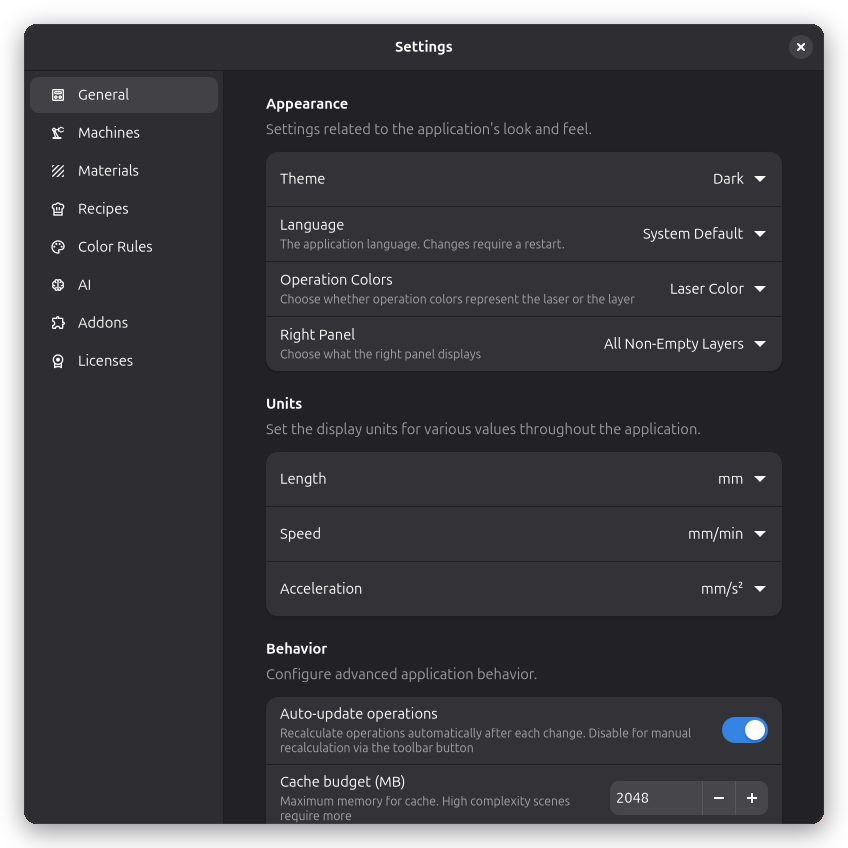
Налаштуйте Rayforge відповідно до вашого робочого процесу та вподобань. Відкрийте діалог налаштувань через Редагування → Налаштування або натисніть ctrl+кома.
Загальні
Сторінка Загальні містить налаштування програми.
Зовнішній вигляд
Виберіть між Системною, Світлою або Темною темою, щоб відповідати вашому робочому середовищу або особистим вподобанням. Ви також можете налаштувати Кольори операцій, щоб використовувати колір лазера або колір шару для візуального розрізнення на полотні.
Одиниці
Налаштуйте одиниці відображення, що використовуються в програмі. Ви можете задати окремі одиниці для довжини (міліметри, дюйми тощо), швидкості (мм/хв, мм/сек, дюйми/хв тощо) та прискорення (мм/с² тощо).
Поведінка
За замовчуванням операції перераховуються автоматично після кожної зміни. Якщо ви працюєте на повільнішій машині або з дуже складними документами, ви можете вимкнути Автоматичне оновлення операцій і ініціювати перерахунок вручну через кнопку на панелі інструментів.
Rayforge може Перевіряти оновлення автоматично при запуску. Якщо увімкнено, ви отримаєте сповіщення, коли буде доступна нова версія.
Ви також можете налаштувати Поведінку при запуску — починати з порожнього робочого простору, повторно відкривати останній проект або завжди відкривати певний файл проекту. Зверніть увагу, що файли, вказані в командному рядку, завжди перекриватимуть ці налаштування.
Приватність
Rayforge може надсилати анонімні дані про використання для допомоги в покращенні програми. Жодна особиста інформація не збирається. Ви можете вмикати або вимикати Звітування про анонімне використання у будь-який час. Дивіться сторінку відстеження використання, щоб дізнатися більше про те, які дані збираються та як вони використовуються.
Жести миші
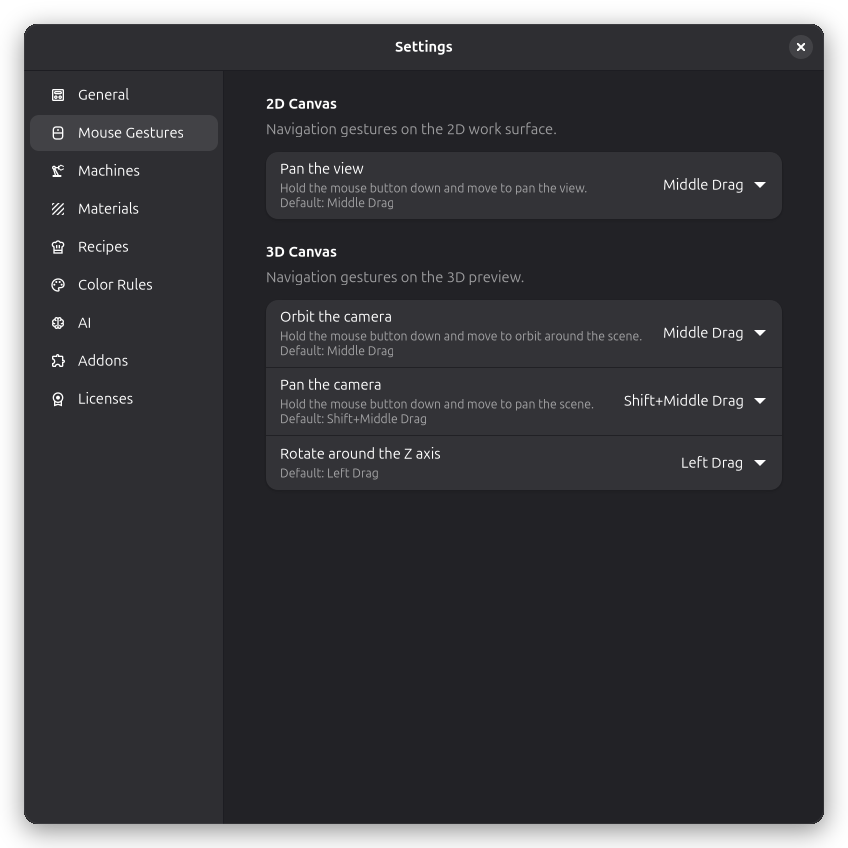
Сторінка «Жести миші» дозволяє перепризначити жести навігації на 2D-полотні та 3D-полотні; редактор ескізів використовує ті самі жести, що й 2D-полотно. Кожен рядок пропонує спадний список доступних комбінацій кнопок миші:
- 2D-полотно — Панорамування виду (типово: перетягування середньою кнопкою; лівою кнопкою перетягування зарезервовано для виділення, тому воно не пропонується).
- 3D-полотно — Обертання камери (перетягування середньою кнопкою), Панорамування камери (Shift + середня кнопка) та Обертання навколо осі Z (перетягування лівою кнопкою).
Масштабування (колесо миші), контекстне меню (права кнопка миші) та скидання виду (клавіша 1 на
2D-полотні) є фіксованими й не можуть бути змінені. Простий клик на призначеній кнопці як і раніше
виконує її фіксовану дію: коли панорамування призначено правій кнопці миші, перетягування правою
кнопкою панорамує, а простий клік правою кнопкою досі відкриває контекстне меню. Вибір Не
призначено вимикає жест, а комбінації, які вже використовуються іншою дією того самого полотна, не
пропонуються. Аддони можуть додавати додаткові конфігурації жестів, які з'являються як окремі
розділи на цій сторінці.
Інші налаштування
Діалог налаштувань також містить сторінки для керування іншими частинами програми. Кожна має власну документацію:
- Машини — додавати, видаляти та налаштовувати ваші лазерні різаки
- Матеріали — керувати вашими бібліотеками матеріалів
- Рецепти — керувати збереженими рецептами операцій
- Правила кольорів — зіставляти кольори SVG з типами кроків
- AI-провайдери — налаштувати AI-провайдерів для використання аддонами
- Аддони — встановлювати, оновлювати та видаляти аддони розширень