


Імпортування файлів
Rayforge підтримує імпортування різних файлових форматів, як векторних, так і растрових. Ця сторінка пояснює, як імпортувати файли та оптимізувати їх для найкращих результатів.
Підтримувані формати файлів
Векторні формати
| Формат | Розширення | Метод імпорту | Найкраще для |
|---|---|---|---|
| SVG | .svg | Прямі вектори або трасування | Векторна графіка, логотипи, дизайни |
| DXF | .dxf | Прямі вектори | CAD-креслення, технічні проекти |
.pdf | Прямі вектори або трасування | Документи з векторним вмістом | |
| LightBurn | .lbrn, .lbrn2 | Прямі вектори | Проєкти LightBurn |
| Ruida | .rd | Прямі вектори | Файли завдань контролера Ruida |
Растрові формати
| Формат | Розширення | Метод імпорту | Найкраще для |
|---|---|---|---|
| PNG | .webp | Трасування у вектори | Фотографії, зображення з прозорістю |
| JPEG | .jpg, .jpeg | Трасування у вектори | Фотографії, зображення з безперервними тонами |
| BMP | .bmp | Трасування у вектори | Прості графіки, знімки екрана |
Усі растрові зображення трасуються для створення векторних контурів, які можна використовувати для лазерних операцій. Якість залежить від налаштувань трасування.
Імпортування файлів
Діалогове вікно імпорту
Rayforge має уніфіковане діалогове вікно імпорту, яке забезпечує попередній перегляд у реальному часі та параметри конфігурації для всіх підтримуваних типів файлів. Діалогове вікно дозволяє:
- Попередньо переглянути імпорт перед додаванням до документа
- Налаштувати параметри трасування для растрових зображень
- Вибрати метод імпорту для файлів SVG (прямі вектори або трасування)
- Скоригувати параметри, такі як поріг, інверсія та автоматичний поріг
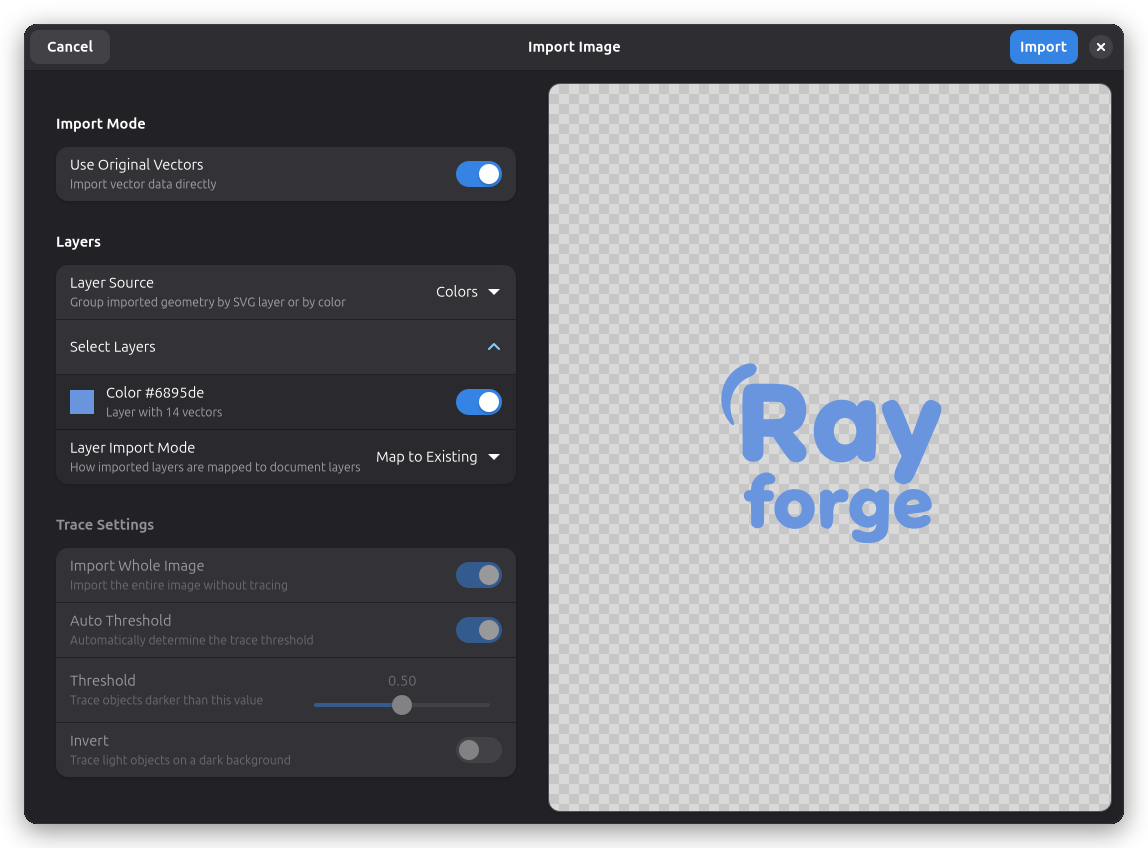
Режим імпортування шарів
При імпортуванні файлів, що містять кілька шарів (наприклад, файли SVG або PDF з названими шарами), діалогове вікно пропонує три способи їх обробки:
- Зіставити з існуючими: Зіставити імпортовані шари з існуючими шарами документа. Перший шар з вихідного документа потрапляє у перший шар вашого проекту, другий — у другий і так далі. Це значення за замовчуванням, яке добре працює, коли ваш документ вже має налаштовані шари.
- Нові шари: Створити новий шар у документі для кожного імпортованого шару. Це тримає імпортований вміст окремо від існуючої роботи.
- Об'єднати: Злити всі імпортовані шари в один шар. Корисно, коли ви хочете все на одному шарі незалежно від оригінальної структури.
Метод 1: Меню «Файл»
- Імпортувати файл (або Ctrl+I)
- Вибрати файл у діалоговому вікні вибору файлу
- Налаштувати параметри імпорту у діалоговому вікні імпорту
- Попередньо переглянути результат перед імпортуванням
- Натиснути «Імпортувати» для додавання на полотно та до дерева документа
Метод 2: Перетягування
- Перетягнути файл із файлового менеджера
- Скинути на полотно Rayforge
- Налаштувати параметри імпорту у діалоговому вікні імпорту
- Попередньо переглянути результат перед імпортуванням
- Натиснути «Імпортувати» для додавання на полотно та до дерева документа
Метод 3: Командний рядок
# Відкрити Rayforge з файлом
rayforge myfile.svg

# Кілька файлів
rayforge file1.svg file2.dxf
Автоматичне масштабування при імпорті
Під час імпортування файлів, більших за робочу зону вашої машини, Rayforge автоматично:
- Зменшує масштаб імпортованого вмісту, щоб він вмістився в межах машини
- Зберігає пропорції під час масштабування
- Центрує масштабований вміст у робочій області
- Показує сповіщення з можливістю скасувати зміну розміру
Сповіщення про зміну розміру з'являється як toast-повідомлення:
- ⚠️ «Імпортований елемент був більший за робочу зону і був зменшений до відповідного розміру.»
- Містить кнопку «Скинути» для скасування автоматичної зміни розміру
- Toast залишається видимим, поки його не буде закрито або не буде виконано дію скидання
Це гарантує, що ваші дизайни завжди вміщуються в межах можливостей вашої машини, надаючи вам гнучкість для відновлення оригінального розміру за необхідності.
Імпортування SVG
SVG (Scalable Vector Graphics) — це рекомендований формат для векторних дизайнів.
правила кольорів, щоб автоматично призначати типи кроків (Контур, Гравіювання тощо) на основі кольорів у вашому SVG. Коли правила існують, діалогове вікно імпорту за замовчуванням групує фігури за кольором, щоб правила діяли. :::
Параметри імпорту в діалоговому вікні
Під час імпорту SVG діалогове вікно надає перемикач для вибору між двома методами:
1. Використати оригінальні вектори (Рекомендовано)
Ця опція увімкнена за замовчуванням у діалоговому вікні імпорту.
Як це працює:
- Аналізує SVG та конвертує контури безпосередньо у геометрію Rayforge
- Високоточне збереження кривих і форм
- Зберігає точні векторні дані
Переваги:
- Найкраща якість і точність
- Контури, які можна редагувати
- Невеликий розмір файлу
Недоліки:
- Деякі розширені функції SVG не підтримуються
- Складні SVG можуть мати проблеми
Використовувати для:
- Чистих векторних дизайнів з Inkscape, Illustrator
- Від простої до помірної складності
- Дизайнів без розширених функцій SVG
2. Трасування растрового зображення
Вимкніть «Використати оригінальні вектори», щоб скористатися цим методом.
Як це працює:
- Спочатку растеризує SVG у растрове зображення
- Трасує растроване зображення для створення векторів
- Більш сумісний, але менш точний
Переваги:
- Підтримує складні функції SVG
- Надійний резервний метод
- Підтримує ефекти та фільтри
Недоліки:
- Втрата якості через растеризацію
- Більші розміри файлів
- Менш точний
Використовувати для:
- SVG, що не імпортуються безпосередньо
- SVG з ефектами, фільтрами, градієнтами
- Коли прямий імпорт викликає помилки
Попередній перегляд у реальному часі
Діалогове вікно імпорту показує попередній перегляд у реальному часі того, як ваш SVG буде імпортовано:
- Векторні контури відображаються синім накладанням
- У режимі трасування оригінальне зображення показується з зтрасованими контурами
- Попередній перегляд оновлюється в реальному часі при зміні налаштувань
Найкращі практики SVG
Підготуйте ваш SVG для найкращих результатів:
-
Перетворити текст на контури:
- Inkscape:
Контур → Перетворити на контур - Illustrator:
Текст → Створити контури
- Inkscape:
-
Спростити складні контури:
- Inkscape:
Контур → Спростити(Ctrl+L) - Видалити зайві вузли
- Inkscape:
-
Розгрупувати вкладені групи:
- Сплощувати ієрархію, де це можливо
Об'єкт → Розгрупувати(Ctrl+Shift+G)
-
Видалити приховані елементи:
- Видалити напрямні, сітки, лінії побудови
- Прибрати невидимі/прозорі об'єкти
-
Зберегти як звичайний SVG:
- Inkscape: «Звичайний SVG» або «Оптимізований SVG»
- Не «Inkscape SVG» (містить додаткові метадані)
-
Перевірити одиниці виміру документа:
- Встановити в мм або дюйми відповідно
- Rayforge використовує мм внутрішньо
Поширені функції SVG, що можуть не імпортуватися:
- Градієнти (перетворити на суцільні заливки або растр)
- Фільтри та ефекти (сплощувати в контури)
- Маски та контури обрізки (розгорнути/сплощити)
- Вбудовані растрові зображення (експортувати окремо)
- Текст (спочатку перетворити на контури)
Імпортування DXF
DXF (Drawing Exchange Format) є поширеним у програмах САПР.
Версії DXF
Rayforge підтримує стандартні формати DXF:
- R12/LT2 (рекомендовано) - Найкраща сумісність
- R13, R14 - Добра підтримка
- R2000+ - Загалом працює, але R12 надійніший
Порада: Експортуйте як DXF R12/LT2 для максимальної сумісності.
Поради щодо імпорту DXF
Перед експортом з САПР:
-
Спростити креслення:
- Видалити зайві шари
- Стерти розмірні лінії та анотації
- Видалити 3D-об'єкти (використовувати 2D-проєкцію)
-
Перевірити одиниці виміру:
- Переконатися в правильності одиниць креслення (мм vs дюйми)
- Rayforge використовує мм за замовчуванням
-
Сплощити шари:
- Розглянути експорт лише відповідних шарів
- Сховати або видалити шари побудови
-
Використовувати відповідну точність:
- Точність лазера зазвичай становить 0,1 мм
- Не перевищуйте необхідну точність
Після імпортування:
- Перевірити масштаб (одиниці DXF можуть потребувати коригування)
- Переконатися, що всі контури імпортовано правильно
- Видалити непотрібні елементи побудови
Імпортування PDF
Файли PDF можуть містити векторну графіку, растрові зображення або обидва типи.
Прямий імпорт векторів
Під час імпорту PDF, що містить векторні контури, Rayforge може імпортувати їх безпосередньо — так само, як файли SVG або DXF. Це дає вам чисту, масштабовану геометрію без втрати якості через растеризацію.
Якщо PDF містить шари, Rayforge виявляє їх і дозволяє вибрати, які імпортувати. Кожен шар стає окремою робочою деталлю у вашому документі. Це працює так само, як імпорт шарів SVG: увімкніть або вимкніть окремі шари у діалоговому вікні імпорту перед імпортуванням.
Це особливо корисно для PDF, експортованих із програм для дизайну, таких як Illustrator або Inkscape, де векторні контури чисті та добре організовані.
Резервний метод: Рендеринг і трасування
Для PDF, які не містять придатних векторних даних — відскановані документи, вбудовані фотографії або PDF, де текст не перетворено на контури — Rayforge може використати рендеринг PDF у зображення з подальшим трасуванням. Це працює так само, як імпортування растрових зображень.
Поради щодо імпорту PDF
Для найкращих результатів:
-
Використовуйте векторні PDF: PDF, створені у векторних програмах (Illustrator, Inkscape), дають найчистіші результати при прямому імпорті.
-
Перевірте шари: Якщо ваш PDF має шари, вони будуть відображені у діалоговому вікні імпорту. Виберіть лише необхідні шари.
-
Для документів із текстом: Експортуйте як SVG із перетвореними на контури шрифтами для найкращої якості або використовуйте резервний метод рендерингу та трасування.
-
Використовуйте попередній перегляд у діалоговому вікні: Скоригуйте параметри порогу та інверсії в режимі трасування. Попередній перегляд показує точно, як PDF буде зтрасовано.
Імпортування Ruida
Файли Ruida (.rd) — це пропрієтарні двійкові файли завдань, що використовуються контролерами Ruida у багатьох лазерних різальних машинах. Ці файли містять як векторну геометрію, так і налаштування лазера, організовані у шари (кольори).
Після імпортування:
- Перевірити масштаб - Переконатися, що розміри відповідають очікуваним
- Переглянути шари - Переконатися, що всі шари імпортовано правильно
- Перевірити контури - Підтвердити наявність усіх контурів різання
Обмеження
- Імпорт лише для читання - Файли Ruida можна лише імпортувати, а не експортувати
- Двійковий формат - Пряме редагування оригінальних файлів .rd не підтримується
- Пропрієтарні функції - Деякі розширені функції Ruida можуть не підтримуватися повністю
Імпортування LightBurn
Файли LightBurn (.lbrn / .lbrn2) — це пропрієтарні файли проєктів, що використовуються програмним забезпеченням для лазерного різання LightBurn. Вони зберігають векторну геометрію, організовану в кольорові шари з настроюваними параметрами лазера.
Після імпортування:
- Переглянути шари — шари LightBurn зіставляються з шарами документа з відповідними назвами
- Перевірити налаштування лазера — параметри потужності, швидкості та проходів з шарів LightBurn зберігаються
- Перевірити контури — підтвердити наявність усіх контурів різання та правильність їх розташування
Обмеження
- Імпорт лише для читання — файли LightBurn можна лише імпортувати, а не експортувати
- Двійковий формат — пряме редагування оригінальних файлів .lbrn не підтримується
- Пропрієтарні функції — деякі розширені функції LightBurn можуть не підтримуватися повністю
Імпортування растрових зображень (PNG, JPG, BMP)
Растрові зображення трасуються для створення векторних контурів за допомогою діалогового вікна імпорту.
Процес трасування в діалоговому вікні
Як це працює:
- Зображення завантажено у діалогове вікно імпорту
- Попередній перегляд у реальному часі показує результат трасування
- Параметри трасування можна налаштовувати в реальному часі
- Векторні контури створені з зтрасованих країв
- Контури додані до документа як робочі деталі при імпорті
Налаштування трасування в діалоговому вікні
Діалогове вікно імпорту надає такі налаштовувані параметри:
| Параметр | Опис | Ефект |
|---|---|---|
| Автоматичний поріг | Автоматичне виявлення | Увімкнено, автоматично знаходить оптимальний поріг |
| Поріг | Межа чорне/біле | Нижче = більше деталей, вище = простіше |
| Інвертувати | Змінити кольори | Трасує світлі об'єкти на темному фоні |
Типові налаштування добре працюють для більшості зображень. Діалогове вікно показує попередній перегляд у реальному часі, який оновлюється при зміні цих параметрів, дозволяючи точно налаштувати трасування перед імпортуванням.
Підготовка зображень для трасування
Для найкращих результатів:
-
Високий контраст:
- Скоригувати яскравість/контраст у редакторі зображень
- Чітке розрізнення між переднім планом і фоном
-
Чистий фон:
- Видалити шум та артефакти
- Суцільний білий або прозорий фон
-
Відповідна роздільна здатність:
- 300-500 DPI для фотографій
- Занадто висока = повільне трасування, занадто низька = погана якість
-
Обрізати до вмісту:
- Видалити зайві поля
- Зосередитися на ділянці для гравіювання/різання
-
Перетворити на чорно-біле:
- Для різання: чисте чорно-біле
- Для гравіювання: відтінки сірого підходять
Програми для редагування зображень:
- GIMP (безкоштовний)
- Photoshop
- Krita (безкоштовний)
- Paint.NET (безкоштовний, Windows)
Якість трасування
Добрі кандидати для трасування:
- Логотипи з чіткими краями
- Зображення з високим контрастом
- Лінійні малюнки та креслення
- Текст (хоча векторний краще)
Погані кандидати для трасування:
- Зображення з низькою роздільною здатністю
- Фотографії з м'якими краями
- Зображення з градієнтами
- Дуже деталізовані або складні фотографії
Пов'язані сторінки
- Підтримувані формати - Детальні специфікації форматів
- Експортування G-code - Параметри виводу
- Швидкий старт - Навчальний посібник з першого імпорту
- Правила кольорів - Зіставлення кольорів SVG з типами кроків під час імпорту