


Загальні налаштування
Сторінка „Загальне" в Налаштуваннях машини містить назву машини, вибір драйвера та параметри підключення, а також параметри швидкості.
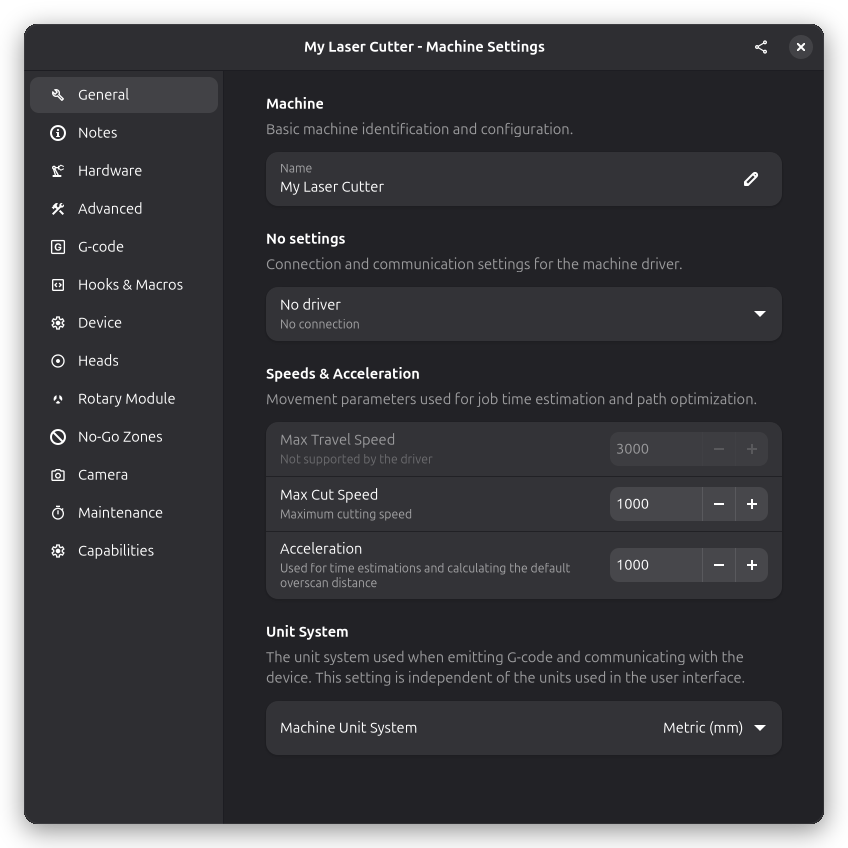
Назва машини
Дайте вашій машині описову назву. Це допоможе ідентифікувати її у випадаючому списку вибору, якщо у вас налаштовано кілька машин.
Драйвер
Виберіть драйвер, який відповідає контролеру вашої машини. Драйвер забезпечує зв'язок між Rayforge та обладнанням.
Пристрої GRBL мають три варіанти послідовного драйвера:
- GRBL (Serial) — Драйвер з підрахунком буфера, виявленням взаємоблокування та відновленням після зупинки. Рекомендується для більшості пристроїв GRBL
- GRBL (Serial Simple) — Драйвер з протоколом ping-pong. Надсилає один рядок, чекає "ok", надсилає наступний. Без керування буфером та виявлення взаємоблокування. Корисно, коли стандартний драйвер викликає помилкові спрацьовування
- GRBL (Rust) — Експериментальний драйвер, у якого повний стек послідовного протоколу GRBL (керування потоком, потокова передача завдань, виявлення зупинок, відновлення від взаємоблокування, налаштування та пробування) працює на Rust. Можна обрати як пряму заміну GRBL (Serial)
Контролери на базі Ruida підтримуються драйвером Ruida RPA, який з'єднується безпосередньо через USB або UDP, або через TUI RPC за допомогою Ruida Protocol Analyzer. Його поле USB пропонує випадаючий список підключених пристроїв із зіставленням VID:PID, і він враховує налаштування Power Mode кожного кроку — Dynamic вмикає масштабування потужності контролера, Constant вимикає його. Поведінку потужності налаштовують опції драйвера Power Scaling, VECTOR power floor та IMAGE power bias: масштабування потужності підвищує мінімальну потужність, що видається, коли швидкість різу шару знижується, векторна підлога потужності компенсує перегорання на кінцях ліній, а зсув зображення компенсує CO2-трубки, що не запалюються за дуже малої потужності.
Прив'язка послідовного порту
Замість шляху до пристрою (наприклад /dev/ttyUSB0 або COM3) поле послідовного порту також
приймає ідентифікатор USB VID:PID, наприклад 0403:6001. Коли машину прив'язано за VID:PID,
автоматичне повторне з'єднання слідує за нею до її нового порту після того, як операційна система
перерахує USB-пристрої — наприклад після перезавантаження або від'єднання та повторного під'єднання.
VID:PID пристрою можна знайти у виводі lsusb (Linux) або в Диспетчері пристроїв → Ідентифікатори
обладнання (Windows).
Після вибору драйвера під селектором з'являться специфічні для підключення параметри (наприклад, послідовний порт, baud rate). Вони залежать від обраного драйвера.
виникла проблема. :::
Швидкості та прискорення
Ці налаштування керують максимальними швидкостями та прискоренням. Вони використовуються для оцінки часу роботи та оптимізації траєкторій.
Максимальна швидкість холостого ходу
Максимальна швидкість швидких (нерізальних) переміщень, коли лазер вимкнений, а голова рухається до нової позиції.
- Типовий діапазон: 2000–5000 мм/хв
- Примітка: Фактична швидкість також обмежена налаштуваннями вашої прошивки. Це поле вимкнено, якщо обраний діалект G-code не підтримує вказування швидкості холостого ходу.
Максимальна швидкість різання
Максимальна дозволена швидкість під час операцій різання або гравіювання.
- Типовий діапазон: 500–2000 мм/хв
- Примітка: Окремі операції можуть використовувати нижчі швидкості
Прискорення
Темп прискорення та гальмування машини, що використовується для оцінки часу та обчислення типової відстані оверскану.
- Типовий діапазон: 500–2000 мм/с²
- Примітка: Має відповідати або бути нижчим за налаштування прискорення у прошивці
машиною: чи не перескакують ремені, чи не блокуються двигуни, чи не втрачається точність позиціонування. :::
Експорт профілю машини
Натисніть на іконку спільного доступу в заголовку діалогу налаштувань, щоб експортувати поточну конфігурацію машини. Виберіть теку для збереження. Буде створено ZIP-файл із налаштуваннями машини та її діалектом G-code, який можна поділитися з іншими користувачами або імпортувати на іншій системі.
Див. також
- Перше налаштування — Створіть машину крок за кроком за допомогою майстра конфігурації
- Налаштування обладнання — Розміри робочої зони та конфігурація осей
- Налаштування пристрою — Читання та запис налаштувань прошивки на контролері