


Rotationsachse einrichten
Rayforge unterstützt Rotationsvorsätze zum Gravieren und Schneiden zylindrischer Objekte wie Becher, Gläser, Stifte und Rundmaterial. Wenn ein Rotationsmodul verbunden ist, wickelt Rayforge den Auftrag um den Zylinder und zeigt eine 3D-Vorschau des Ergebnisses an.
Wann du den Rotationsmodus brauchst
Verwende den Rotationsmodus immer dann, wenn dein Werkstück zylindrisch ist. Typische Anwendungsfälle sind:
- Gravieren von Logos oder Text auf Trinkgefäßen
- Schneiden von Mustern auf Rohren oder Leitungen
- Markieren zylindrischer Objekte wie Stifte oder Werkzeuggriffe
Ohne Rotationsmodus bewegt die Y-Achse den Laserkopf vor und zurück auf einer flachen Arbeitsfläche. Mit aktiviertem Rotationsmodus steuert die Y-Achse stattdessen die Drehung des Zylinders, sodass sich das Design um die Oberfläche wickelt.
Rotationsmodul einrichten
Verbinde zuerst das Rotationsmodul physisch mit der Maschine, gemäß den Anweisungen des Herstellers. Normalerweise wird es an den Stepper-Treiber-Anschluss der Y-Achse anstelle des normalen Y-Achsen-Motors angeschlossen.
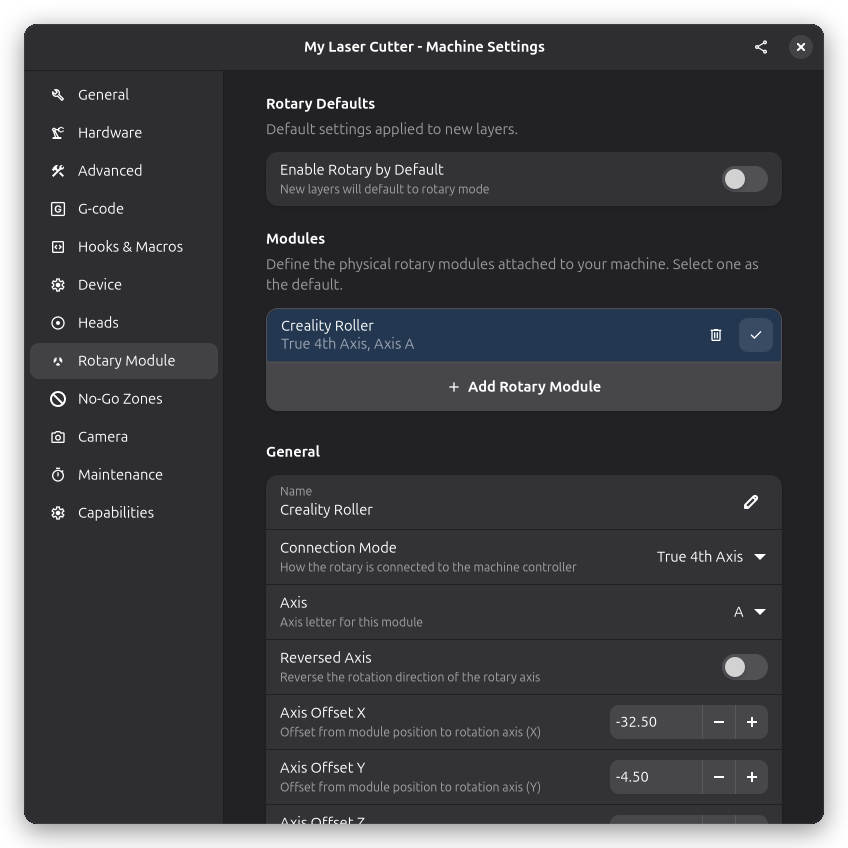
Öffne in Rayforge Einstellungen → Maschine und navigiere zur Seite Rotation, um dein Modul zu konfigurieren:
- Umfang: Miss den Abstand um das Objekt, das du gravieren möchtest. Du kannst ein Stück Papier oder Schnur um den Zylinder wickeln und seine Länge messen. Das sagt Rayforge, wie groß die zylindrische Oberfläche ist, damit das Design korrekt skaliert wird.
- Mikroschritte pro Umdrehung: Dies ist die Anzahl der Schritte, die der Rotationsmotor für eine volle Umdrehung benötigt. Lies in der Dokumentation deines Rotationsmoduls nach, um diesen Wert zu finden.
Rotationsmodi
Rayforge unterstützt zwei Rotationsmodi:
- Echte 4. Achse: Die Rotation arbeitet als unabhängige vierte Achse neben X, Y und Z. Dies ist der bevorzugte Modus, wenn dein Controller ihn unterstützt.
- Achsenersetzung: Die Rotation übernimmt die Y- oder Z-Achse. Dies ist der traditionelle Modus, der von den meisten Hobby-Controllern verwendet wird, bei denen das Rotationsmodul an einen vorhandenen Stepper-Treiber-Anschluss angeschlossen wird.
Du kannst den Modus auf der Einstellungsseite Rotation auswählen.
Rollen-Rotationsvorsätze
Rollen-Rotationsvorsätze (bei denen das Objekt auf Rollen anstatt eingespannt ruht) haben ihre eigene Einstellungsseite. Wenn deine Rotation Rollen anstelle eines Futters verwendet, wähle den Rollentyp in der Rotationskonfiguration und gib die Rollenparameter ein.
Rotationsmodus pro Ebene
Wenn dein Dokument mehrere Ebenen hat, kannst du den Rotationsmodus für jede Ebene unabhängig aktivieren oder deaktivieren. Das ist nützlich, wenn du flache und zylindrische Bearbeitung in einem einzigen Projekt kombinieren möchtest oder unterschiedliche Rotationseinstellungen für verschiedene Teile des Auftrags brauchst.
Wenn der Rotationsmodus auf einer Ebene aktiv ist, erscheint ein kleines Rotations- Symbol neben der Ebene in der Ebenenliste, damit du auf einen Blick erkennen kannst, welche Ebenen im Rotationsmodus ausgeführt werden.
3D-Vorschau im Rotationsmodus
Wenn der Rotationsmodus aktiv ist, zeigt die 3D-Ansicht deinen Werkzeugpfad um einen Zylinder gewickelt statt auf einer flachen Oberfläche. Die 2D-Arbeitsfläche passt sich ebenfalls automatisch dem Rotationsmodus an, und die 3D-Ansicht gibt Rotationswerkzeugpfade in jeder Konfiguration genau wieder — einschließlich während der Simulationswiedergabe.
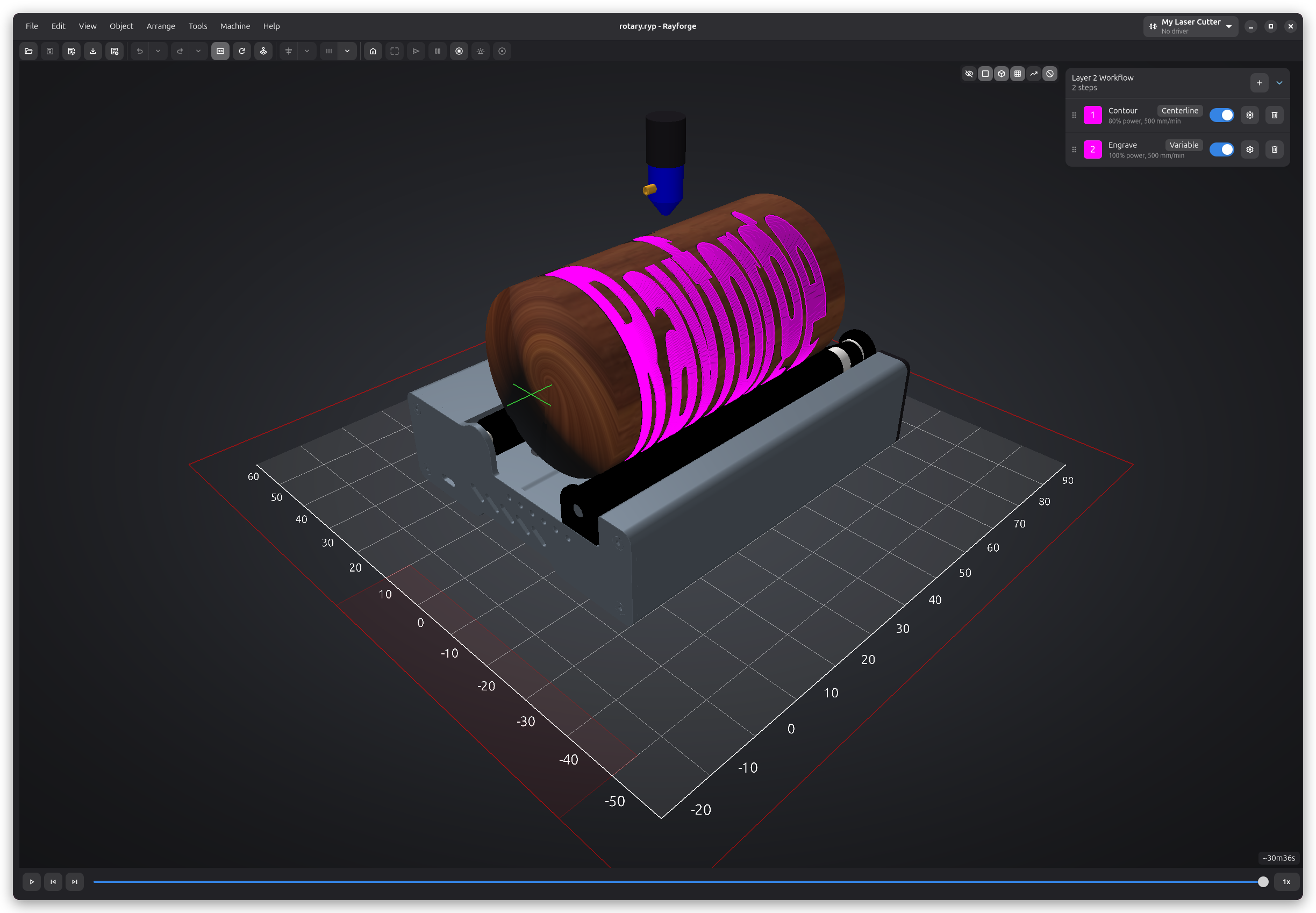
Dies gibt dir eine realistische Vorschau, wie das Design auf dem tatsächlichen Objekt aussehen wird, und macht es einfacher, Größen- oder Platzierungsprobleme zu erkennen, bevor du mit dem Schneiden beginnst.
Rotationsmodul 3D-Modell
Jedem Rotationsmodul kann ein 3D-Modell zugewiesen werden. Das Modell erscheint in der 3D-Ansicht neben deinem Werkzeugpfad und gibt dir einen besseren Eindruck davon, wie das physische Setup aussieht. Du kannst Skalierung, Position und Rotation des Modells an deine tatsächliche Hardware anpassen.
Z-Abtrag
Der Rotationsmodus unterstützt Z-Abtrag, sodass du auf zylindrischen Werkstücken über mehrere Durchgänge progressiv tiefer schneiden kannst.
Tipps für gute Ergebnisse
- Messe den Umfang sorgfältig — selbst ein kleiner Fehler hier wird dein Design auf dem Zylinder stauchen oder strecken.
- Befestige das Werkstück — stelle sicher, dass das Objekt fest auf den Rollen sitzt und während des Auftrags nicht wackelt oder verrutscht.
- Teste zuerst mit niedriger Leistung — führe einen leichten Gravurdurchlauf durch, um die Ausrichtung zu überprüfen, bevor du mit voller Leistung schneidest.
- Halte die Oberfläche sauber — Staub oder Rückstände auf dem Zylinder können die Gravurqualität beeinträchtigen.
Verwandte Seiten
- Mehrebenen-Workflow - Ebenen-Einstellungen inklusive Rotation
- 3D-Ansicht - Werkzeugpfade in 3D vorschauen
- Maschineneinstellungen - Allgemeine Maschinenkonfiguration