


旋转轴设置
Rayforge 支持旋转附件,用于雕刻和切割圆柱形物体,如杯子、玻璃杯、笔和圆形材料。连接旋转模块后,Rayforge 会将作业包裹在圆柱体上,并显示结果的 3D 预览。
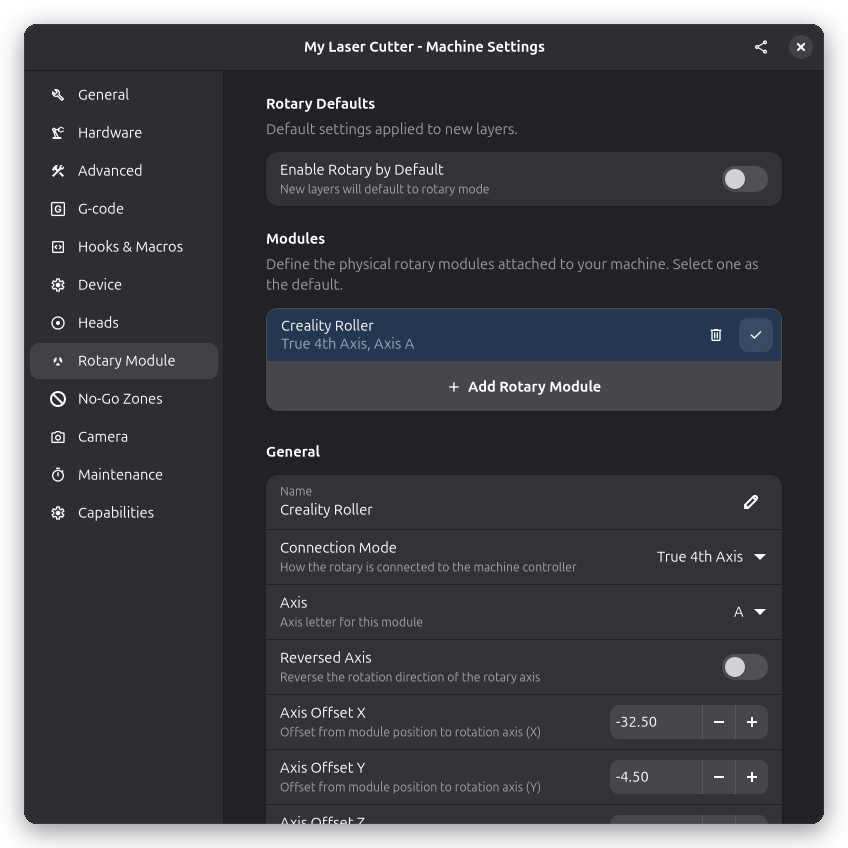
何时需要旋转模式
当工件为圆柱形时,请使用旋转模式。常见示例包括:
- 在饮具上雕刻标志或文字
- 在管材或管道上切割图案
- 在圆柱形物体上标记,如笔或工具手柄
没有旋转模式时,Y轴在平坦工作台上前后移动激光头。启用旋转模式后,Y轴改为控制圆柱体的旋转,使设计包裹在表面上。
设置旋转模块
开始之前,请按照制造商的说明将旋转模块物理连接到机器上。通常这意味着将其连接到Y轴步进驱动器端口,代替正常的Y轴电机。
在 Rayforge 中,打开 设置 → 机器,导航到 旋转 页面来配置您的模块:
- 周长:测量您要雕刻的物体周围的距离。您可以用纸或绳子包裹圆柱体并测量其长度。这告诉 Rayforge 圆柱表面有多大,以便设计正确缩放。
- 每转微步数:这是旋转电机完成一整圈所需的步数。请查阅旋转模块的文档以获取此值。
旋转模式
Rayforge 支持两种旋转模式:
- 真正的第 4 轴:旋转作为独立的第四轴与 X、Y 和 Z 并行工作。当您的控制器支持时,这是首选模式。
- 轴替换:旋转接管 Y 轴或 Z 轴。这是大多数业余控制器使用的传统模式,旋转模块插入现有的步进驱动器端口。
您可以在旋转设置页面选择模式。
滚轮式旋转附件
滚轮式旋转附件(物体放置在滚轮上而不是夹在卡盘中)有自己的设置页面。如果您的旋转使用滚轮而不是卡盘,请在旋转配置中选择滚轮类型并输入滚轮参数。
按图层设置旋转模式
如果您的文档有多个图层,可以独立地启用或禁用每个图层的旋转模式。当您想在单个项目中组合平面和圆柱形加工,或者作业的不同部分需要不同的旋转设置时,这非常有用。
当图层上激活旋转模式时,图层列表中该图层旁边会出现一个小的旋转图标,让您一眼就能看到哪些图层将以旋转模式运行。
旋转模式下的 3D 预览
当旋转模式激活时,3D 视图 会显示您的刀具路径包裹在圆柱体上,而不是平坦表面上。2D 画布也会自动适应旋转模式,3D 画布在每种配置中都能准确渲染旋转刀具路径——包括在仿真回放期间。
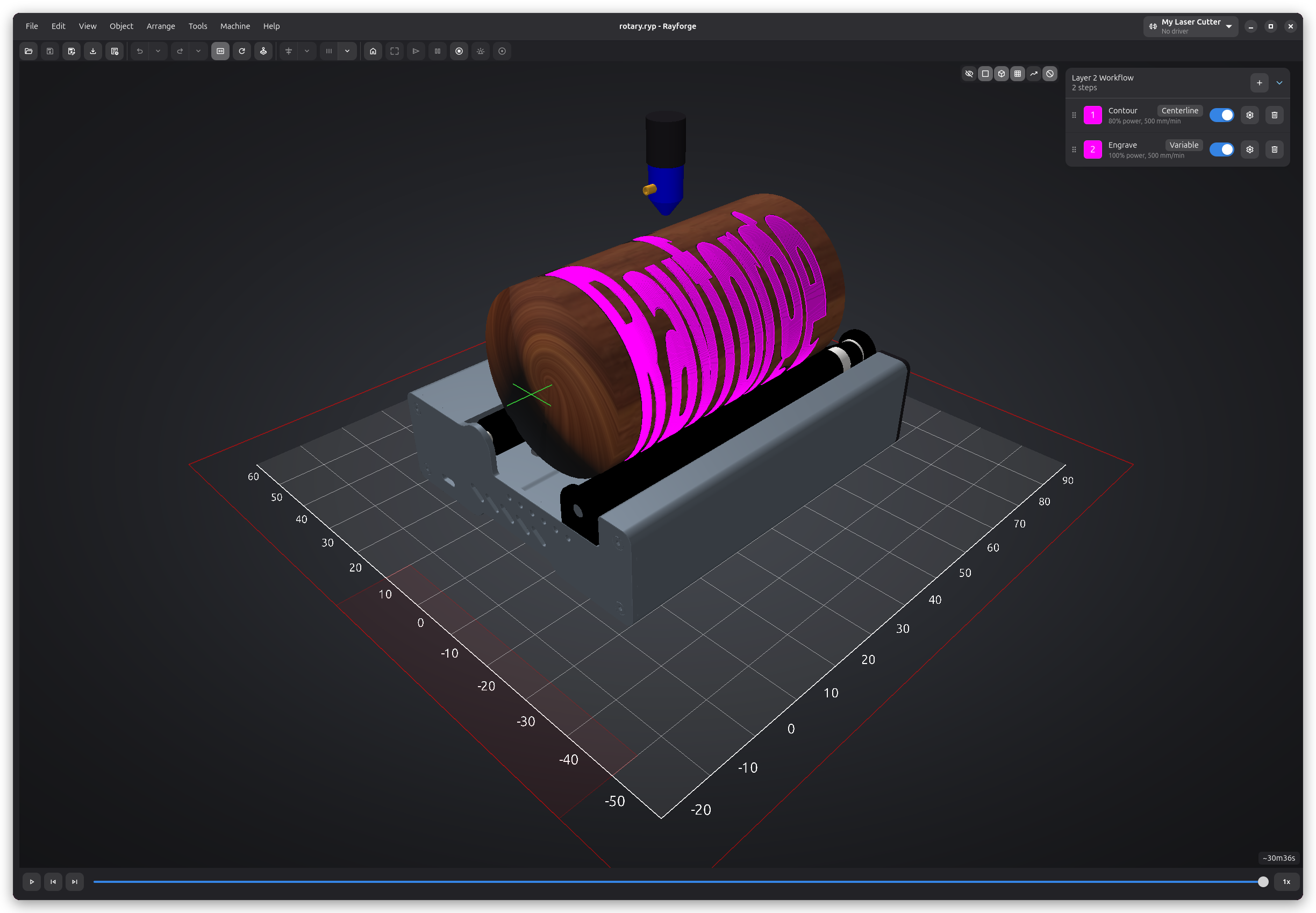
这为您提供了设计在实际物体上外观的真实预览,使您更容易在开始切割之前发现尺寸或放置问题。
旋转模块 3D 模型
每个旋转模块可以分配一个 3D 模型。该模型在 3D 视图 中与您的刀具路径一起显示,让您更好地了解物理设置的样貌。您可以调整模型的比例、位置和旋转以匹配您的实际硬件。
Z 轴步进下切
旋转模式支持 Z 轴步进下切,允许您在圆柱形工件上通过多次走刀逐步切深。
获得良好效果的建议
- 仔细测量周长 — 即使是微小的误差也会导致您的设计在圆柱体上拉伸或压缩。
- 固定工件 — 确保物体稳固地放置在滚轮上,在加工过程中不会晃动或滑动。
- 先用低功率测试 — 进行一次轻度雕刻走刀来验证对齐,然后再进行全功率切割。
- 保持表面清洁 — 圆柱体上的灰尘或残留物会影响雕刻质量。