


No-Go-Zonen
No-Go-Zonen definieren eingeschränkte Bereiche auf der Arbeitsfläche, die der Laser nicht betreten sollte. Wenn aktiviert, werden sie als Teil der Auftrags-Plausibilitätsprüfungen vor dem Ausführen oder Exportieren geprüft.
Eine No-Go-Zone hinzufügen
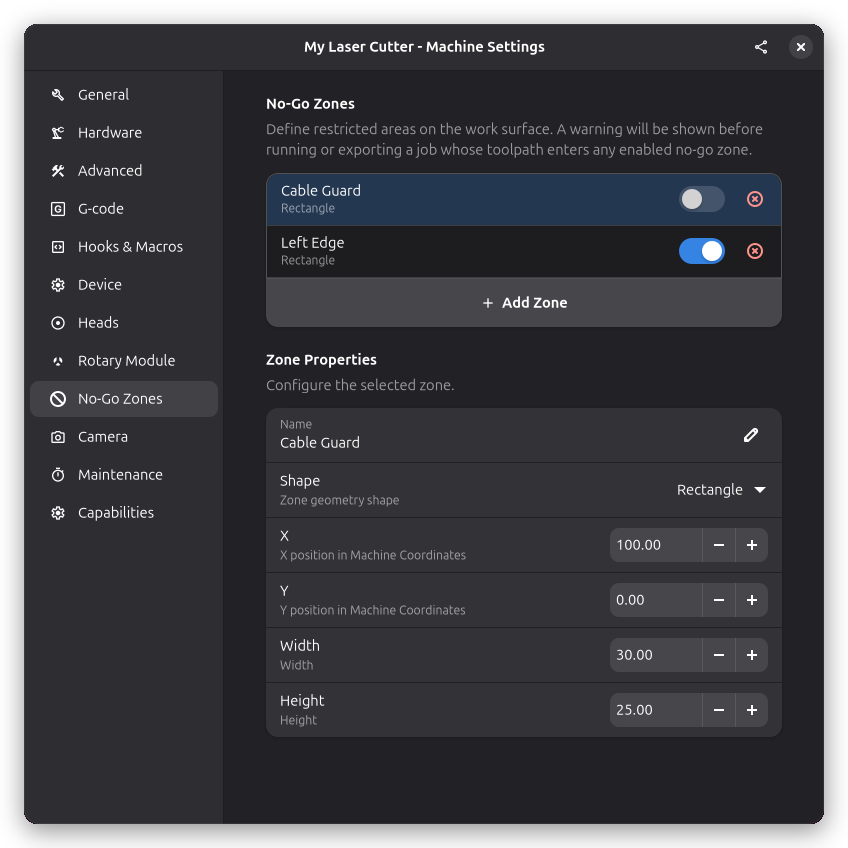
Öffne Einstellungen → Maschine und navigiere zur Seite No-Go-Zonen. Klicke auf die Hinzufügen-Schaltfläche, um eine neue Zone zu erstellen, und wähle dann ihre Form und Position.
Jede Zone hat die folgenden Einstellungen:
- Name: Eine beschreibende Bezeichnung für die Zone
- Aktiviert: Die Zone ein- oder ausschalten, ohne sie zu löschen
- Form: Rechteck, Box oder Zylinder
- Position (X, Y, Z): Wo die Zone auf der Arbeitsfläche platziert ist
- Abmessungen: Breite, Höhe und Tiefe (oder Radius bei Zylindern)
Sichtbarkeit
No-Go-Zonen werden sowohl auf der 2D- als auch der 3D-Canvas als halbdurchsichtige Overlays angezeigt. Verwende die No-Go-Zonen-Umschalttaste im Canvas-Overlay, um sie ein- oder auszublenden. Die Umschaltung wird nur angezeigt, wenn mindestens eine No-Go-Zone konfiguriert ist. Die Sichtbarkeitseinstellung wird zwischen Sitzungen gespeichert.
Verwandte Seiten
- Hardware-Einstellungen - Maschinenabmessungen und Achsenkonfiguration
- Auftrags-Plausibilitätsprüfungen - Vorab-Validierung von Aufträgen
- 3D-Ansicht - 3D-Werkzeugweg-Visualisierung