


3D-Ansicht
Die 3D-Ansicht ermöglicht dir, deine G-Code-Werkzeugwege zu visualisieren und die Auftragsausführung zu simulieren, bevor du sie an deine Maschine sendest.
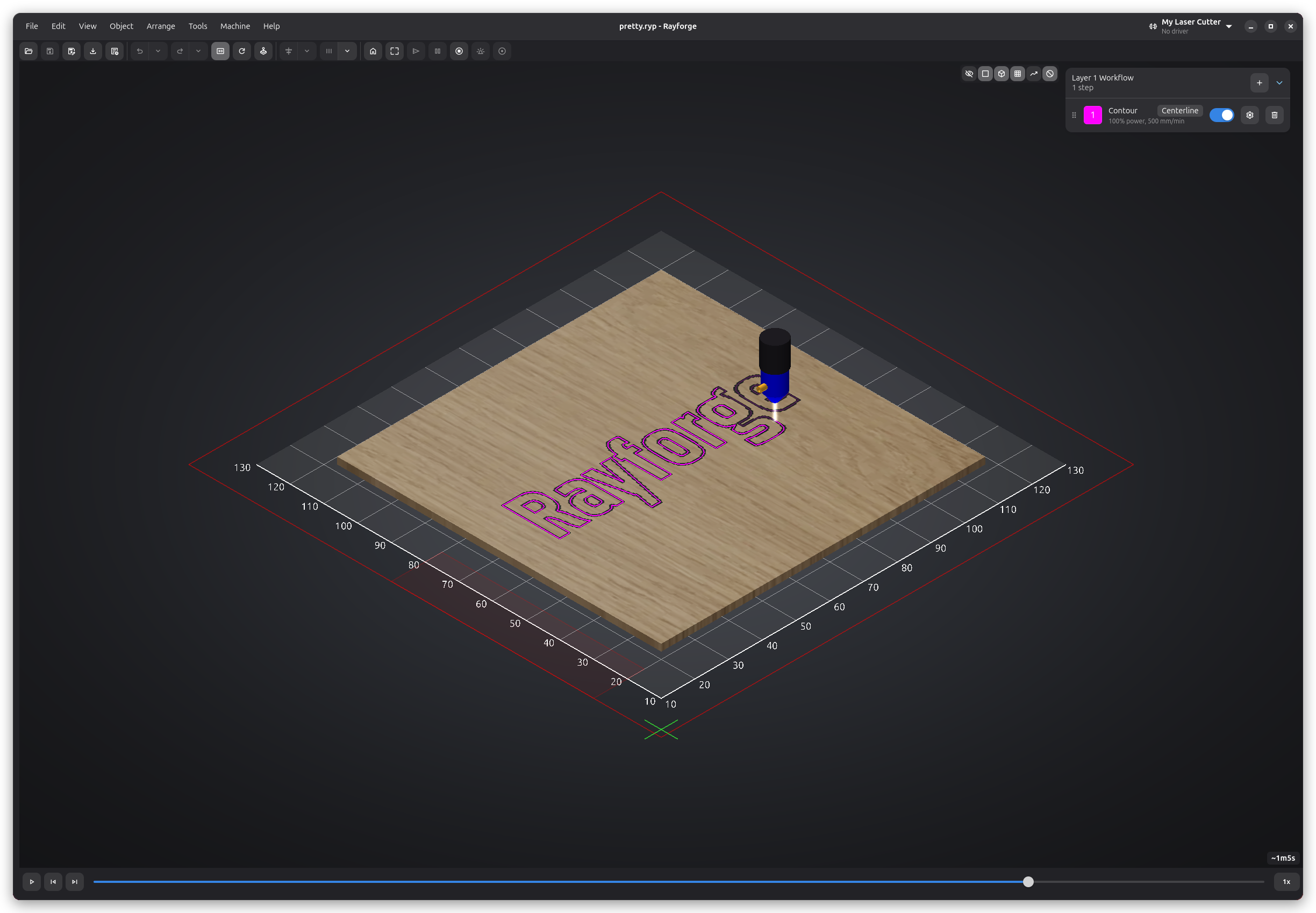
3D-Ansicht öffnen
Zugriff auf die 3D-Ansicht:
- Menü: Ansicht → 3D-Ansicht
- Tastatur: F12
Navigation
Maussteuerung
- Drehen: Linksklick und ziehen (Z-Achse), Mittelklick und ziehen (3-Achsen-Orbit)
- Verschieben: Umschalt + Mittelklick und ziehen
- Zoom: Mausrad
Ansicht-Presets
Schnelle Kamerawinkel:
- Draufsicht (1): Vogelperspektive
- Vorderansicht (2): Frontale Ansicht
- Rechte Ansicht (3): Rechte Seitenansicht
- Linke Ansicht (4): Linke Seitenansicht
- Rückansicht (5): Hintere Ansicht
- Isometrisch (7): 3D-isometrische Ansicht
Werkstückkoordinatensystem-Anzeige
Die 3D-Ansicht visualisiert das aktive Werkstückkoordinatensystem (WCS) anders als die 2D-Canvas:
Raster und Achsen
- Isolierte Anzeige: Das Raster und die Achsen erscheinen so, als wäre der WCS-Ursprung der Weltursprung
- Offset angewendet: Das gesamte Raster ist verschoben, um mit dem ausgewählten WCS-Offset ausgerichtet zu sein
- Beschriftungen relativ zum WCS: Koordinatenbeschriftungen zeigen Positionen relativ zum WCS-Ursprung, nicht zum Maschinenursprung
Diese "in Isolation"-Anzeige erleichtert es zu verstehen, wo dein Auftrag relativ zum ausgewählten Werkstückkoordinatensystem laufen wird, ohne durch die absolute Position der Maschine verwirrt zu werden.
WCS ändern
Die 3D-Ansicht aktualisiert sich automatisch, wenn du das aktive WCS änderst:
- Ein anderes WCS aus der Symbolleisten-Dropdown auswählen
- Das Raster und die Achsen verschieben sich, um den neuen WCS-Ursprung widerzuspiegeln
- Beschriftungen aktualisieren sich, um Koordinaten relativ zum neuen WCS zu zeigen
Die 3D-Ansicht zeigt deine Werkzeugwege relativ zum ausgewählten WCS. Wenn du das WCS änderst, siehst du die Werkzeugwege scheinbar wandern, weil sich der Referenzpunkt (das Raster) geändert hat, nicht weil sich die Werkzeugwege selbst bewegt haben.
Anzeigeoptionen
Sichtbarkeits-Umschaltungen befinden sich als Overlay-Schaltflächen oben rechts auf der 3D-Canvas. Jede Schaltfläche merkt sich ihren Zustand zwischen den Sitzungen:
- Werkstückbild: Sichtbarkeit des Werkstück-Grundbilds auf der Werkstückoberfläche umschalten — dasselbe Bild wie auf der 2D-Canvas
- Material: Sichtbarkeit der Material-Blöcke umschalten
- Modell: 3D-Maschinenmodell-Sichtbarkeit umschalten
- Raster: Sichtbarkeit des Koordinatenrasters umschalten
- Ops-Unterlage: Sichtbarkeit der halbtransparenten Raster-Gravurvorschau auf der Werkstückoberfläche umschalten
- Eilgänge: Eilgang-Sichtbarkeit umschalten
- No-Go-Zonen: No-Go-Zonen-Sichtbarkeit umschalten. Diese Schaltfläche erscheint nur, wenn für deine Maschine mindestens eine No-Go-Zone konfiguriert ist.
Die perspektivische und orthografische Projektion wird mit P oder Ansicht → Perspektive umschalten umgeschaltet.
Werkzeugweg-Visualisierung
Passe an, was du siehst:
- Eilgänge anzeigen: Positionierbewegungen anzeigen (gepunktete Linien)
- Arbeitsbewegungen anzeigen: Schneid-/Gravurbewegungen anzeigen (durchgezogene Linien)
- Nach Operation färben: Verschiedene Farben für jede Operation
Bei Maschinen mit mehreren Laserköpfen kann jeder Laser eine eigene Farbe haben, die in den Lasereinstellungen konfiguriert wird. Dies erleichtert die Identifizierung, welcher Laser welche Operation ausführt.
Laserkopf-Modell
Die 3D-Ansicht rendert ein Modell deines Laserkopfes, das während der Simulation dem Werkzeugweg folgt. Du kannst jedem Laserkopf ein 3D-Modell auf der Seite Lasereinstellungen in den Maschineneinstellungen zuweisen. Skalierung, Rotation und Fokusabstand des Modells können an dein physisches Setup angepasst werden.
Während der Simulation wird ein leuchtender Laserstrahl vom Kopf nach unten gezeichnet, wenn der Laser aktiv ist.
Physikalisches Brennmodell
Wenn du gravierst, zeigt die 3D-Ansicht das Ergebnis nicht mehr als flache Überlagerung auf dem Material. Laser-Raster- und Vektoroperationen braten jetzt das Material selbst — die Vorschau zeigt einen Verbrennungseffekt, der von einem physikalisch motivierten Modell gesteuert wird und berücksichtigt:
- Die Wellenlänge, optische Wattzahl und Punktgröße deines Lasers (konfiguriert in den Lasereinstellungen).
- Die Absorption des Materials bei dieser Wellenlänge (definiert in der Materialbibliothek).
- Die Scangeschwindigkeit, die die pro Flächeneinheit gelieferte Energie bestimmt (Fluenz in J/cm²).
Das Ergebnis ist eine leistungsabhängige Verbrennungsrampung mit einem Hitzehalo auf oberflächenausgerichteten Flächen. Es funktioniert auch mit Rotation — Gravur wird in das Rotationsmaterial eingebrannt.
Das Brennmodell ist physikalisch motiviert, aber noch nicht vollständig über alle Materialien und Lasertypen kalibriert. Du kannst helfen, es zu verbessern: Führe ein Materialtestgitter durch und teile das Ergebnisfoto zusammen mit deinen Maschinendaten (Wellenlänge, optische Wattzahl, Punktgröße, Geschwindigkeit und die getesteten Leistungen/Tiefen).
Simulation
Die 3D-Ansicht enthält einen eingebauten Simulator mit Wiedergabesteuerungen, die am unteren Rand der Canvas überlagert sind.
Wiedergabesteuerung
- Wiedergabe/Pause (Leertaste): Werkzeugweg-Ausführung animieren
- Schritt vor/zurück: Jeweils eine Operation vorwärts oder zurück
- Geschwindigkeit: Wiedergabegeschwindigkeiten durchschalten (1x, 2x, 4x, 8x, 16x)
- Timeline-Schieberegler: Ziehen, um durch den Auftrag zu navigieren
Synchronisierte G-Code-Ansicht
Die Simulation bleibt mit dem G-Code-Viewer im unteren Panel synchronisiert. Das Durchgehen der Simulation hebt die entsprechende Zeile im G-Code-Viewer hervor, und das Klicken auf eine Zeile im G-Code-Viewer springt die Simulation zu diesem Punkt.
Ebenen-Sichtbarkeit
Sichtbarkeit einzelner Ebenen umschalten:
- Auf einen Ebenennamen klicken, um ihn anzuzeigen oder zu verbergen
- Auf bestimmte Ebenen für Inspektion fokussieren
Verifizierungs-Checkliste
Vor dem Senden an die Maschine verifizieren:
- Werkzeugweg ist vollständig ohne fehlende Segmente
- Gravur-Operationen werden vor Schnitten ausgeführt
- Auftrag beginnt an der erwarteten Position
- Halterungen befinden sich an den korrekten Positionen
Einige zusätzliche Prüfungen werden automatisch durchgeführt. Wenn du einen Auftrag ausführst oder exportierst, führt Rayforge Plausibilitätsprüfungen durch, die Maschinenausmaße, Arbeitsbereichgrenzen und No-Go-Zonen-Kollisionen überprüfen.
Leistungstipps
Für große oder komplexe Aufträge:
- Eilgänge ausblenden, um sich auf Arbeitsbewegungen zu fokussieren
- Anzahl der sichtbaren Ebenen reduzieren
- Andere Anwendungen schließen, um GPU-Ressourcen freizugeben
Fehlerbehebung
Vorschau ist leer oder schwarz
- Prüfen, dass Operationen aktiviert sind
- Verifizieren, dass Objekten Operationen zugewiesen sind
Langsame oder ruckelige Vorschau
- Eilgänge ausblenden
- 3D-Modelle ausblenden
- Anzahl der sichtbaren Ebenen reduzieren
Verwandte Seiten:
- Werkstückkoordinatensysteme - WCS
- Hauptfenster - Hauptoberflächenübersicht
- Einstellungen - Anwendungseinstellungen