


Kamera-Integration
Rayforge unterstützt die Kamera-Integration für präzise Materialausrichtung und Positionierung, mit lokalen USB-Kameras oder Netzwerkkameras (HTTP-Schnappschuss, HTTP/MJPEG-Stream oder RTSP). Die Kamera-Overlay-Funktion ermöglicht es dir, genau zu sehen, wo dein Laser auf dem Material schneiden oder gravieren wird, was Rätselraten eliminiert und Materialabfall reduziert.
Setup-Workflow
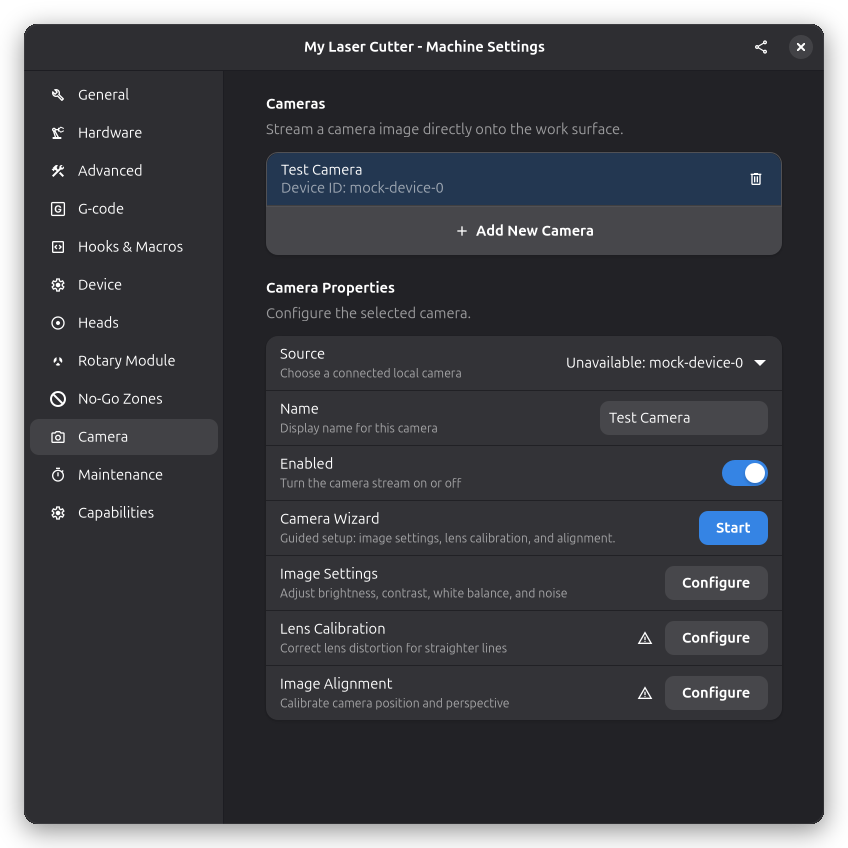
Die Einrichtung einer Kamera kann entweder über den geführten Kamera-Assistenten erfolgen — ein einziger Ablauf, der Bildeinstellungen, Linsenkalibrierung und Ausrichtung abdeckt — oder indem du jeden Bereich manuell über das Kameraeigenschaften-Panel konfigurierst. In jedem Fall umfasst die Einrichtung vier Bereiche:
- Kamera hinzufügen — Schließe deine Kamera an und füge sie der Maschinenkonfiguration hinzu
- Bildeinstellungen anpassen — Optimiere Helligkeit, Kontrast, Weißabgleich und Rauschunterdrückung
- Linse kalibrieren — Korrigiere Verzerrungen mit der automatischen Kalibrierung des Kamera-Assistenten oder manuellen Koeffizienten
- Kamera ausrichten — Bilde Kamerapixel auf Maschinenkoordinaten ab für präzise Positionierung
Das Kameraeigenschaften-Panel zeigt Status-Symbole für Kalibrierung und Ausrichtung auf einen Blick:
- ✓ Linsenkalibrierung — Kalibrierung wurde durchgeführt
- ⚠ Bildausrichtung — Warnung wenn Ausrichtung wiederholt werden muss (z. B. nach Linsenkalibrierung)
- ✓ Bildausrichtung — Ausrichtung ist aktuell und gültig
Schritt 1: Kamera hinzufügen
Hardware-Anforderungen
Kompatible lokale Kameras:
- USB-Webcams (am häufigsten)
- Eingebaute Laptop-Kameras (wenn Rayforge auf einem Laptop in der Nähe der Maschine läuft)
- Jede Kamera, die von Video4Linux2 (V4L2) unter Linux oder DirectShow unter Windows unterstützt wird
Empfohlenes Setup:
- Kamera über dem Arbeitsbereich montiert mit klarer Sicht auf das Material
- Konsistente Lichtverhältnisse
- Kamera positioniert, um den Laser-Arbeitsbereich zu erfassen
- Sichere Befestigung, um Kamerabewegungen zu verhindern
Eine lokale Kamera hinzufügen
-
Verbinde deine Kamera über USB mit deinem Computer
-
Kameraeinstellungen öffnen:
- Navigiere zu Maschine → Maschineneinstellungen → Kamera
-
Eine neue Kamera hinzufügen:
- Klicke auf die "+"-Taste, um eine Kamera hinzuzufügen
- Wähle Local camera als Quelltyp
- Gib einen beschreibenden Namen ein (z.B. "Obere Kamera", "Arbeitsbereich-Kamera")
- Wähle das Gerät aus dem Dropdown-Menü
-
Kamera aktivieren:
- Schalte den Kamera-Aktivierungsschalter um
- Der Live-Feed sollte auf deiner Arbeitsfläche erscheinen
Schritt 2: Kamera-Assistent
Der Kamera-Assistent führt die gesamte Kamera-Einrichtung in einem einzigen geführten Ablauf durch und deckt dabei alle drei Bereiche der Reihe nach ab — Bildeinstellungen, Linsenkalibrierung und Bildausrichtung. Er wird gestartet über:
- Die Zeile Kamera-Assistent im Kameraeigenschaften-Panel — klicke auf Start
- Automatisch aus dem Konfigurations-Assistenten, wenn du eine Kamera in dessen Kamera-Schritt aktivierst und fortfährst
Schritt 2.1: Bildeinstellungen anpassen
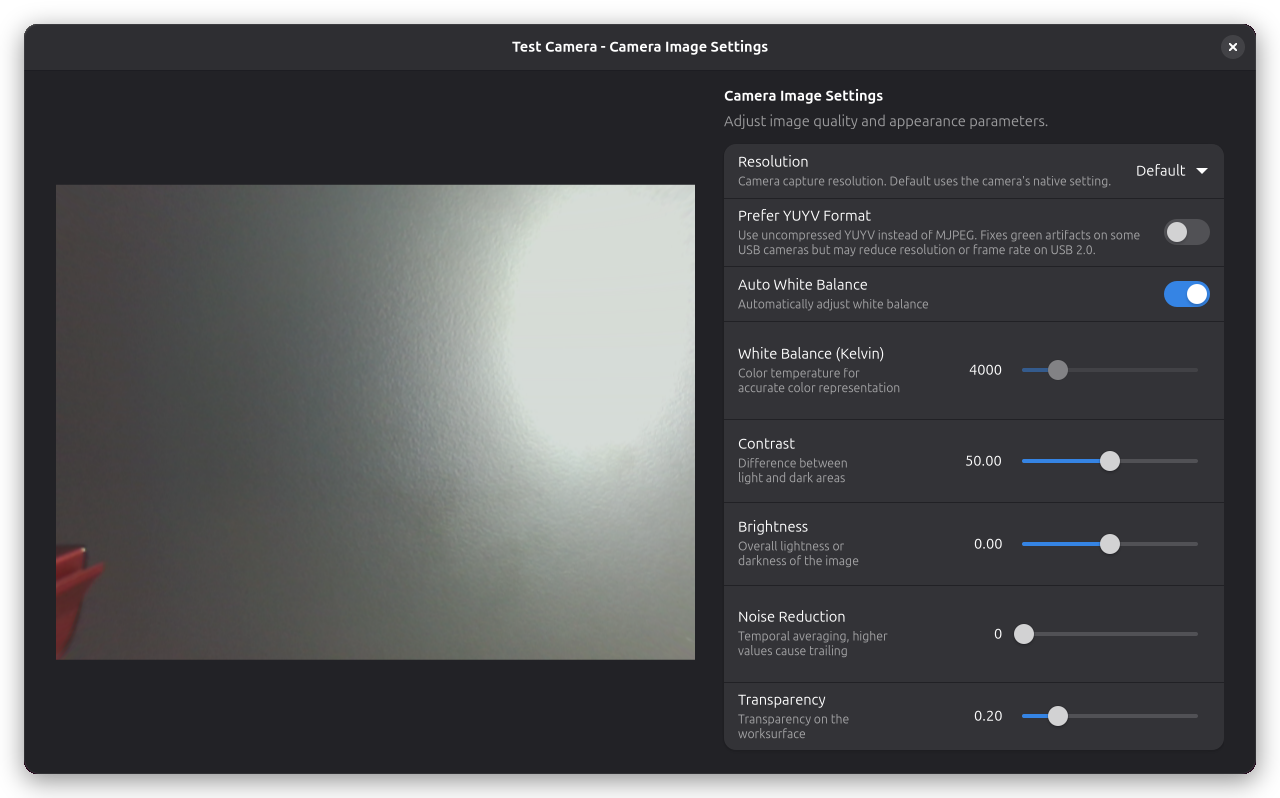
Die Bildeinstellungen sind die erste Stufe des Kamera-Assistenten — er öffnet sich dort und ermöglicht dir, Auflösung, Weißabgleich, Helligkeit, Kontrast und Rauschunterdrückung einzustellen. Wenn du den Assistenten nicht ausgeführt hast oder die von ihm gesetzten Werte anpassen möchtest, klicke in den Kameraeigenschaften neben Bildeinstellungen auf Configure, um den Bildeinstellungen-Dialog zu öffnen. Optimiere diese Parameter für eine klare Kameraansicht:
| Einstellung | Beschreibung |
|---|---|
| Helligkeit | Gesamtbildhelligkeit (-100 bis +100) |
| Kontrast | Kantendefinition und Kontrast (0 bis 100) |
| YUYV bevorzugen | Unkomprimiertes YUYV statt MJPEG verwenden. Langsamer, aber kann einige Fehler beheben |
| Transparenz | Overlay-Deckkraft auf Arbeitsfläche (0% undurchsichtig bis 100% transparent) |
| Weißabgleich | Farbtemperatur-Korrektur (Auto oder 2500-10000K) |
| Rauschunterdrückung | Zeitliche Rauschreduzierung (0.0 bis 0.95) |
Die YUYV-Option ist nützlich, wenn deine Kamera grünstichige Bilder im Standard-MJPEG-Format erzeugt. Beachte, dass YUYV unkomprimiert ist und die verfügbare Auflösung oder Bildrate an USB-2.0-Verbindungen reduzieren kann.
Schritt 2.2: Linsenkalibrierung
Wenn deine Kamera ein Weitwinkelobjektiv hat oder schräg montiert ist, zeigt das Bild möglicherweise sichtbare Krümmung — gerade Linien erscheinen gebogen, insbesondere in Richtung der Bildränder. Dies nennt man Linsenverzerrung, und sie kann die Ausrichtung beeinträchtigen, selbst wenn deine Ausrichtungspunkte sorgfältig gemessen wurden.
Die Linsenkalibrierung ist die zweite Stufe des Kamera-Assistenten. Du kannst wählen, wie die Verzerrung korrigiert werden soll:
- Automatic — nimm Bilder eines gedruckten Kalibrierungsmusters auf; der Assistent berechnet das Verzerrungsmodell für dich
- Manual — gib die radialen (k1–k3) und tangentialen (p1–p2) Koeffizienten von Hand ein
- Skip — lasse die Verzerrung unkorrigiert; du kannst später kalibrieren
Automatische Kalibrierung
Bei der Automatic-Kalibrierung führt dich der Assistent durch das Aufnehmen mehrerer Bilder eines gedruckten Kalibrierungsmusters von verschiedenen Positionen auf dem Bett und berechnet anschließend automatisch ein Verzerrungsmodell.
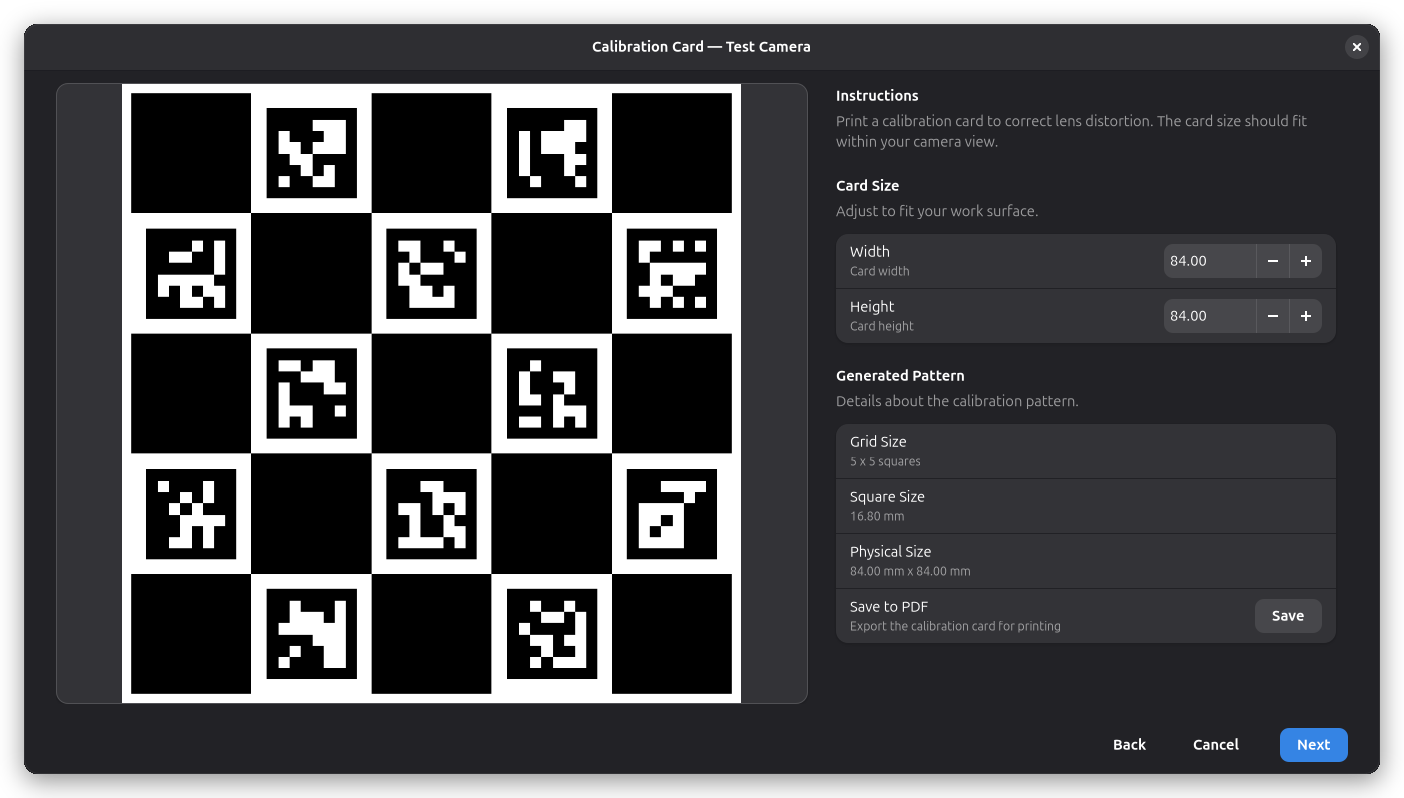
Wähle zuerst einen Pattern Type:
| Muster | Hinweise |
|---|---|
| ChArUco Board | Schachbrett mit Markern. Am genauesten; braucht einen guten Drucker. |
| Marker Grid | Einzelne ArUco- oder AprilTag-Marker. Verträgt Teilansichten und Unordnung. |
| Dot Grid | Schwarze Punkte in Reihen oder versetzt. Billig, aber ungenau. |
- Gib Breite und Höhe deines gedruckten Bogens ein. Die Vorschau aktualisiert sich in Echtzeit — das Muster sollte etwa 70% der Kameraansicht abdecken.
- Klicke auf Save to PDF, um das Muster zum Drucken zu exportieren, drucke es dann aus und lege es auf das Laserbett.
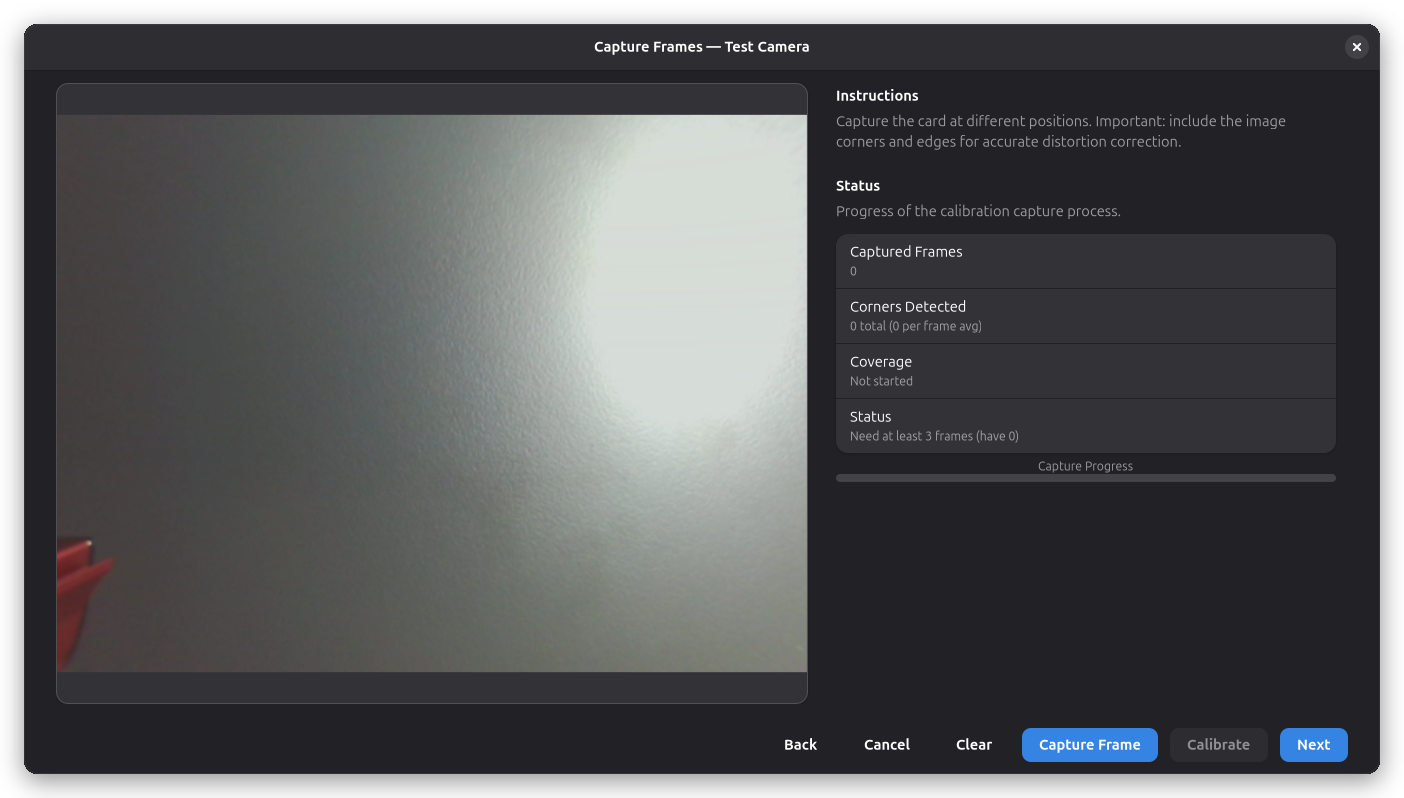
- Positioniere das Muster in der Kameraansicht an verschiedenen Stellen und Winkeln und klicke für jede Position auf Capture Frame. Strebe mindestens 8 Aufnahmen an, die das gesamte Bild abdecken, einschließlich Ecken und Kanten. Die Fortschrittsanzeige und Statusanzeigen zeigen die Aufnahmequalität.
- Sobald genügend Aufnahmen gemacht wurden, berechnet der Assistent das Verzerrungsmodell und wendet es an — das Kamera-Overlay zeigt nun ein korrigiertes, gerades Bild.
Ein bereits gedrucktes Muster verwenden
Die Felder unter Pattern Geometry beschreiben den Bogen in physikalischen Einheiten — Rasteranzahlen, Merkmalsgrößen und die Abstände dazwischen. Werden sie bearbeitet, wechselt der Assistent zum Vermessen eines vorhandenen Bogens statt einen neuen vorzuschlagen; so kann gegen ein früher gedrucktes Muster kalibriert werden, oder eines, das mit deiner Maschine kam.
Vermiss den Bogen nach dem Drucken und gib die gedruckten Maße statt der Nennmaße ein: Drucker skalieren, und wenige Prozent Skalierungsfehler schlagen direkt im Kalibrierungsergebnis durch. Wird ein Geometriefeld geändert, wird die Card Size-Empfehlung ignoriert, weil nun deine Messungen das Muster bestimmen.
Bei einem Marker Grid muss das Marker Dictionary zur Familie passen, mit der der Bogen gedruckt wurde (ArUco oder AprilTag — Rayforge verfeinert die Ecken entsprechend). Beginnen die gedruckten IDs nicht bei 0, etwa bei einer Kachel aus einem größeren Satz, trage die erste ID des Bogens in Marker ID Offset ein; Marker außerhalb des beschriebenen Bereichs werden ignoriert.
Die Nummerierung folgt der ID Origin-Ecke, die die Offset-ID trägt, und der ID Order: fortlaufende IDs laufen zuerst entlang der Reihen oder zuerst entlang der Spalten. Die Voreinstellung — Ecke oben links, zuerst Reihen — entspricht OpenCVs eigenen Boards. Um deinen Bogen zu beschreiben, finde den Marker mit der niedrigsten ID und wähle die Ecke, in der er sitzt; prüfe dann, ob die nächste ID daneben (Reihen) oder darunter (Spalten) sitzt.
Punktbögen gibt es in zwei Anordnungen, und die Felder Row Spacing und Row Offset sagen Rayforge, welche du hast:
- Rows in a rectangle — jede Reihe fluchtet. Lasse Row Offset auf 0.
- Rows staggered — jede zweite Reihe ist seitlich versetzt, oft um einen halben Abstand, was eine hexagonale Anordnung ergibt. Trage den Reihenabstand in Row Spacing und den seitlichen Versatz in Row Offset ein.
Rayforge schlägt standardmäßig einen versetzten Bogen vor; ist dein Bogen ein schlichtes Rechteck, setze Row Offset auf 0 zurück.
Ein Punktbogen verrät nicht, wo oben ist, daher liest Rayforge seine Ausrichtung aus der Ansicht und aus der Geometrie des Musters. Das gilt, solange der Bogen zwischen den Aufnahmen ungefähr gleich ausgerichtet bleibt — rotiere den Bogen bei Dot Grid also nicht um eine Vierteldrehung zwischen Aufnahmen. Versetzte Reihen helfen, weil der Versatz die Symmetrie eines schlichten Rechtecks bricht. ChArUco- und ArUco-Muster bringen ihre eigene Ausrichtung mit und haben diese Einschränkung nicht; bevorzuge sie, wenn du die Wahl hast.
Manuelle Kalibrierung
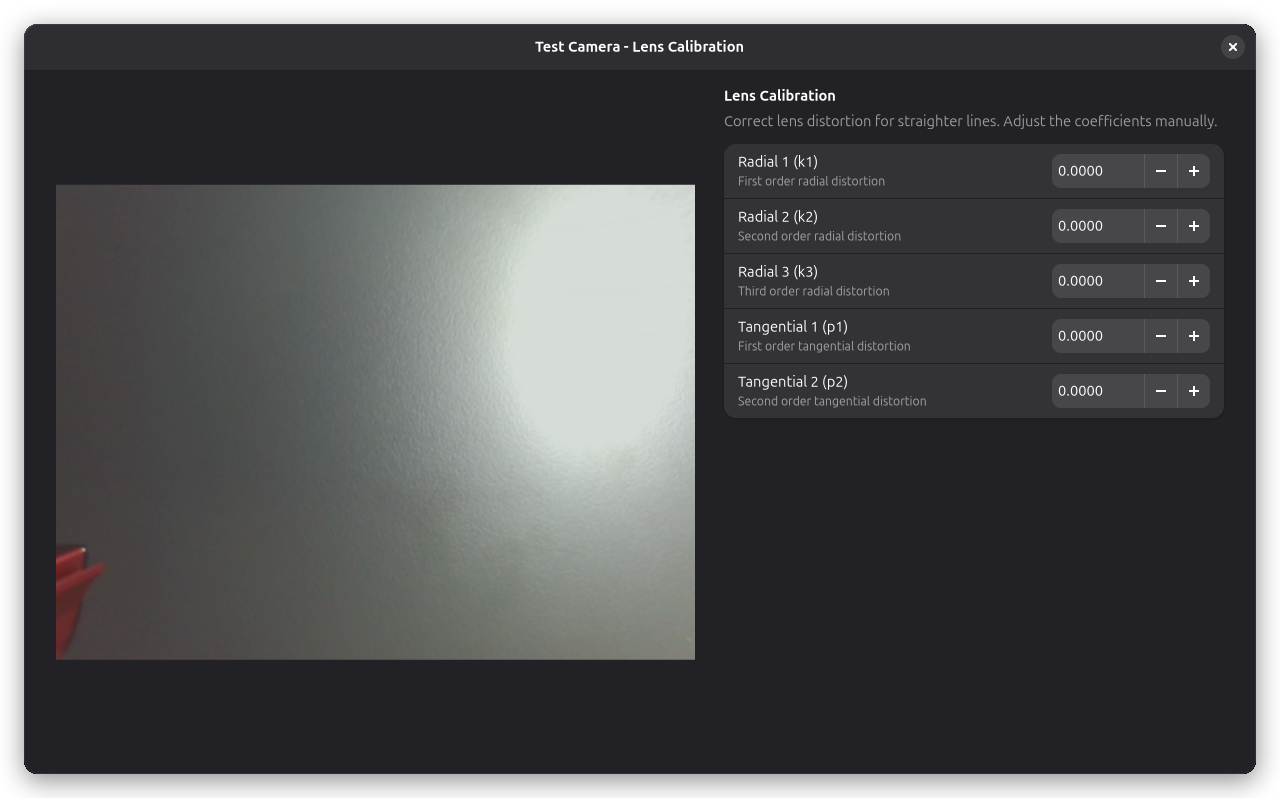
Für manuelle Koeffizienten oder zur Feinabstimmung des Ergebnisses nach einer automatischen Kalibrierung öffne den Linsenkalibrierung-Dialog, indem du in den Kameraeigenschaften neben Linsenkalibrierung auf Configure klickst. Hier kannst du die Verzerrungskoeffizienten manuell anpassen — die radialen (k1–k3) und tangentialen (p1–p2) Parameter feinabstimmen.
Schritt 2.3: Bildausrichtung
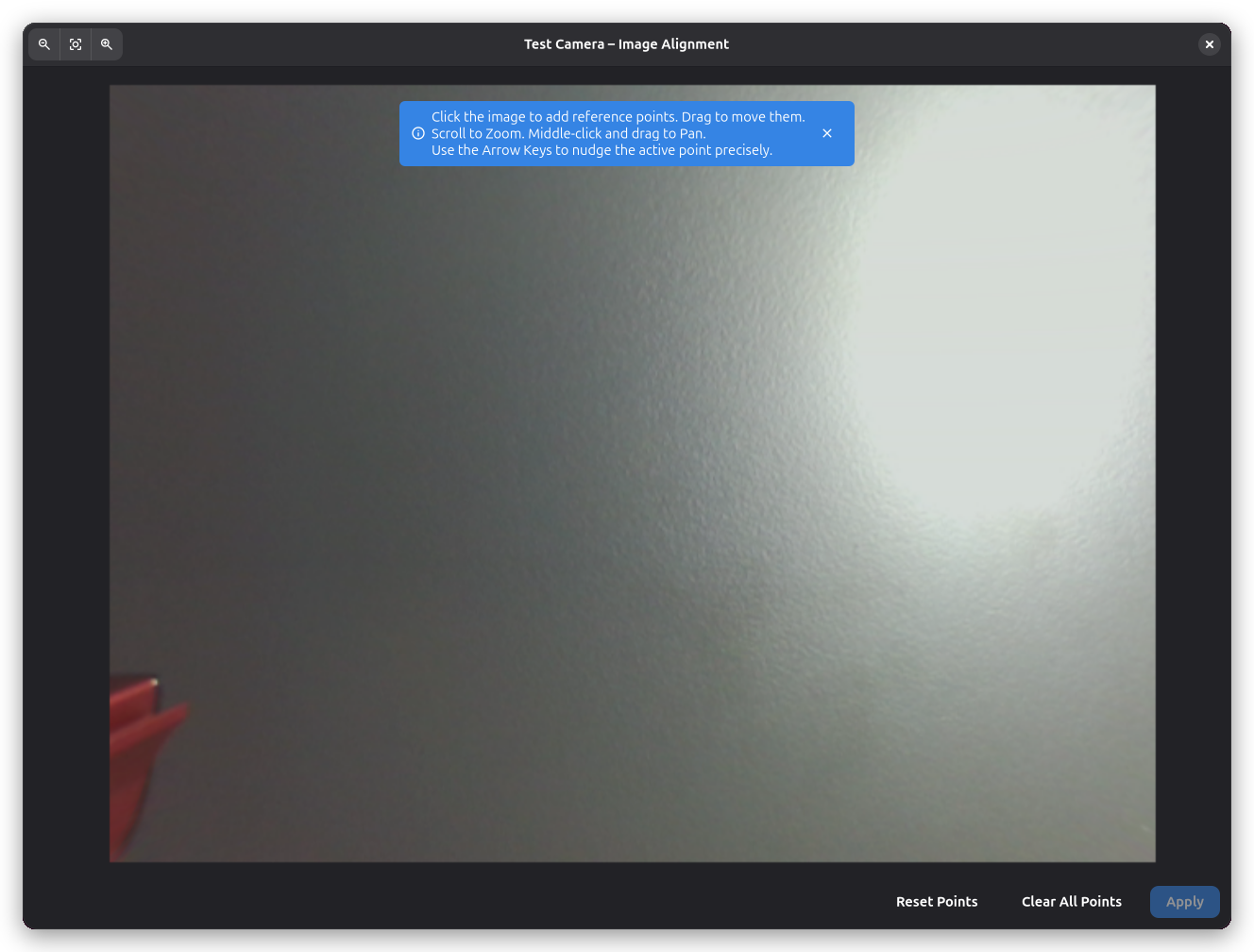
Die Bildausrichtung ist die letzte Stufe des Kamera-Assistenten. Die Kameraausrichtung kalibriert die Beziehung zwischen Kamerapixeln und realen Koordinaten und ermöglicht so präzises Positionieren. Der Assistent verwendet dasselbe hier beschriebene Verfahren, und das Anwenden der Ausrichtung schließt den Assistenten ab.
Warum Ausrichtung notwendig ist
Die Kamera sieht den Arbeitsbereich von oben, aber das Bild kann:
- Relativ zu den Maschinenachsen gedreht sein
- In X- und Y-Richtung unterschiedlich skaliert sein
- Durch Linsenperspektive verzerrt sein
Die Ausrichtung erstellt eine Transformationsmatrix, die Kamerapixel Maschinenkoordinaten zuordnet.
Ausrichtungsprozedur
-
Ausrichtungsdialog öffnen:
- Klicke in den Kameraeigenschaften auf die Configure-Schaltfläche neben Bildausrichtung
- Der Dialog zeigt das Kamerabild mit der aktuellen Ausrichtungsüberlagerung
-
Ausrichtungsmarkierungen platzieren:
- Du benötigst mindestens 3 Referenzpunkte (4 empfohlen für bessere Genauigkeit)
- Ausrichtungspunkte sollten über den Arbeitsbereich verteilt sein
- Verwende bekannte Positionen wie:
- Maschinen-Home-Position
- Lineal-Markierungen
- Vorgeschnittene Ausrichtungslöcher
- Kalibrierungsraster
-
Bildpunkte markieren:
- Klicke auf das Kamerabild, um einen Punkt an einer bekannten Position zu platzieren
- Das Blasen-Widget erscheint und zeigt Punktkoordinaten an
- Wiederhole für jeden Referenzpunkt
-
Weltkoordinaten eingeben:
- Gib für jeden Bildpunkt die realen X/Y-Koordinaten in mm ein
- Dies sind die tatsächlichen Maschinenkoordinaten, an denen sich jeder Punkt befindet
- Miss genau mit einem Lineal oder verwende bekannte Maschinenpositionen
-
Ausrichtung anwenden:
- Klicke auf Anwenden, um die Transformation zu berechnen
- Das Kamera-Overlay ist nun richtig ausgerichtet
-
Ausrichtung überprüfen:
- Bewege den Laserkopf an eine bekannte Position
- Überprüfe, ob der Laserpunkt mit der erwarteten Position in der Kameraansicht übereinstimmt
- Bei Bedarf durch Neuausrichtung feinabstimmen
Ausrichtungsstatus
Das Kameraeigenschaften-Panel zeigt den Ausrichtungsstatus mit einem Symbol:
- Häkchen — Ausrichtung ist aktuell und gültig
- Warnung — Ausrichtung muss wiederholt werden. Dies passiert, wenn die Linsenkalibrierung aktualisiert wird, da die Verzerrungskorrektur das Kamerabild verändert und die bestehende Ausrichtung ungültig macht. Deine Ausrichtungspunkte bleiben erhalten — öffne einfach den Dialog und klicke erneut auf Anwenden.
Beispiel-Workflow
- Laser zur Home-Position (0, 0) bewegen und in der Kamera markieren
- Laser zu (100, 0) bewegen und in der Kamera markieren
- Laser zu (100, 100) bewegen und in der Kamera markieren
- Laser zu (0, 100) bewegen und in der Kamera markieren
- Exakte Koordinaten für jeden Punkt eingeben
- Anwenden und verifizieren
- Verwende Punkte an den Ecken deines Arbeitsbereichs für maximale Abdeckung
- Vermeide es, Punkte in einem Bereich zu clusteren
- Miss Weltkoordinaten sorgfältig - die Genauigkeit hier bestimmt die gesamte Ausrichtungsqualität
- Richte neu aus, wenn du die Kamera bewegt oder den Fokusabstand geändert hast
- Richte nach der Aktualisierung der Linsenkalibrierung neu aus
- Speichere deine Ausrichtung - sie bleibt über Sitzungen hinweg erhalten
Das Kamera-Overlay verwenden
Sobald ausgerichtet, hilft das Kamera-Overlay beim präzisen Positionieren von Jobs. Schalte es durch Klicken auf das Kamerasymbol in der Hauptfenster-Symbolleiste ein oder aus.
Mehrere Kameras
Rayforge unterstützt mehrere Kameras für verschiedene Ansichten oder Maschinen:
- Mehrere Kameras in den Einstellungen hinzufügen
- Jede Kamera kann unabhängige Ausrichtung haben
- Zwischen Kameras mit dem Kamera-Wähler wechseln
- Anwendungsfälle:
- Draufsicht + Seitenansicht für 3D-Objekte
- Verschiedene Kameras für verschiedene Maschinen
- Weitwinkel + Detailkamera
Fehlerbehebung
Kamera nicht erkannt
Problem: Kamera erscheint nicht in der Geräteliste.
Lösungen:
Linux: Überprüfe, ob die Kamera vom System erkannt wird:
# Videogeräte auflisten
ls -l /dev/video*

# Kamera mit v4l2 überprüfen
v4l2-ctl --list-devices

# Mit einer anderen Anwendung testen
cheese  # oder VLC, usw.
Für Snap-Benutzer:
# Kamerazugriff gewähren
sudo snap connect rayforge:camera
Windows:
- Überprüfe den Geräte-Manager für Kamera unter "Kameras" oder "Bildgebende Geräte"
- Stelle sicher, dass keine andere Anwendung die Kamera verwendet (Zoom, Skype, usw. schließen)
- Versuche einen anderen USB-Port
- Kamera-Treiber aktualisieren
Kamera zeigt schwarzen Bildschirm
Problem: Kamera erkannt, zeigt aber kein Bild.
Mögliche Ursachen:
- Kamera von anderer Anwendung verwendet - Andere Video-Apps schließen
- Falsches Gerät ausgewählt - Verschiedene Geräte-IDs ausprobieren
- Kamera-Berechtigungen - Unter Linux Snap sicherstellen, dass Kamera-Schnittstelle verbunden ist
- Hardware-Problem - Kamera mit anderer Anwendung testen
Lösungen:
# Linux: Kameragerät freigeben
sudo killall cheese  # oder andere Kamera-Apps

# Überprüfen, welcher Prozess die Kamera verwendet
sudo lsof /dev/video0
Ausrichtung nicht genau
Problem: Kamera-Overlay stimmt nicht mit realer Laserposition überein.
Diagnose:
- Unzureichende Ausrichtungspunkte - Mindestens 4 Punkte verwenden
- Messfehler - Weltkoordinaten doppelt überprüfen
- Kamera bewegt - Neu ausrichten, wenn Kameraposition geändert wurde
- Nichtlineare Verzerrung - Kann Linsenkalibrierung erfordern
Genauigkeit verbessern:
- Mehr Ausrichtungspunkte verwenden (6-8 für sehr große Bereiche)
- Punkte über den gesamten Arbeitsbereich verteilen
- Weltkoordinaten sehr sorgfältig messen
- Maschinenbewegungsbefehle verwenden, um Laser präzise an bekannten Koordinaten zu positionieren
- Nach jeglichen Kamera-Anpassungen neu ausrichten
Schlechte Bildqualität
Problem: Kamerabild ist unscharf, dunkel oder ausgewaschen.
Lösungen:
- Helligkeit/Kontrast anpassen in den Kameraeinstellungen
- Beleuchtung verbessern - Konsistente Arbeitsbereich-Beleuchtung hinzufügen
- Kameraobjektiv reinigen - Staub und Ablagerungen reduzieren die Klarheit
- Fokus überprüfen - Autofokus funktioniert möglicherweise nicht gut; manuell verwenden, falls möglich
- Transparenz vorübergehend reduzieren, um Kamerabild deutlicher zu sehen
- Verschiedene Weißabgleich-Einstellungen ausprobieren
- Rauschunterdrückung anpassen, wenn das Bild körnig erscheint
Kamera-Verzögerung oder Ruckeln
Problem: Live-Kamera-Feed ist abgehackt oder verzögert.
Lösungen:
- Kameraauflösung in den Geräteeinstellungen senken (falls zugänglich)
- Andere Anwendungen schließen, die CPU/GPU verwenden
- Grafiktreiber aktualisieren
Netzwerkkameras
Rayforge unterstützt lokale Kameras sowie Netzwerkkameras über HTTP-Schnappschüsse, HTTP/MJPEG-Streams und RTSP. Lokale Kameras werden automatisch erkannt; Netzwerkkameras werden über ihre URL hinzugefügt.
Netzwerkkamera hinzufügen
- Öffne Maschine → Maschineneinstellungen → Kamera.
- Klicke auf + und wähle HTTP snapshot URL, HTTP stream URL oder RTSP stream.
- Gib einen Namen und die URL ein, zum Beispiel:
- HTTP-Schnappschuss:
http://192.168.1.50:8080/media/getCapturePhoto - HTTP/MJPEG-Stream:
http://192.168.1.50/mjpeg - RTSP:
rtsp://192.168.1.50/stream
- HTTP-Schnappschuss:
- Aktiviere die Kamera. Der Live-Feed sollte auf der Arbeitsfläche erscheinen.
Das Geräteprofil des Creality Falcon A1 Pro enthält bereits eine vorkonfigurierte, deaktivierte
HTTP-Snapshot-Kamera. Wähle unter Maschine → Maschineneinstellungen → Kamera Falcon A1 Pro
Camera aus und ersetze <laser-ip> in der URL des Feldes Source durch die erreichbare
IP-Adresse der Maschine. Übernimm die gültige URL mit Enter oder indem du das Feld verlässt, und
aktiviere die Kamera anschließend manuell. Alternativ kannst du die IP-Adresse verwenden, die dem
Falcon in deinem WLAN zugewiesen wurde.
Die URL kann später im Feld Source geändert werden, ohne Kalibrierung oder Ausrichtung zu
verlieren. Beim Ändern wird die Kamera sofort deaktiviert. Der Aktivierungsschalter bleibt gesperrt,
bis eine gültige URL übernommen wurde; aktiviere die Kamera danach wieder manuell. Rayforge prüft,
ob das URL-Schema zum Quelltyp passt (http://, https://, rtsp:// oder rtsps://).
Probleme mit Netzwerkkameras
Prüfe bei einem fehlenden Bild die IP-Adresse, das URL-Schema und ob Kamera und Computer im selben Netzwerk erreichbar sind. Bei HTTP-Schnappschüssen bleibt das letzte gültige Bild sichtbar, während Rayforge die Verbindung mit reduzierter Rate erneut versucht.
Verwandte Seiten
- 3D-Vorschau — Vorschau der Ausführung mit Kamera-Overlay
- Jobs rahmen — Job-Position verifizieren
- Allgemeine Einstellungen — Maschinenkonfiguration