


Configuración de Eje Rotativo
Rayforge soporta accesorios rotativos para grabar y cortar objetos cilíndricos como vasos, copas, bolígrafos y material redondo. Cuando se conecta un módulo rotativo, Rayforge envuelve el trabajo alrededor del cilindro y muestra una vista previa 3D del resultado.
Cuándo necesitas el modo rotativo
Usa el modo rotativo siempre que tu pieza de trabajo sea cilíndrica. Ejemplos comunes incluyen:
- Grabar logotipos o texto en artículos de bebida
- Cortar patrones en tubos o tuberías
- Marcar objetos cilíndricos como bolígrafos o mangos de herramientas
Sin el modo rotativo, el eje Y mueve la cabeza láser hacia adelante y atrás en una cama plana. Con el modo rotativo activado, el eje Y controla la rotación del cilindro, de modo que el diseño se envuelve alrededor de la superficie.
Configurar un módulo rotativo
Antes de comenzar, conecta físicamente tu módulo rotativo a la máquina según las instrucciones del fabricante. Normalmente, esto significa conectarlo al puerto del controlador de pasos del eje Y en lugar del motor normal del eje Y.
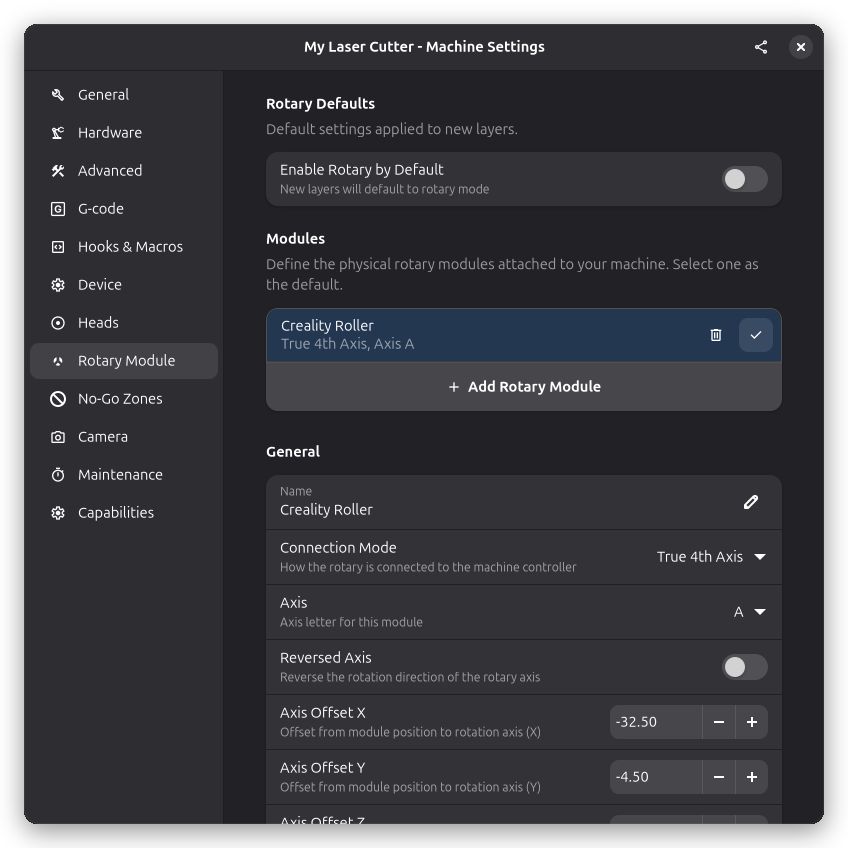
En Rayforge, abre Ajustes → Máquina y navega a la página Rotativo para configurar tu módulo:
- Circunferencia: Mide la distancia alrededor del objeto que deseas grabar. Puedes envolver un trozo de papel o cuerda alrededor del cilindro y medir su longitud. Esto le indica a Rayforge el tamaño de la superficie cilíndrica para que el diseño se escale correctamente.
- Micropasos por rotación: Este es el número de pasos que el motor rotativo necesita para una rotación completa. Consulta la documentación de tu módulo rotativo para encontrar este valor.
Modos rotativos
Rayforge soporta dos modos rotativos:
- Eje 4 real: El rotativo opera como un cuarto eje independiente junto a X, Y y Z. Este es el modo preferido cuando tu controlador lo soporta.
- Reemplazo de eje: El rotativo toma el control del eje Y o Z. Este es el modo tradicional usado por la mayoría de controladores de hobby donde el rotativo se conecta a un puerto existente del driver de pasos.
Puedes seleccionar el modo en la página de ajustes Rotativo.
Accesorios rotativos de tipo rodillo
Los accesorios rotativos de tipo rodillo (donde el objeto descansa sobre rodillos en lugar de estar sujeto por un mandril) tienen su propia página de ajustes. Si tu rotativo usa rodillos en lugar de un mandril, selecciona el tipo de rodillo en la configuración rotativa e introduce los parámetros del rodillo.
Modo rotativo por capa
Si tu documento tiene varias capas, puedes activar o desactivar el modo rotativo independientemente para cada capa. Esto es útil cuando deseas combinar trabajo plano y cilíndrico en un solo proyecto, o cuando tienes diferentes ajustes rotativos para diferentes partes del trabajo.
Cuando el modo rotativo está activo en una capa, aparece un pequeño icono rotativo junto a esa capa en la lista de capas, para que puedas ver de un vistazo qué capas se ejecutarán en modo rotativo.
Vista previa 3D en modo rotativo
Cuando el modo rotativo está activo, la vista 3D muestra tu trayectoria de herramienta envuelta alrededor de un cilindro en lugar de en una superficie plana. El lienzo 2D también se adapta automáticamente al modo rotativo, y el lienzo 3D renderiza las trayectorias de herramienta rotativas con precisión en cada configuración — incluyendo durante la reproducción de simulación.
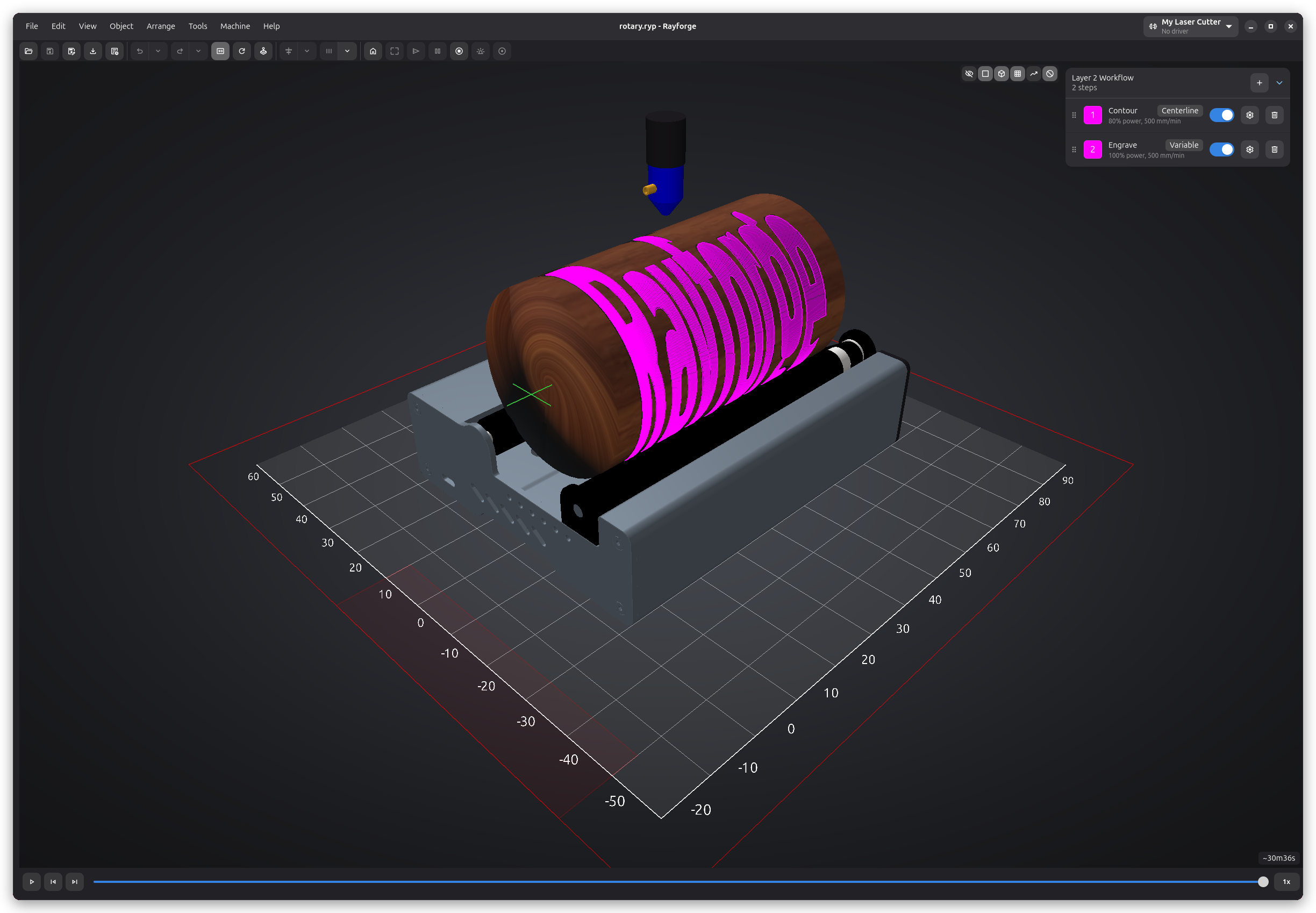
Esto te da una vista previa realista de cómo se verá el diseño en el objeto real, facilitando la detección de problemas de tamaño o colocación antes de comenzar a cortar.
Modelo 3D del Módulo Rotativo
Cada módulo rotativo puede tener un modelo 3D asignado. El modelo aparece en la vista 3D junto a tu trayectoria, dándote una mejor idea de cómo se ve la configuración física. Puedes ajustar la escala, posición y rotación del modelo para coincidir con tu hardware real.
Descenso de Z
El modo rotativo soporta descenso de Z, permitiéndote cortar progresivamente más profundo en piezas de trabajo cilíndricas a través de múltiples pasadas.
Consejos para buenos resultados
- Mide la circunferencia con cuidado — incluso un pequeño error aquí deformará tu diseño alrededor del cilindro.
- Asegura la pieza de trabajo — asegúrate de que el objeto esté firmemente colocado en los rodillos y no tambalee ni se deslice durante el trabajo.
- Prueba primero con potencia baja — realiza una pasada de grabado ligera para verificar la alineación antes de comprometerte con un corte a potencia completa.
- Mantén la superficie limpia — el polvo o residuos en el cilindro pueden afectar la calidad del grabado.
Páginas relacionadas
- Flujo de trabajo multicapa - Ajustes por capa incluyendo rotativo
- Vista 3D - Vista previa de trayectorias en 3D
- Ajustes de máquina - Configuración general de máquina