


Налаштування поворотної осі
Rayforge підтримує поворотні насадки для гравірування та різання циліндричних об'єктів, таких як гуртки, склянки, ручки та круглі заготовки. Коли поворотний модуль підключено, Rayforge обгортає завдання навколо циліндра та показує 3D- попередній перегляд результату.
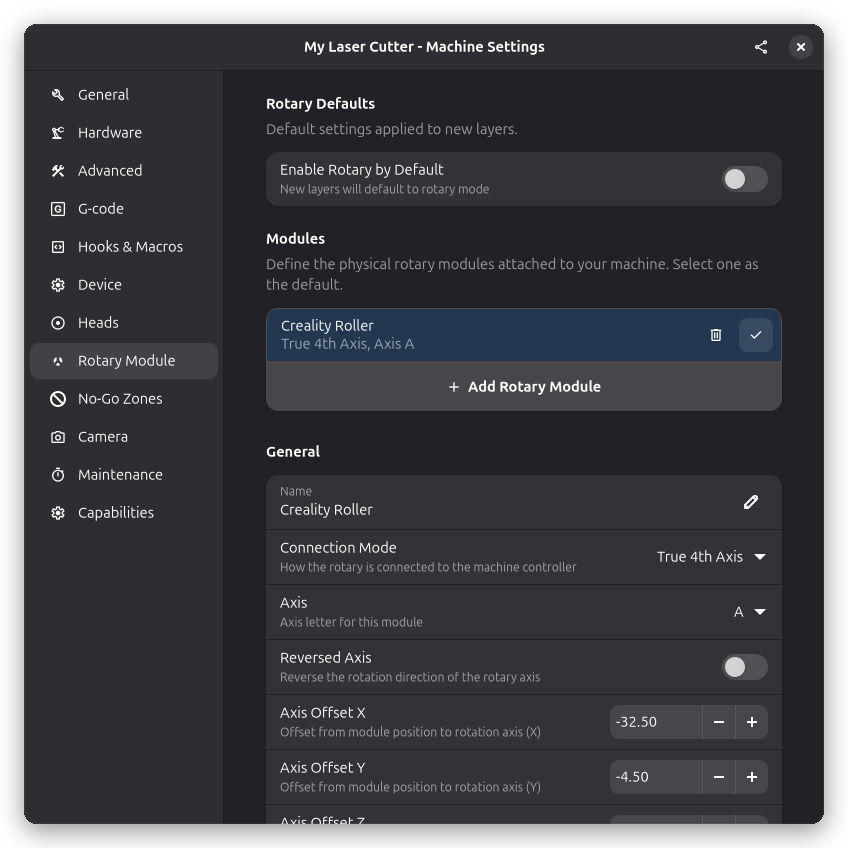
Коли потрібен поворотний режим
Використовуйте поворотний режим щоразу, коли ваша заготівка є циліндричною. Типові приклади:
- Гравірування логотипів або тексту на питному посуді
- Різання візерунків на трубах або трубопроводах
- Маркування циліндричних об'єктів, таких як ручки або рукоятки інструментів
Без поворотного режиму вісь Y переміщує лазерну головку вперед-назад на плоскому столі. Із увімкненим поворотним режимом вісь Y замість цього керує обертанням циліндра, так що дизайн обгортається навколо поверхні.
Налаштування поворотного модуля
Перед початком фізично підключіть поворотний модуль до машини згідно з інструкціями виробника. Зазвичай це означає підключення до порту драйвера крокового двигуна осі Y замість звичайного двигуна осі Y.
У Rayforge відкрийте Налаштування → Машина та перейдіть на сторінку Поворотна вісь для налаштування вашого модуля:
- Окружність: Виміряйте відстань навколо об'єкта, який ви хочете гравірувати. Ви можете обгорнути шматок паперу або мотузки навколо циліндра та виміряти його довжину. Це повідомляє Rayforge розмір циліндричної поверхні, щоб дизайн масштабувався правильно.
- Мікрокроки на оберт: Це кількість кроків, які потрібні поворотному двигуну для одного повного оберту. Перевірте документацію вашого поворотного модуля, щоб знайти це значення.
Поворотні режими
Rayforge підтримує два поворотні режими:
- Справжня 4-та вісь: Поворотна вісь працює як незалежна четверта вісь поряд із X, Y та Z. Це кращий режим, коли ваш контролер його підтримує.
- Заміщення осі: Поворотна вісь бере на себе вісь Y або Z. Це традиційний режим, який використовується більшістю хобі-контролерів, де поворотний модуль підключається до існуючого порту драйвера крокового двигуна.
Ви можете вибрати режим на сторінці налаштувань Поворотна вісь.
Поворотні насадки роликового типу
Поворотні насадки роликового типу (де об'єкт лежить на роликах замість закріплення в патроні) мають власну сторінку налаштувань. Якщо ваш поворотний модуль використовує ролики замість патрона, виберіть тип роликів у конфігурації поворотної осі та введіть параметри роликів.
Поворотний режим за шарами
Якщо ваш документ має кілька шарів, ви можете вмикати або вимикати поворотний режим незалежно для кожного шару. Це корисно, коли ви хочете поєднати плоску та циліндричну обробку в одному проєкті, або коли у вас різні поворотні налаштування для різних частин завдання.
Коли поворотний режим активний на шарі, поруч із цим шаром у списку шарів з'являється маленький значок повороту, щоб ви могли з перегляду визначити, які шари будуть виконані в поворотному режимі.
3D-перегляд у поворотному режимі
Коли поворотний режим активний, 3D-перегляд показує ваш шлях інструменту, обгорнутий навколо циліндра замість плоскої поверхні. 2D полотно також автоматично адаптується до поворотного режиму, а 3D полотно точно відображає поворотні шляхи інструменту в кожній конфігурації — включаючи під час відтворення симуляції.
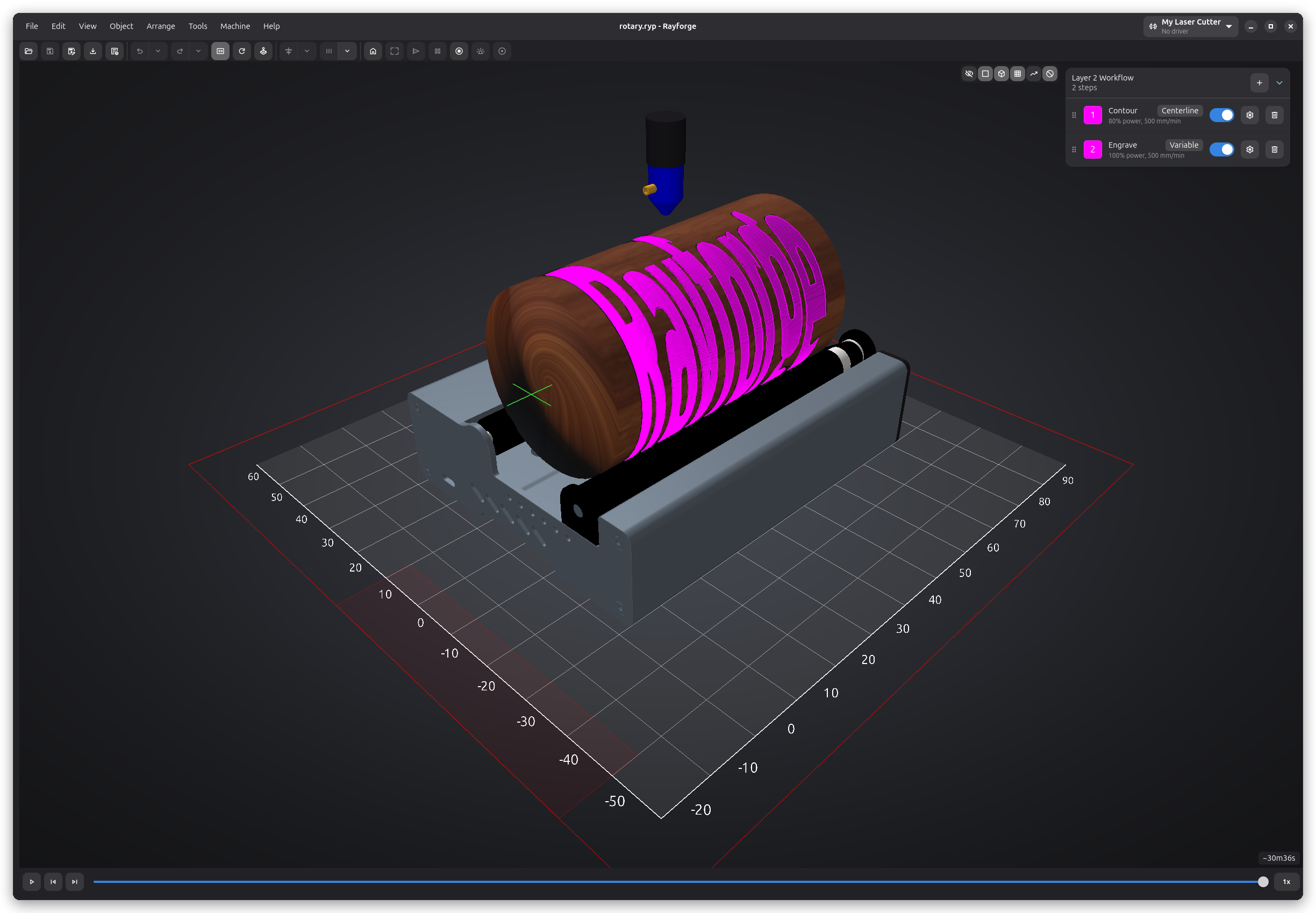
Це дає вам реалістичний попередній перегляд того, як дизайн виглядатиме на реальному об'єкті, полегшуючи виявлення проблем із розміром або розміщенням до початку різання.
3D модель поворотного модуля
Кожен поворотний модуль може мати призначену 3D модель. Модель з'являється у 3D виді поруч з вашою траєкторією, даючи вам краще уявлення про те, як виглядає фізична установка. Ви можете налаштувати масштаб, позицію та обертання моделі відповідно до вашого фактичного обладнання.
Z-заглиблення
Поворотний режим підтримує Z-заглибнення, дозволяючи вам різати прогресивно глибше на циліндричних заготовках протягом кількох проходів.
Поради для хороших результатів
- Ретельно виміряйте окружність — навіть невелика помилка тут розтягне або стисне ваш дизайн навколо циліндра.
- Закріпіть заготівку — переконайтеся, що об'єкт місто сидить на роликах і не хитається чи не ковзає під час роботи.
- Спочатку протестуйте з низькою потужністю — виконайте легкий прохід гравірування, щоб перевірити вирівнювання, перш ніж різати на повній потужності.
- Тримайте поверхню чистою — пил або залишки на циліндрі можуть вплинути на якість гравірування.
Пов'язані сторінки
- Багатошарова робота - Налаштування за шарами, включно з поворотом
- 3D-перегляд - Перегляд шляхів інструменту в 3D
- Налаштування машини - Загальна конфігурація машини