


Configuration de l'axe rotatif
Rayforge prend en charge les accessoires rotatifs pour la gravure et la découpe d'objets cylindriques comme les gobelets, verres, stylos et matériaux ronds. Lorsqu'un module rotatif est connecté, Rayforge enroule le travail autour du cylindre et affiche un aperçu 3D du résultat.
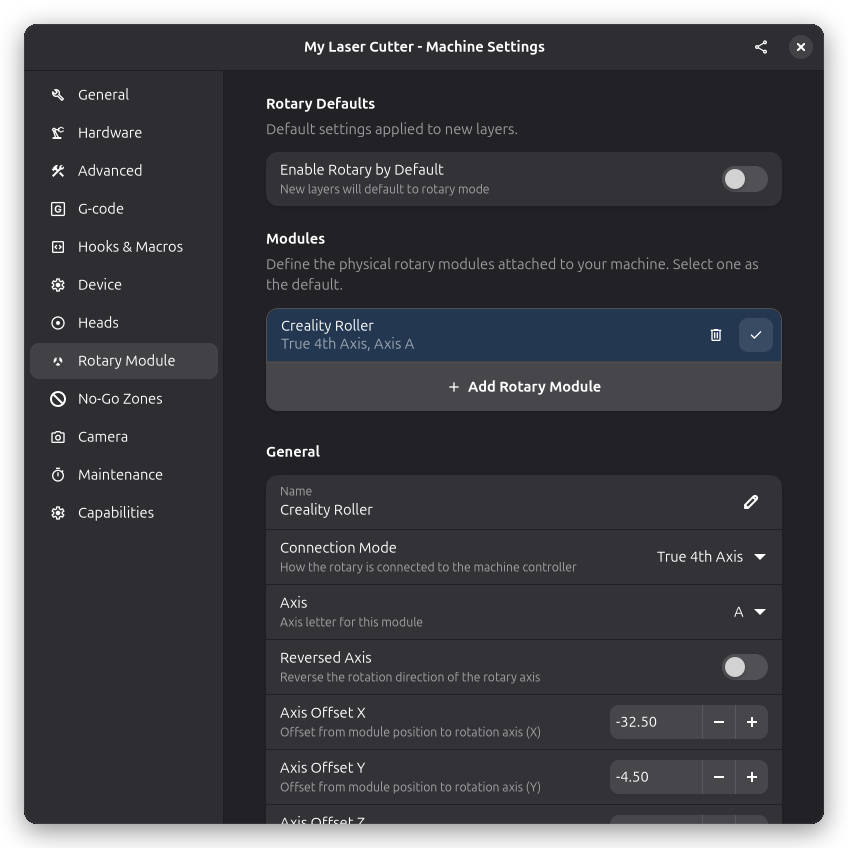
Quand utiliser le mode rotatif
Utilise le mode rotatif chaque fois que ta pièce est cylindrique. Voici des exemples courants :
- Graver des logos ou du texte sur des articles de boisson
- Découper des motifs sur des tubes ou tuyaux
- Marquer des objets cylindriques comme des stylos ou des manches d'outils
Sans le mode rotatif, l'axe Y déplace la tête laser d'avant en arrière sur un lit plat. Avec le mode rotatif activé, l'axe Y contrôle la rotation du cylindre à la place, de sorte que le dessin s'enroule autour de la surface.
Configurer un module rotatif
Avant de commencer, fixe physiquement ton module rotatif à la machine selon les instructions du fabricant. En général, cela signifie le brancher sur le port du pilote de moteur pas à pas de l'axe Y à la place du moteur Y normal.
Dans Rayforge, ouvre Paramètres → Machine et accède à la page Rotatif pour configurer ton module :
- Circonférence : Mesure la distance autour de l'objet que tu souhaites graver. Tu peux enrouler un morceau de papier ou de ficelle autour du cylindre et mesurer sa longueur. Cela indique à Rayforge la taille de la surface cylindrique pour que le dessin soit mis à l'échelle correctement.
- Micropas par rotation : Il s'agit du nombre de pas nécessaires au moteur rotatif pour une rotation complète. Consulte la documentation de ton module rotatif pour trouver cette valeur.
Modes rotatifs
Rayforge prend en charge deux modes rotatifs :
- Vrai 4e axe : Le rotatif fonctionne comme un quatrième axe indépendant aux côtés de X, Y et Z. C'est le mode préféré lorsque ton contrôleur le prend en charge.
- Remplacement d'axe : Le rotatif prend en charge l'axe Y ou Z. C'est le mode traditionnel utilisé par la plupart des contrôleurs de loisir où le rotatif se branche sur un port de driver de moteur pas à pas existant.
Tu peux sélectionner le mode dans la page de paramètres Rotatif.
Accessoires rotatifs à rouleaux
Les accessoires rotatifs à rouleaux (où l'objet repose sur des rouleaux plutôt que d'être serré dans un mandrin) ont leur propre page de paramètres. Si ton rotatif utilise des rouleaux au lieu d'un mandrin, sélectionne le type de rouleau dans la configuration rotative et entre les paramètres du rouleau.
Mode rotatif par couche
Si ton document comporte plusieurs couches, tu peux activer ou désactiver le mode rotatif indépendamment pour chaque couche. C'est utile lorsque tu souhaites combiner un travail plat et cylindrique dans un seul projet, ou lorsque tu as des paramètres rotatifs différents pour différentes parties du travail.
Lorsque le mode rotatif est actif sur une couche, une petite icône rotative apparaît à côté de cette couche dans la liste des couches, pour que tu puisses voir d'un coup d'œil quelles couches s'exécuteront en mode rotatif.
Aperçu 3D en mode rotatif
Lorsque le mode rotatif est actif, la vue 3D affiche ton parcours d'outil enroulé autour d'un cylindre au lieu d'une surface plane. Le canevas 2D s'adapte également automatiquement au mode rotatif, et le canevas 3D restitue les parcours d'outil rotatifs avec précision dans chaque configuration — y compris pendant la lecture de simulation.
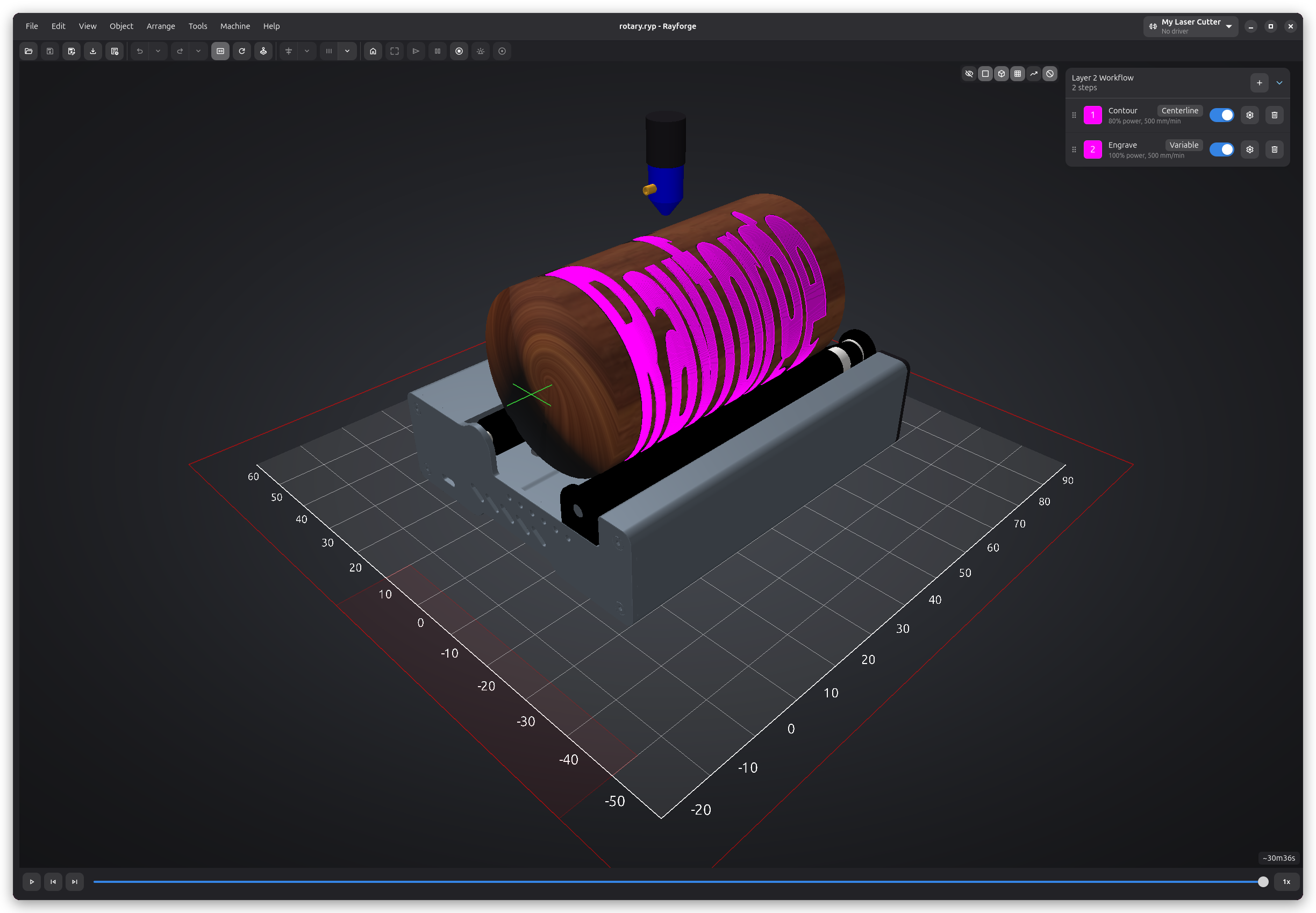
Cela te donne un aperçu réaliste de l'apparence du dessin sur l'objet réel, facilitant la détection des problèmes de taille ou de placement avant de commencer la découpe.
Modèle 3D du module rotatif
Chaque module rotatif peut avoir un modèle 3D attribué. Le modèle apparaît dans la vue 3D à côté de ton parcours d'outil, te donnant une meilleure idée de l'apparence de l'installation physique. Tu peux ajuster l'échelle, la position et la rotation du modèle pour correspondre à ton matériel réel.
Avance en Z
Le mode rotatif prend en charge l'avance en Z, te permettant de couper progressivement plus profondément sur des pièces cylindriques sur plusieurs passes.
Conseils pour de bons résultats
- Mesure la circonférence avec soin — même une petite erreur ici étirera ou comprimera ton dessin autour du cylindre.
- Fixe la pièce solidement — assure-toi que l'objet est bien positionné sur les rouleaux et ne vacille ni ne glisse pendant le travail.
- Teste d'abord à faible puissance — effectue une passe de gravure légère pour vérifier l'alignement avant de t'engager dans une découpe à pleine puissance.
- Garde la surface propre — la poussière ou les résidus sur le cylindre peuvent affecter la qualité de la gravure.
Pages associées
- Flux de travail multicouche - Paramètres par couche incluant le rotatif
- Vue 3D - Aperçu des parcours d'outil en 3D
- Paramètres machine - Configuration générale de la machine