


Integração com Câmera
O Rayforge é compatível com integração de câmeras para alinhamento e posicionamento preciso, usando câmeras USB locais ou câmeras de rede (instantâneo HTTP, fluxo HTTP/MJPEG ou RTSP). O recurso de sobreposição de câmera permite ver exatamente onde seu laser vai cortar ou gravar no material, eliminando suposições e reduzindo o desperdício de material.
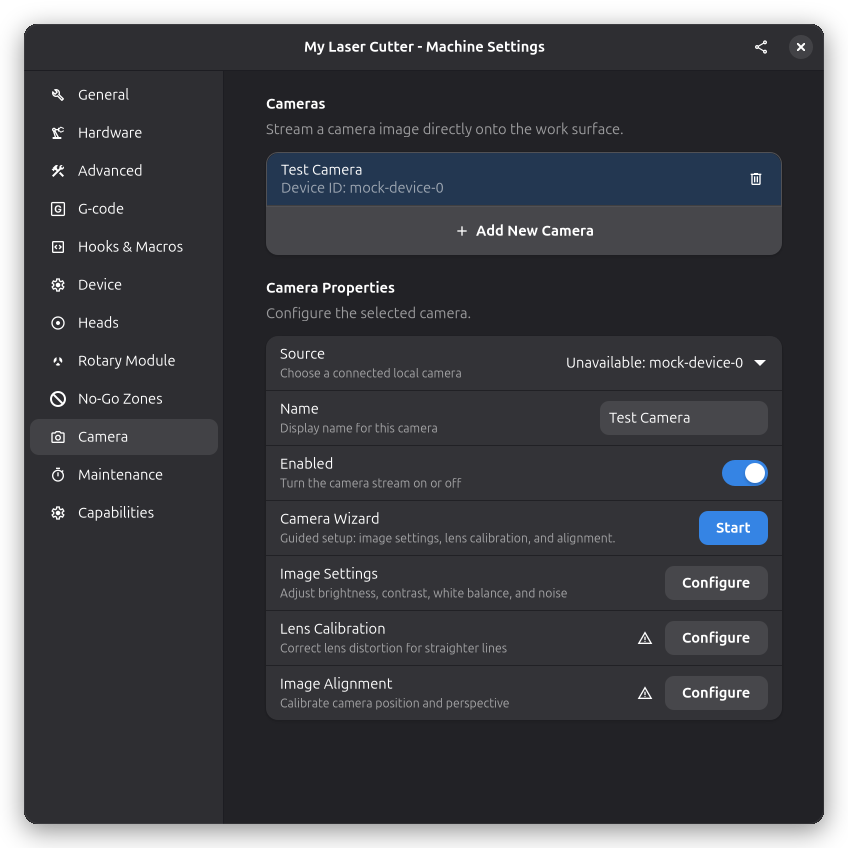
Fluxo de trabalho de configuração
A configuração de uma câmera pode ser feita por meio do Assistente de Câmera guiado — um fluxo único que cobre configurações de imagem, calibração de lente e alinhamento — ou configurando cada área manualmente no painel de propriedades da câmera. De qualquer forma, a configuração cobre quatro áreas:
- Adicionar uma câmera — Conecte sua câmera e adicione-a à configuração da máquina
- Ajustar configurações de imagem — Ajuste brilho, contraste, balanço de branco e redução de ruído
- Calibrar a lente — Corrija a distorção com o assistente de calibração ou coeficientes manuais
- Alinhar a câmera — Mapeie pixels da câmera para coordenadas da máquina para posicionamento preciso
O painel de propriedades da câmera mostra ícones de status para calibração e alinhamento rapidamente:
- ✓ Calibração de Lente — A calibração foi realizada
- ⚠ Alinhamento de Imagem — Aviso quando o alinhamento precisa ser refeito (p. ex., após calibração de lente)
- ✓ Alinhamento de Imagem — O alinhamento está atual e válido
Etapa 1: Adicionar uma Câmera
Requisitos de Hardware
Câmeras locais compatíveis:
- Webcams USB (mais comum)
- Câmeras integradas de laptop (se executar Rayforge em laptop perto da máquina)
- Qualquer câmera suportada por Video4Linux2 (V4L2) no Linux ou DirectShow no Windows
Configuração recomendada:
- Câmera montada acima da área de trabalho com visão clara do material
- Condições de iluminação consistentes
- Câmera posicionada para capturar a área de trabalho do laser
- Montagem segura para prevenir movimento da câmera
Adicionando uma câmera local
-
Conecte sua câmera ao computador via USB
-
Abra Configurações da Câmera:
- Navegue até Máquina → Configurações da Máquina → Câmera
-
Adicione uma nova câmera:
- Clique no botão "+" para adicionar uma câmera
- Escolha Local camera como tipo de fonte
- Digite um nome descritivo (ex: "Câmera Superior", "Câmera da Área de Trabalho")
- Selecione o dispositivo no menu suspenso
-
Habilite a câmera:
- Ative o interruptor de habilitação da câmera
- O feed ao vivo deve aparecer na sua tela
Etapa 2: Assistente de Câmera
O Assistente de Câmera executa a configuração completa da câmera em um único fluxo guiado, cobrindo as três áreas em ordem — configurações de imagem, calibração de lente e alinhamento de imagem. Ele é iniciado a partir de:
- A linha Assistente de Câmera no painel de propriedades da câmera — clique em Start
- Automaticamente a partir do assistente de configuração quando você habilita uma câmera em sua etapa de câmera e continua
Etapa 2.1: Ajustar Configurações de Imagem
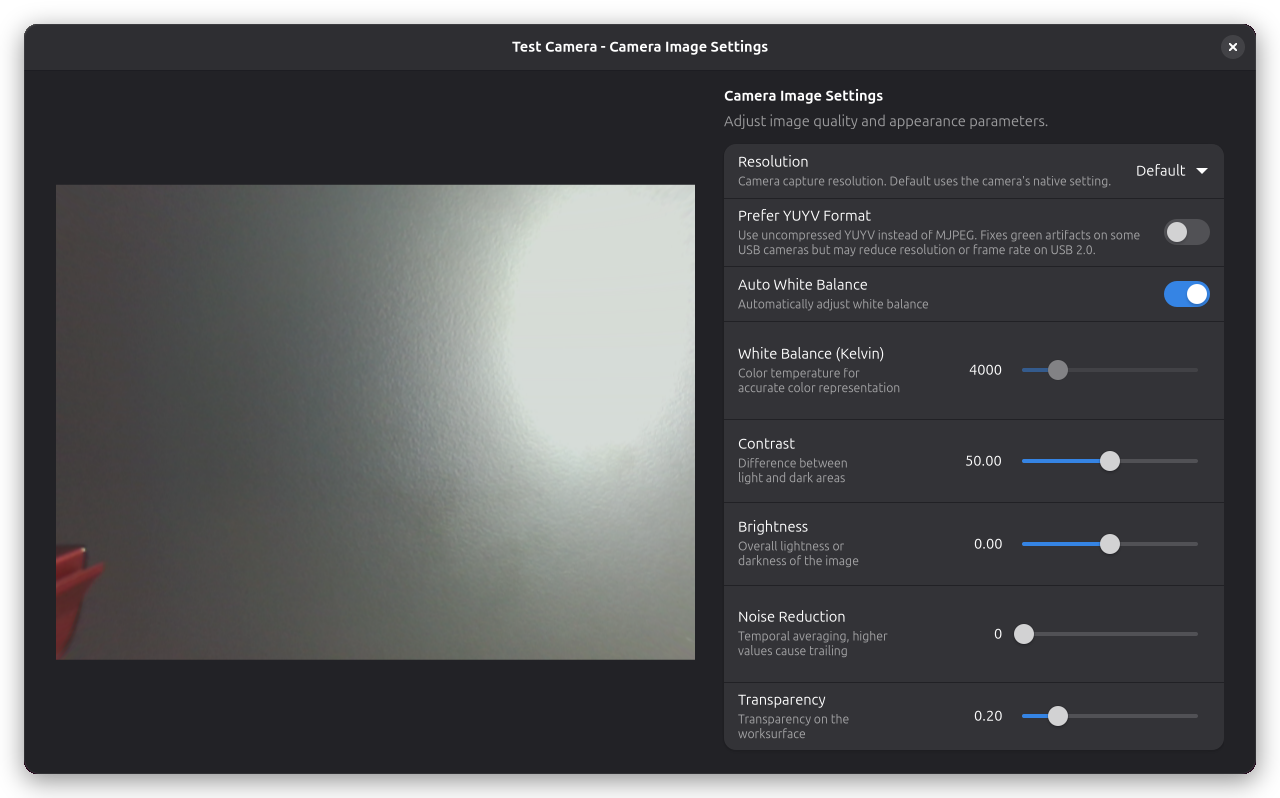
As configurações de imagem são o primeiro estágio do assistente de câmera — ele abre nessa etapa e permite definir a resolução, o balanço de branco, o brilho, o contraste e a redução de ruído. Se você não executou o assistente, ou quer ajustar os valores que ele definiu, clique em Configure ao lado de Configurações de Imagem nas propriedades da câmera para abrir o diálogo de configurações de imagem. Ajuste estes parâmetros para obter uma visão clara da câmera:
| Configuração | Descrição |
|---|---|
| Brilho | Brilho geral da imagem (-100 a +100) |
| Contraste | Definição de bordas e contraste (0 a 100) |
| Preferir YUYV | Usar YUYV não comprimido em vez de MJPEG. Mais lento mas pode corrigir alguns glitches |
| Transparência | Opacidade da sobreposição na tela (0% opaco a 100% transparente) |
| Balanço de Branco | Correção de temperatura de cor (Auto ou 2500-10000K) |
| Redução de Ruído | Redução de ruído temporal (0.0 a 0.95) |
A opção YUYV é útil se sua câmera produz imagens esverdeadas com o formato MJPEG padrão. Note que YUYV é não comprimido e pode reduzir a resolução disponível ou a taxa de quadros em conexões USB 2.0.
Etapa 2.2: Calibração de Lente
Se sua câmera tem uma lente grande-angular ou está montada em um ângulo, a imagem pode mostrar curvatura visível — linhas retas aparecem curvadas, especialmente perto das bordas do quadro. Isso é chamado de distorção de lente, e pode comprometer o alinhamento mesmo que seus pontos de alinhamento sejam cuidadosamente medidos.
A calibração de lente é o segundo estágio do assistente de câmera. Ela permite escolher como corrigir a distorção:
- Automatic — capture quadros de um padrão de calibração impresso; o assistente calcula o modelo de distorção para você
- Manual — insira os coeficientes radial (k1–k3) e tangencial (p1–p2) manualmente
- Skip — deixe a distorção sem correção; você pode calibrar mais tarde
Calibração Automática
Para a calibração Automatic, o assistente orienta você a capturar várias imagens de um padrão de calibração impresso de diferentes posições na mesa e, em seguida, calcula automaticamente um modelo de distorção.
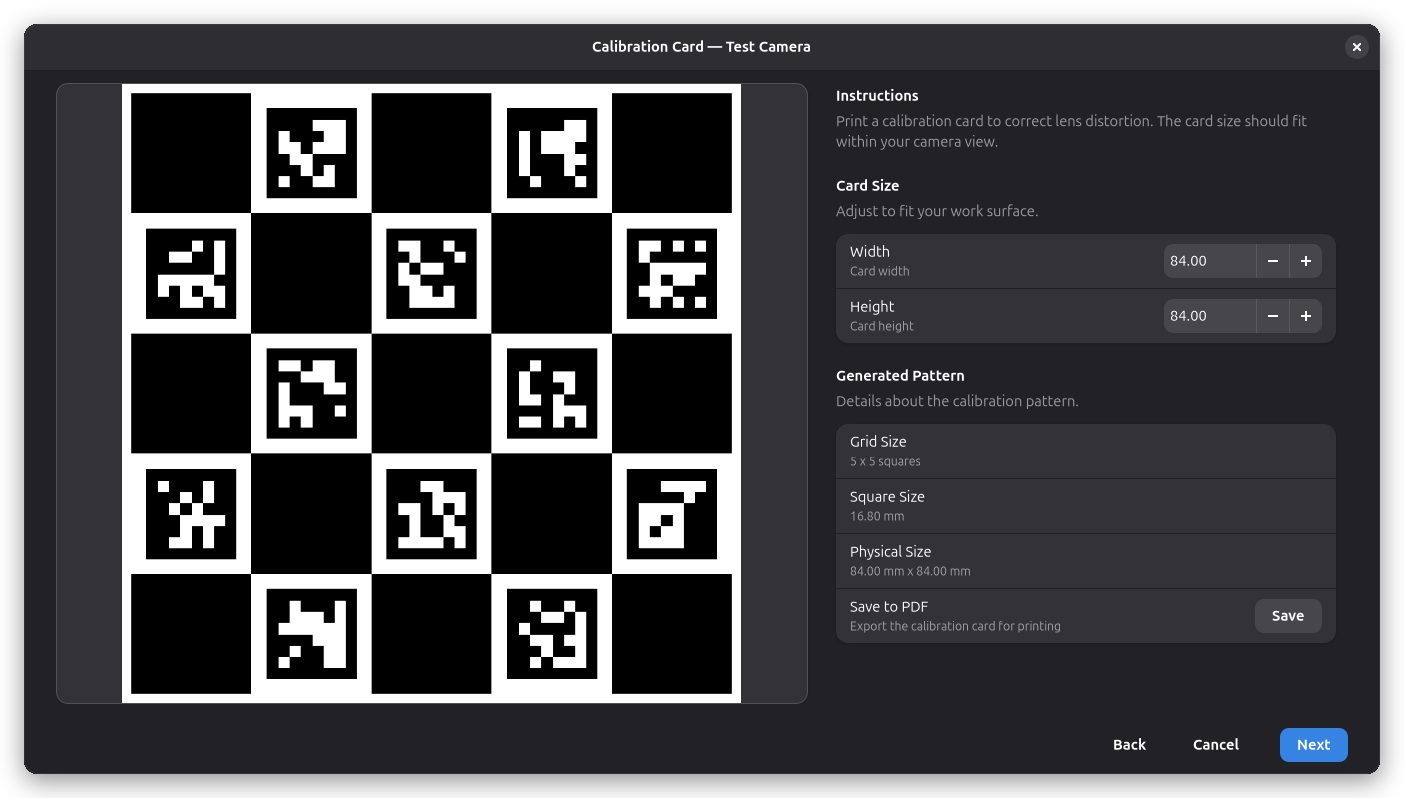
Primeiro escolha um Pattern Type:
| Padrão | Notas |
|---|---|
| ChArUco Board | Tabuleiro de xadrez com marcadores. Mais preciso; precisa de boa impressora. |
| Marker Grid | Marcadores ArUco ou AprilTag independentes. Tolera vistas parciais. |
| Dot Grid | Pontos pretos, em fileiras ou alternadas. Barato, menos preciso. |
- Defina a Largura e Altura da sua folha impressa. A visualização é atualizada em tempo real — o padrão deve cobrir cerca de 70% da vista da câmera.
- Clique em Save to PDF para exportar o padrão para impressão, depois imprima-o e coloque-o na mesa do laser.
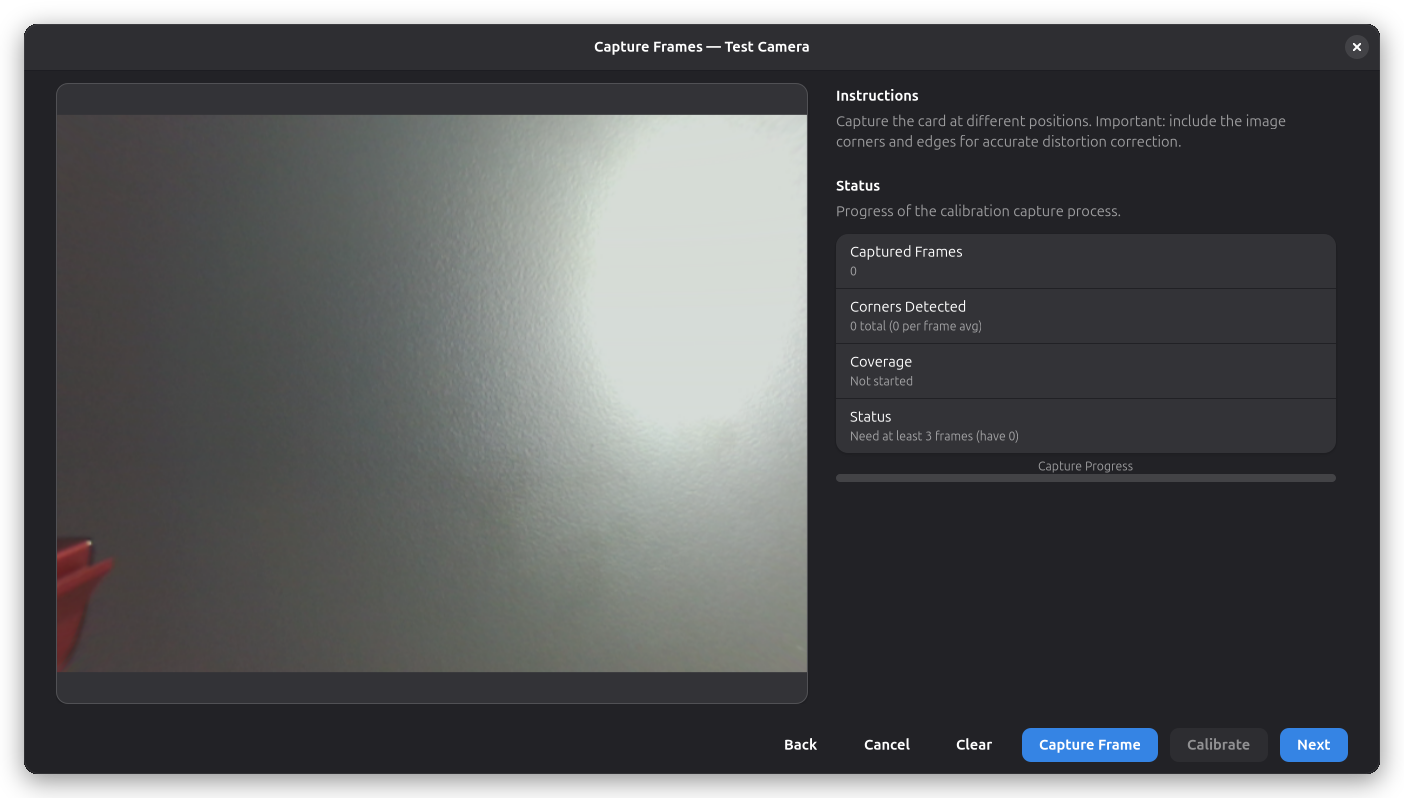
- Mova o padrão para diferentes posições e ângulos dentro da vista da câmera e clique em Capture Frame para cada posição. Procure fazer pelo menos 8 capturas cobrindo todo o quadro, incluindo cantos e bordas. A barra de progresso e os indicadores de status mostram a qualidade da captura.
- Quando quadros suficientes forem capturados, o assistente calcula o modelo de distorção e o aplica — a sobreposição da câmera agora mostra uma imagem corrigida e reta.
Usando um padrão já impresso
Os campos de Pattern Geometry descrevem a folha em unidades físicas — contagens da grade, tamanhos dos elementos e as distâncias entre eles. Editá-los muda o assistente para medir uma folha existente em vez de sugerir uma nova, permitindo calibrar com um padrão impresso antes ou que veio com sua máquina.
Meça a folha após imprimir e informe as dimensões impressas em vez das nominais: impressoras aplicam escala, e alguns por cento de erro de escala aparecem diretamente no resultado. Se você alterar um campo de geometria, a sugestão de Card Size é ignorada, pois suas medidas passam a definir o padrão.
Para um Marker Grid, o Marker Dictionary deve corresponder à família de impressão (ArUco ou AprilTag — o Rayforge refina os cantos de acordo). Se os ids impressos não começam em 0, por exemplo um bloco de um conjunto maior, informe o primeiro id da folha em Marker ID Offset; marcadores fora do intervalo descrito são ignorados.
A numeração segue o canto de ID Origin, que contém o id de deslocamento, e o ID Order: ids consecutivos avançam primeiro ao longo das fileiras, ou primeiro ao longo das colunas. O padrão — canto superior esquerdo, fileiras primeiro — segue os tabuleiros do próprio OpenCV. Para descrever sua folha, encontre o marcador com o menor id e escolha o canto onde ele está; depois verifique se o próximo id está ao lado (fileiras) ou abaixo (colunas).
As folhas de pontos vêm em dois arranjos, e os campos Row Spacing e Row Offset informam ao Rayforge qual é o seu:
- Rows in a rectangle — cada fileira está alinhada. Deixe Row Offset em 0.
- Rows staggered — cada segunda fileira é deslocada lateralmente, muitas vezes meio passo, formando um arranjo hexagonal. Informe a distância entre fileiras em Row Spacing e o deslocamento lateral em Row Offset.
O Rayforge sugere uma folha alternada por padrão; se a sua for um retângulo simples, volte Row Offset para 0.
Uma folha de pontos não indica para onde fica o topo; o Rayforge lê sua orientação da vista e da geometria do padrão. Isso vale enquanto a folha mantiver aproximadamente a mesma orientação entre capturas — com Dot Grid, não gire a folha um quarto de volta entre fotos. Fileiras alternadas ajudam, pois o deslocamento quebra a simetria de um retângulo simples. Padrões ChArUco e ArUco trazem a própria orientação e não têm essa restrição; prefira-os quando puder escolher.
Calibração Manual
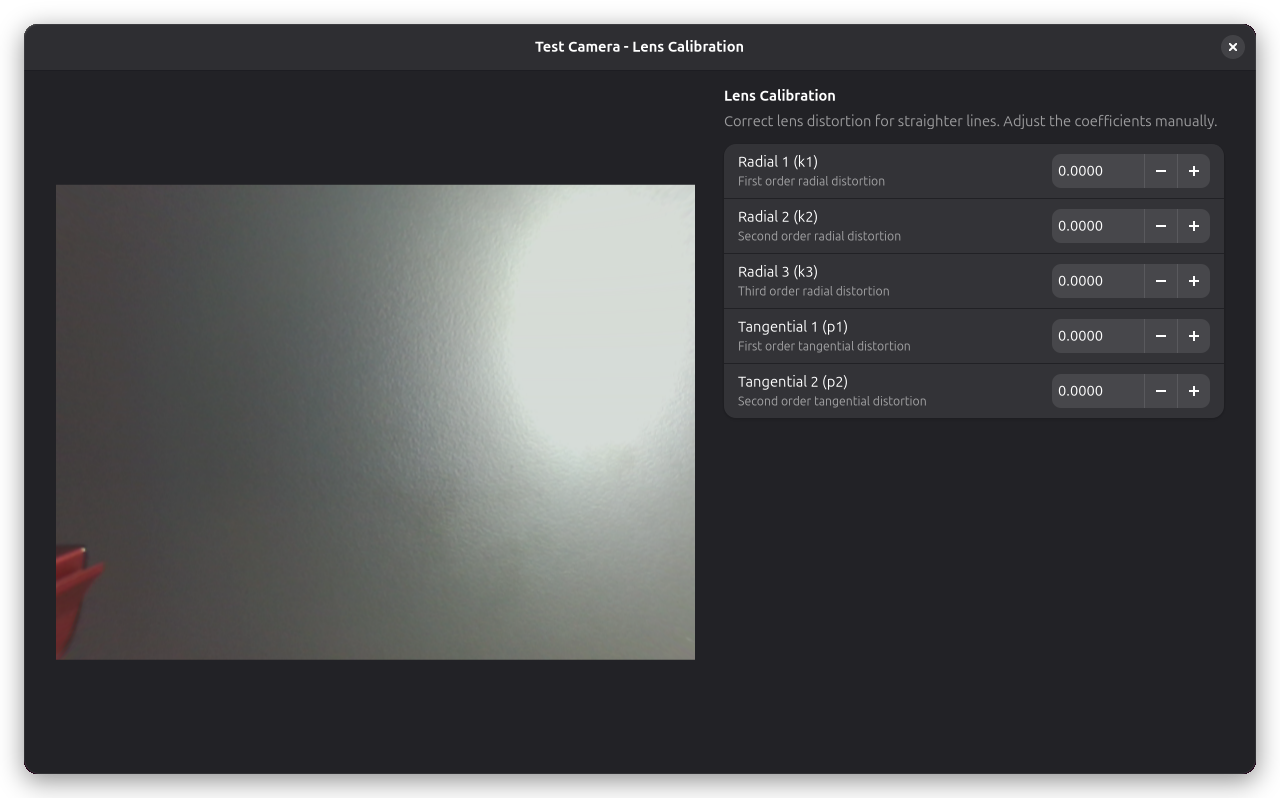
Para coeficientes manuais ou para ajuste fino do resultado após uma calibração automática, abra o diálogo de calibração de lente clicando em Configure ao lado de Calibração de Lente nas propriedades da câmera. A partir daqui você pode ajustar os coeficientes de distorção manualmente — ajuste fino dos parâmetros radial (k1–k3) e tangencial (p1–p2).
Etapa 2.3: Alinhamento de Imagem
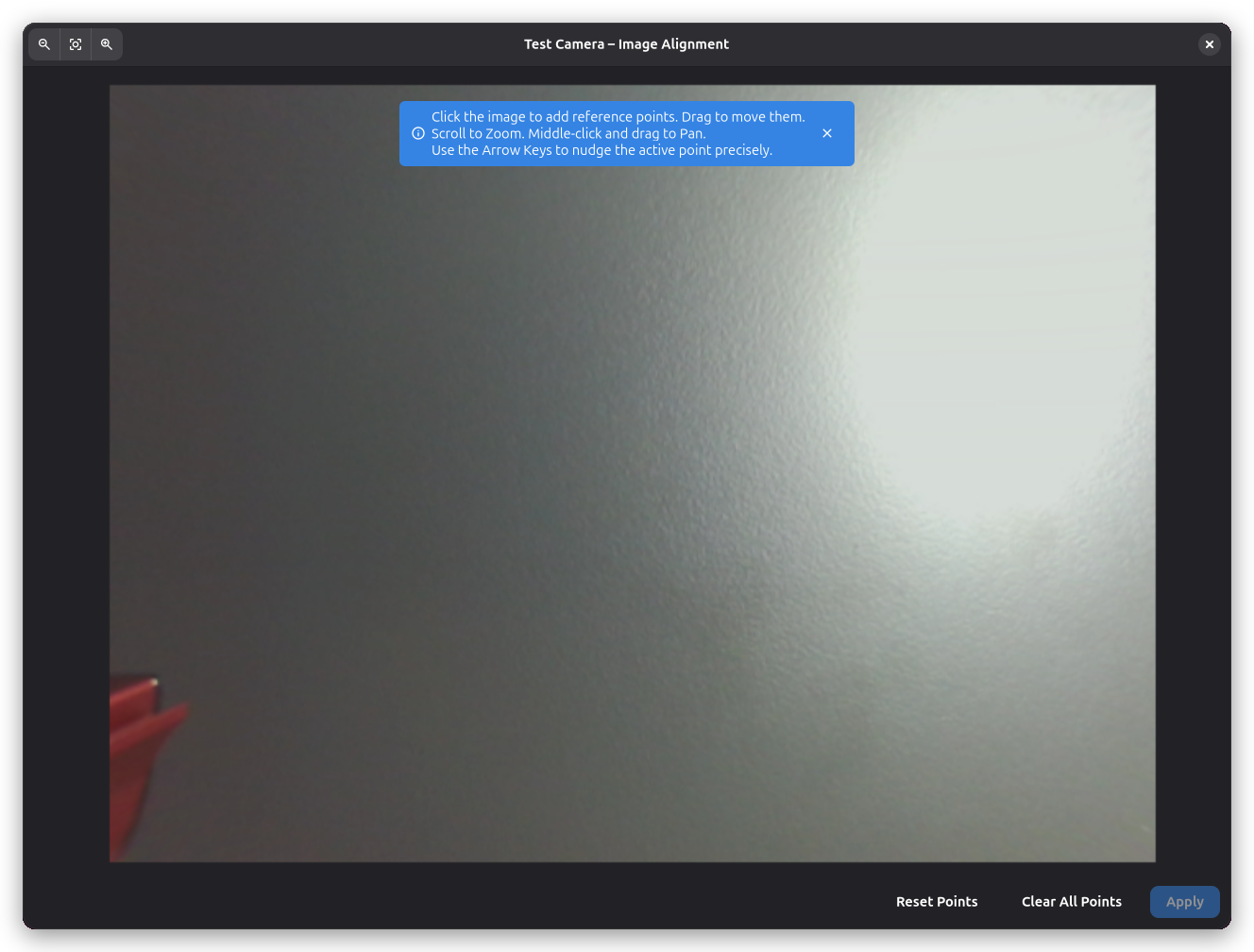
O alinhamento de imagem é o estágio final do assistente de câmera. O alinhamento da câmera calibra a relação entre pixels da câmera e coordenadas do mundo real, permitindo posicionamento preciso. O assistente usa o mesmo procedimento descrito aqui, e aplicar o alinhamento conclui o assistente.
Por Que o Alinhamento é Necessário
A câmera vê a área de trabalho de cima, mas a imagem pode estar:
- Rotacionada em relação aos eixos da máquina
- Escalada de forma diferente nas direções X e Y
- Distorcida pela perspectiva da lente
O alinhamento cria uma matriz de transformação que mapeia pixels da câmera para coordenadas da máquina.
Procedimento de Alinhamento
-
Abra o Diálogo de Alinhamento:
- Clique no botão Configure ao lado de Alinhamento de Imagem nas propriedades da câmera
- O diálogo mostra o feed da câmera com a sobreposição de alinhamento atual
-
Coloque marcadores de alinhamento:
- Você precisa de pelo menos 3 pontos de referência (4 recomendados para melhor precisão)
- Os pontos de alinhamento devem ser espalhados pela área de trabalho
- Use posições conhecidas como:
- Posição de origem da máquina
- Marcações de régua
- Furos de alinhamento pré-cortados
- Grade de calibração
-
Marque pontos na imagem:
- Clique na imagem da câmera para colocar um ponto em um local conhecido
- O widget de balão aparece mostrando as coordenadas do ponto
- Repita para cada ponto de referência
-
Insira coordenadas do mundo real:
- Para cada ponto na imagem, insira as coordenadas X/Y reais em mm
- Estas são as coordenadas reais da máquina onde cada ponto está localizado
- Meça com precisão com uma régua ou use posições conhecidas da máquina
-
Aplique o alinhamento:
- Clique em Aplicar para calcular a transformação
- A sobreposição da câmera estará agora devidamente alinhada
-
Verifique o alinhamento:
- Mova a cabeça do laser para uma posição conhecida
- Verifique se o ponto do laser se alinha com a posição esperada na visão da câmera
- Ajuste fino realinhando se necessário
Status de Alinhamento
O painel de propriedades da câmera mostra o status de alinhamento com um ícone:
- Marca de verificação — O alinhamento está atual e válido
- Aviso — O alinhamento precisa ser refeito. Isso acontece quando a calibração de lente é atualizada, porque a correção de distorção altera a imagem da câmera e invalida o alinhamento existente. Seus pontos de alinhamento são preservados — basta abrir o diálogo e clicar em Aplicar novamente.
Exemplo de fluxo de trabalho
- Mova o laser para a posição de origem (0, 0) e marque na câmera
- Mova o laser para (100, 0) e marque na câmera
- Mova o laser para (100, 100) e marque na câmera
- Mova o laser para (0, 100) e marque na câmera
- Insira coordenadas exatas para cada ponto
- Aplique e verifique
- Use pontos nos cantos da sua área de trabalho para cobertura máxima
- Evite agrupar pontos em uma área
- Meça as coordenadas do mundo real com cuidado - a precisão aqui determina a qualidade geral do alinhamento
- Realinhe se você mover a câmera ou alterar a distância do foco
- Realinhe após atualizar a calibração de lente
- Salve seu alinhamento - ele persiste entre sessões
Usando a Sobreposição de Câmera
Uma vez alinhada, a sobreposição de câmera ajuda a posicionar trabalhos com precisão. Alterne clicando no ícone da câmera na barra de ferramentas da janela principal.
Múltiplas Câmeras
O Rayforge suporta múltiplas câmeras para diferentes visões ou máquinas:
- Adicione múltiplas câmeras nas preferências
- Cada câmera pode ter alinhamento independente
- Alterne entre câmeras usando o seletor de câmera
- Casos de uso:
- Visão superior + visão lateral para objetos 3D
- Câmeras diferentes para máquinas diferentes
- Grande angular + câmera de detalhe
Solução de Problemas
Câmera Não Detectada
Problema: A câmera não aparece na lista de dispositivos.
Soluções:
Linux: Verifique se a câmera é reconhecida pelo sistema:
# Liste dispositivos de vídeo
ls -l /dev/video*

# Verifique a câmera com v4l2
v4l2-ctl --list-devices

# Teste com outra aplicação
cheese  # ou VLC, etc.
Para usuários Snap:
# Conceda acesso à câmera
sudo snap connect rayforge:camera
Windows:
- Verifique o Gerenciador de Dispositivos para câmera sob "Cameras" ou "Dispositivos de imagem"
- Certifique-se de que nenhuma outra aplicação está usando a câmera (feche Zoom, Skype, etc.)
- Tente uma porta USB diferente
- Atualize os drivers da câmera
Câmera Mostra Tela Preta
Problema: Câmera detectada mas não mostra imagem.
Possíveis causas:
- Câmera em uso por outra aplicação - Feche outros apps de vídeo
- Dispositivo incorreto selecionado - Tente IDs de dispositivo diferentes
- Permissões da câmera - No Linux Snap, certifique-se de que a interface da câmera está conectada
- Problema de hardware - Teste a câmera com outra aplicação
Soluções:
# Linux: Libere dispositivo de câmera
sudo killall cheese  # ou outros apps de câmera

# Verifique qual processo está usando a câmera
sudo lsof /dev/video0
Alinhamento Não Preciso
Problema: A sobreposição da câmera não corresponde à posição real do laser.
Diagnóstico:
- Pontos de alinhamento insuficientes - Use pelo menos 4 pontos
- Erros de medição - Verifique as coordenadas do mundo real
- Câmera moveu - Realinhe se a posição da câmera mudou
- Distorção não linear - Pode precisar de calibração da lente
Melhore a precisão:
- Use mais pontos de alinhamento (6-8 para áreas muito grandes)
- Espalhe pontos por toda a área de trabalho
- Meça as coordenadas do mundo real com muito cuidado
- Use comandos de movimento da máquina para posicionar precisamente o laser em coordenadas conhecidas
- Realinhe após qualquer ajuste da câmera
Qualidade de Imagem Ruim
Problema: A imagem da câmera está borrada, escura ou lavada.
Soluções:
- Ajuste brilho/contraste nas configurações da câmera
- Melhore a iluminação - Adicione iluminação consistente na área de trabalho
- Limpe a lente da câmera - Poeira e detritos reduzem a clareza
- Verifique o foco - Auto-foco pode não funcionar bem; use manual se possível
- Reduza a transparência temporariamente para ver a imagem da câmera mais claramente
- Tente diferentes configurações de balanço de branco
- Ajuste a redução de ruído se a imagem aparecer granulada
Atraso ou Travamento da Câmera
Problema: O feed ao vivo da câmera está instável ou atrasado.
Soluções:
- Reduza a resolução da câmera nas configurações do dispositivo (se acessível)
- Feche outras aplicações que usam CPU/GPU
- Atualize drivers gráficos
Câmeras de rede
O Rayforge é compatível com câmeras locais e câmeras de rede por meio de instantâneos HTTP, fluxos HTTP/MJPEG e RTSP. Câmeras locais são detectadas automaticamente; câmeras de rede são adicionadas informando diretamente a URL.
Adicionar uma câmera de rede
- Abra Máquina → Configurações da Máquina → Câmera.
- Clique em + e escolha HTTP snapshot URL, HTTP stream URL ou RTSP stream.
- Informe um nome e a URL, por exemplo:
- Instantâneo HTTP:
http://192.168.1.50:8080/media/getCapturePhoto - Fluxo HTTP/MJPEG:
http://192.168.1.50/mjpeg - RTSP:
rtsp://192.168.1.50/stream
- Instantâneo HTTP:
- Ative a câmera. O vídeo deverá aparecer na tela.
O perfil do dispositivo Creality Falcon A1 Pro já inclui uma câmera de instantâneo HTTP
pré-configurada e desativada. Em Máquina → Configurações da Máquina → Câmera, selecione Falcon
A1 Pro Camera e substitua <laser-ip> na URL do campo Source pelo endereço IP acessível da
máquina. Confirme a URL válida com Enter ou clicando fora do campo e, em seguida, ative a câmera
manualmente. Você também pode usar o endereço IP atribuído ao Falcon na sua rede Wi-Fi.
Depois, você pode editar o campo Source sem perder a calibração ou o alinhamento. Ao editar a
URL, a câmera é desativada imediatamente. O botão de ativação permanece indisponível até que uma URL
válida seja aplicada; depois, ative a câmera novamente manualmente. O Rayforge verifica se o esquema
da URL corresponde ao tipo de fonte (http://, https://, rtsp:// ou rtsps://).
Problemas de conexão
Se nenhuma imagem aparecer, verifique o endereço IP, o esquema da URL e se a câmera e o computador conseguem se comunicar na mesma rede. Para instantâneos HTTP, o Rayforge mantém a última imagem válida e tenta novamente em uma frequência reduzida.
Páginas Relacionadas
- Visualização 3D — Visualizar execução com sobreposição de câmera
- Enquadramento de Trabalhos — Verificar posição do trabalho
- Configurações Gerais — Configuração da máquina