


Importando arquivos
O Rayforge suporta a importação de vários formatos de arquivo, vetoriais e raster. Esta página explica como importar arquivos e otimizá-los para obter os melhores resultados.
Formatos de arquivo suportados
Formatos vetoriais
| Formato | Extensão | Método de importação | Ideal para |
|---|---|---|---|
| SVG | .svg | Vetores diretos ou vetorização | Gráficos vetoriais, logos, designs |
| DXF | .dxf | Vetores diretos | Desenhos CAD, projetos técnicos |
.pdf | Vetores diretos ou vetorização | Documentos com conteúdo vetorial | |
| LightBurn | .lbrn, .lbrn2 | Vetores diretos | Projetos LightBurn |
| Ruida | .rd | Vetores diretos | Arquivos de trabalho controlador Ruida |
Formatos raster
| Formato | Extensão | Método de importação | Ideal para |
|---|---|---|---|
| PNG | .webp | Vetorização | Fotos, imagens com transparência |
| JPEG | .jpg, .jpeg | Vetorização | Fotos, imagens de tom contínuo |
| BMP | .bmp | Vetorização | Gráficos simples, capturas de tela |
Todas as imagens raster são vetorizadas para criar caminhos vetoriais que podem ser usados em operações a laser. A qualidade depende da configuração da vetorização.
Importando arquivos
O diálogo de importação
O Rayforge possui um diálogo de importação unificado que oferece visualização em tempo real e opções de configuração para todos os tipos de arquivo suportados. O diálogo permite:
- Visualizar a importação antes de adicioná-la ao documento
- Configurar as definições de vetorização para imagens raster
- Escolher o método de importação para arquivos SVG (vetores diretos ou vetorização)
- Ajustar parâmetros como limiar, inverter e limiar automático
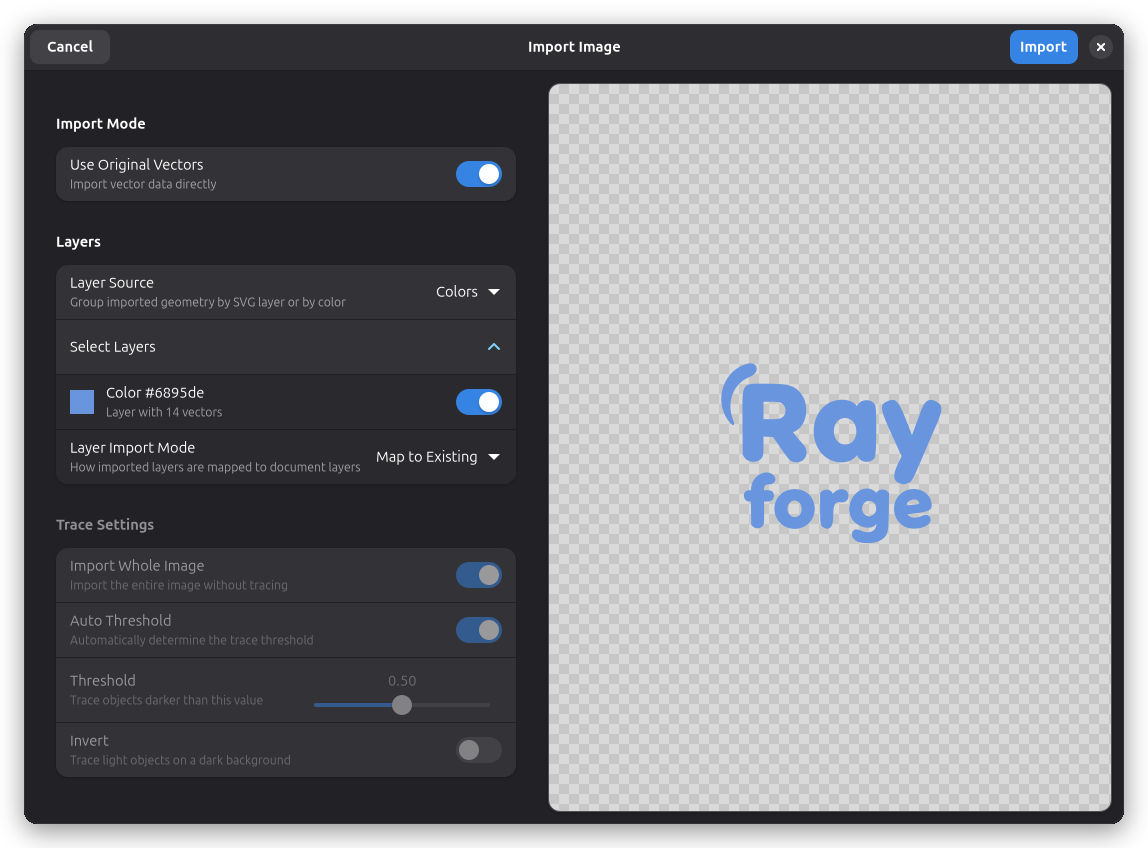
Modo de Importação de Camadas
Ao importar arquivos que contêm múltiplas camadas (como arquivos SVG ou PDF com camadas nomeadas), o diálogo oferece três formas de lidar com elas:
- Mapear para Existentes: Corresponda as camadas importadas às camadas existentes do documento. A primeira camada do documento fonte é colocada na primeira camada do seu projeto, a segunda na segunda e assim por diante. Este é o padrão e funciona bem quando seu documento já tem camadas configuradas.
- Novas Camadas: Cria uma nova camada no documento para cada camada importada. Isso mantém o conteúdo importado separado do trabalho existente.
- Achatar: Mescla todas as camadas importadas em uma única camada. Útil quando você quer tudo em uma camada independentemente da estrutura original.
Método 1: Menu Arquivo
- Importar arquivo (ou Ctrl+I)
- Selecionar o arquivo no seletor de arquivos
- Configurar as definições de importação no diálogo de importação
- Visualizar o resultado antes de importar
- Clicar em Importar para adicionar à tela e à árvore do documento
Método 2: Arrastar e soltar
- Arrastar o arquivo do gerenciador de arquivos
- Soltar sobre a tela do Rayforge
- Configurar as definições de importação no diálogo de importação
- Visualizar o resultado antes de importar
- Clicar em Importar para adicionar à tela e à árvore do documento
Método 3: Linha de comando
# Abrir o Rayforge com um arquivo
rayforge myfile.svg

# Múltiplos arquivos
rayforge file1.svg file2.dxf
Redimensionamento automático na importação
Ao importar arquivos maiores que a área de trabalho da sua máquina, o Rayforge automaticamente:
- Reduz a escala do conteúdo importado para caber dentro dos limites da máquina
- Preserva a proporção durante o redimensionamento
- Centraliza o conteúdo redimensionado no espaço de trabalho
- Exibe uma notificação com a opção de desfazer o redimensionamento
A notificação de redimensionamento aparece como uma mensagem toast:
- ⚠️ "O item importado era maior que a área de trabalho e foi reduzido para caber."
- Inclui um botão "Redefinir" para desfazer o redimensionamento automático
- O toast permanece visível até ser descartado ou a ação de redefinição ser executada
Isso garante que seus designs sempre se ajustem às capacidades da sua máquina, dando-lhe a flexibilidade de restaurar o tamanho original, se necessário.
Importação SVG
SVG (Scalable Vector Graphics) é o formato recomendado para designs vetoriais.
Você pode configurar Regras de Cor para atribuir automaticamente tipos de etapa (Contorno, Gravação, etc.) com base nas cores do seu SVG. Quando existem regras, o diálogo de importação agrupa formas por cor por padrão para que as regras entrem em vigor.
Opções de importação no diálogo
Ao importar SVG, o diálogo de importação oferece um interruptor para escolher entre dois métodos:
1. Usar vetores originais (Recomendado)
Esta opção está habilitada por padrão no diálogo de importação.
Como funciona:
- Analisa o SVG e converte caminhos diretamente em geometria do Rayforge
- Preservação de alta fidelidade de curvas e formas
- Mantém os dados vetoriais exatos
Vantagens:
- Melhor qualidade e precisão
- Caminhos editáveis
- Menor tamanho de arquivo
Desvantagens:
- Alguns recursos SVG avançados não são suportados
- SVGs complexos podem apresentar problemas
Usar para:
- Designs vetoriais limpos do Inkscape, Illustrator
- Complexidade de simples a moderada
- Designs sem recursos SVG avançados
2. Vetorizar bitmap
Desative "Usar vetores originais" para usar este método.
Como funciona:
- Renderiza o SVG primeiro como imagem raster
- Vetoriza a imagem renderizada para criar vetores
- Mais compatível, porém menos preciso
Vantagens:
- Lida com recursos SVG complexos
- Método de fallback robusto
- Suporta efeitos e filtros
Desvantagens:
- Perda de qualidade por rasterização
- Tamanhos de arquivo maiores
- Menos preciso
Usar para:
- SVGs cuja importação direta falha
- SVGs com efeitos, filtros, gradientes
- Quando a importação direta produz erros
Visualização em tempo real
O diálogo de importação mostra uma visualização em tempo real de como seu SVG será importado:
- Os caminhos vetoriais são exibidos em sobreposição azul
- No modo de vetorização, a imagem original é mostrada com os caminhos vetorizados
- A visualização atualiza em tempo real conforme você altera as definições
Boas práticas SVG
Prepare seu SVG para obter os melhores resultados:
-
Converter texto em caminhos:
- Inkscape:
Caminho → Objeto para caminho - Illustrator:
Tipo → Criar contornos
- Inkscape:
-
Simplificar caminhos complexos:
- Inkscape:
Caminho → Simplificar(Ctrl+L) - Remover nós desnecessários
- Inkscape:
-
Desagrupar grupos aninhados:
- Achatar a hierarquia quando possível
Objeto → Desagrupar(Ctrl+Shift+G)
-
Remover elementos ocultos:
- Excluir guias, grades, linhas de construção
- Remover objetos invisíveis/transparentes
-
Salvar como SVG simples:
- Inkscape: "SVG simples" ou "SVG otimizado"
- Não "SVG do Inkscape" (contém metadados extras)
-
Verificar unidades do documento:
- Definir como mm ou polegadas, conforme apropriado
- O Rayforge usa mm internamente
Recursos SVG comuns que podem não ser importados:
- Gradientes (converter em preenchimentos sólidos ou raster)
- Filtros e efeitos (achatar para caminhos)
- Máscaras e caminhos de recorte (expandir/achatar)
- Imagens raster incorporadas (exportar separadamente)
- Texto (converter em caminhos primeiro)
Importação DXF
DXF (Drawing Exchange Format) é comum em softwares CAD.
Versões DXF
O Rayforge suporta formatos DXF padrão:
- R12/LT2 (recomendado) - Melhor compatibilidade
- R13, R14 - Bom suporte
- R2000+ - Geralmente funciona, mas R12 é mais seguro
Dica: Exporte como DXF R12/LT2 para compatibilidade máxima.
Dicas para importação DXF
Antes de exportar do CAD:
-
Simplificar o desenho:
- Remover camadas desnecessárias
- Excluir dimensões e anotações
- Remover objetos 3D (usar projeção 2D)
-
Verificar unidades:
- Confirmar as unidades do desenho (mm vs polegadas)
- O Rayforge assume mm por padrão
-
Achatar camadas:
- Considerar exportar apenas camadas relevantes
- Ocultar ou excluir camadas de construção
-
Usar precisão adequada:
- A precisão do laser é tipicamente 0,1 mm
- Não exagere na especificação de precisão
Após a importação:
- Verificar a escala (unidades DXF podem precisar de ajuste)
- Confirmar se todos os caminhos foram importados corretamente
- Excluir elementos de construção indesejados
Importação PDF
Os arquivos PDF podem conter gráficos vetoriais, imagens raster, ou ambos.
Importação vetorial direta
Ao importar um PDF que contém caminhos vetoriais, o Rayforge pode importá-los diretamente — assim como arquivos SVG ou DXF. Isso fornece geometria limpa e escalável sem perda de qualidade por rasterização.
Se o PDF contiver camadas, o Rayforge as detecta e permite escolher quais importar. Cada camada torna-se uma peça de trabalho separada no seu documento. Isso funciona da mesma forma que a importação de camadas SVG: ative ou desative camadas individuais no diálogo de importação antes de importar.
Isso é especialmente útil para PDFs exportados de softwares de design como Illustrator ou Inkscape, onde os caminhos vetoriais estão limpos e bem organizados.
Fallback: Renderizar e vetorizar
Para PDFs que não contêm dados vetoriais utilizáveis — documentos digitalizados, fotos incorporadas, ou PDFs onde o texto não foi convertido em contornos — o Rayforge pode recorrer à renderização do PDF como imagem e vetorizá-lo. Isso funciona da mesma forma que a importação de imagens raster.
Dicas para importação PDF
Melhores resultados:
-
Usar PDFs vetoriais: PDFs criados a partir de softwares vetoriais (Illustrator, Inkscape) produzem os resultados mais limpos com importação direta.
-
Verificar camadas: Se o seu PDF tiver camadas, elas serão listadas no diálogo de importação. Selecione apenas as camadas necessárias.
-
Para documentos com texto: Exporte como SVG com fontes convertidas em caminhos para melhor qualidade, ou use o fallback de renderizar e vetorizar.
-
Usar a visualização do diálogo de importação: Ajuste as definições de limiar e inversão ao usar o modo de vetorização. A visualização mostra exatamente como o PDF será vetorizado.
Importação Ruida
Os arquivos Ruida (.rd) são arquivos de trabalho binários proprietários usados pelos controladores Ruida em muitas máquinas de corte a laser. Esses arquivos contêm tanto geometria vetorial quanto configurações do laser organizadas em camadas (cores).
Após a importação:
- Verificar escala - Confirmar se as dimensões correspondem ao tamanho esperado
- Revisar camadas - Garantir que todas as camadas foram importadas corretamente
- Validar caminhos - Confirmar se todos os caminhos de corte estão presentes
Limitações
- Importação somente leitura - Arquivos Ruida só podem ser importados, não exportados
- Formato binário - Edição direta dos arquivos .rd originais não é suportada
- Recursos proprietários - Alguns recursos avançados do Ruida podem não ser totalmente suportados
Importação LightBurn
Arquivos LightBurn (.lbrn / .lbrn2) são arquivos de projeto proprietários usados pelo software de corte a laser LightBurn. Eles armazenam geometria vetorial organizada em camadas coloridas com configurações de laser ajustáveis.
Após a importação:
- Revisar camadas — As camadas do LightBurn são mapeadas para as camadas do documento com nomes correspondentes
- Verificar configurações do laser — As configurações de potência, velocidade e passes das camadas do LightBurn são preservadas
- Validar caminhos — Confirmar se todos os caminhos de corte estão presentes e corretamente posicionados
Limitações
- Importação somente leitura — arquivos LightBurn só podem ser importados, não exportados
- Formato binário — Edição direta dos arquivos .lbrn originais não é suportada
- Recursos proprietários — Alguns recursos avançados do LightBurn podem não ser totalmente suportados
Importação de imagens raster (PNG, JPG, BMP)
As imagens raster são vetorizadas para criar caminhos vetoriais usando o diálogo de importação.
Processo de vetorização no diálogo
Como funciona:
- Imagem carregada no diálogo de importação
- Visualização em tempo real mostra o resultado da vetorização
- Definições de vetorização podem ser ajustadas em tempo real
- Caminhos vetoriais criados a partir das bordas vetorizadas
- Caminhos adicionados ao documento como peças de trabalho ao importar
Configuração da vetorização no diálogo
O diálogo de importação fornece estes parâmetros ajustáveis:
| Parâmetro | Descrição | Efeito |
|---|---|---|
| Limiar automático | Detecção automática | Quando ativado, encontra automaticamente o limiar ideal |
| Limiar | Corte preto/branco | Menor = mais detalhes, maior = mais simples |
| Inverter | Inverter cores | Vetoriza objetos claros em fundo escuro |
As definições padrão funcionam bem para a maioria das imagens. O diálogo mostra uma visualização em tempo real que atualiza conforme você ajusta esses parâmetros, permitindo refinar a vetorização antes de importar.
Preparando imagens para vetorização
Para melhores resultados:
-
Alto contraste:
- Ajustar brilho/contraste em um editor de imagens
- Distinção clara entre primeiro plano e fundo
-
Fundo limpo:
- Remover ruído e artefatos
- Fundo branco sólido ou transparente
-
Resolução adequada:
- 300-500 DPI para fotos
- Muito alta = vetorização lenta, muito baixa = qualidade ruim
-
Recortar ao conteúdo:
- Remover bordas desnecessárias
- Focar na área a ser gravada/cortada
-
Converter para preto e branco:
- Para corte: preto e branco puro
- Para gravação: tons de cinza são aceitáveis
Ferramentas de edição de imagens:
- GIMP (gratuito)
- Photoshop
- Krita (gratuito)
- Paint.NET (gratuito, Windows)
Qualidade da vetorização
Bons candidatos para vetorização:
- Logos com bordas definidas
- Imagens de alto contraste
- Arte linear e desenhos
- Texto (embora vetorial seja melhor)
Maus candidatos para vetorização:
- Imagens de baixa resolução
- Fotos com bordas suaves
- Imagens com gradientes
- Fotos muito detalhadas ou complexas
Páginas relacionadas
- Formatos suportados - Especificações detalhadas dos formatos
- Exportando G-code - Opções de saída
- Início rápido - Tutorial de primeira importação
- Regras de Cor - Mapeia cores SVG para tipos de etapa na importação