


Intégration Caméra
Rayforge prend en charge l'intégration de caméras pour l'alignement et le positionnement précis, avec des caméras USB locales ou des caméras réseau (instantané HTTP, flux HTTP/MJPEG ou RTSP). La fonctionnalité de superposition caméra te permet de voir exactement où ton laser va couper ou graver sur le matériau, éliminant les suppositions et réduisant le gaspillage de matériau.
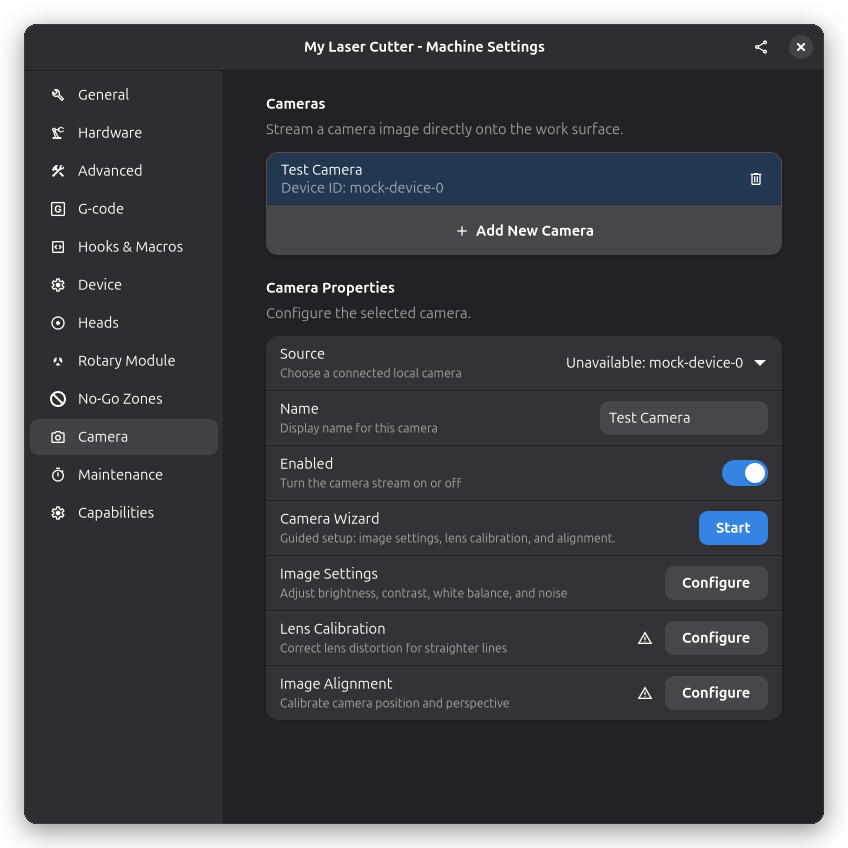
Flux de travail de configuration
La configuration d'une caméra peut se faire soit via l' Assistant de caméra guidé — un flux unique couvrant les paramètres d'image, la calibration d'objectif et l'alignement — soit en configurant chaque zone manuellement depuis le panneau des propriétés de la caméra. Dans tous les cas, la configuration couvre quatre zones :
- Ajouter une caméra — Connecte ta caméra et ajoute-la à la configuration de la machine
- Ajuster les paramètres d'image — Règle la luminosité, le contraste, la balance des blancs et la réduction de bruit
- Calibrer l'objectif — Corrige la distorsion avec la calibration automatique de l'assistant de caméra ou des coefficients manuels
- Aligner la caméra — Mappe les pixels de la caméra aux coordonnées machine pour un positionnement précis
Le panneau des propriétés de la caméra affiche des icônes d'état pour la calibration et l'alignement en un coup d'œil :
- ✓ Calibration d'objectif — La calibration a été effectuée
- ⚠ Alignement d'image — Avertissement lorsque l'alignement doit être refait (p. ex., après la calibration d'objectif)
- ✓ Alignement d'image — L'alignement est à jour et valide
Étape 1 : Ajouter une caméra
Prérequis Matériels
Caméras locales compatibles :
- Webcams USB (les plus courantes)
- Caméras intégrées d'ordinateur portable (si tu exécutes Rayforge sur un ordinateur portable près de la machine)
- Toute caméra supportée par Video4Linux2 (V4L2) sur Linux ou DirectShow sur Windows
Configuration recommandée :
- Caméra montée au-dessus de la zone de travail avec une vue claire du matériau
- Conditions d'éclairage constantes
- Caméra positionnée pour capturer la zone de travail laser
- Montage sécurisé pour éviter le mouvement de la caméra
Ajouter une caméra locale
-
Connecte ta caméra à ton ordinateur via USB
-
Ouvre les Paramètres Caméra :
- Navigue vers Machine → Paramètres de la machine → Caméra
-
Ajoute une nouvelle caméra :
- Clique sur le bouton "+" pour ajouter une caméra
- Choisis Local camera comme type de source
- Entre un nom descriptif (ex : "Caméra Supérieure", "Caméra Zone de Travail")
- Sélectionne l'appareil dans le menu déroulant
-
Active la caméra :
- Bascule l'interrupteur d'activation de la caméra
- Le flux en direct devrait apparaître sur ton canevas
Étape 2 : Assistant de caméra
L'Assistant de caméra exécute toute la configuration de la caméra dans un flux unique et guidé, couvrant les trois zones dans l'ordre — paramètres d'image, calibration d'objectif et alignement d'image. Il est lancé depuis :
- La ligne Assistant de caméra du panneau des propriétés de la caméra — clique sur Start
- Automatiquement depuis l'assistant de configuration lorsque tu actives une caméra à son étape caméra et que tu continues
Étape 2.1 : Ajuster les paramètres d'image
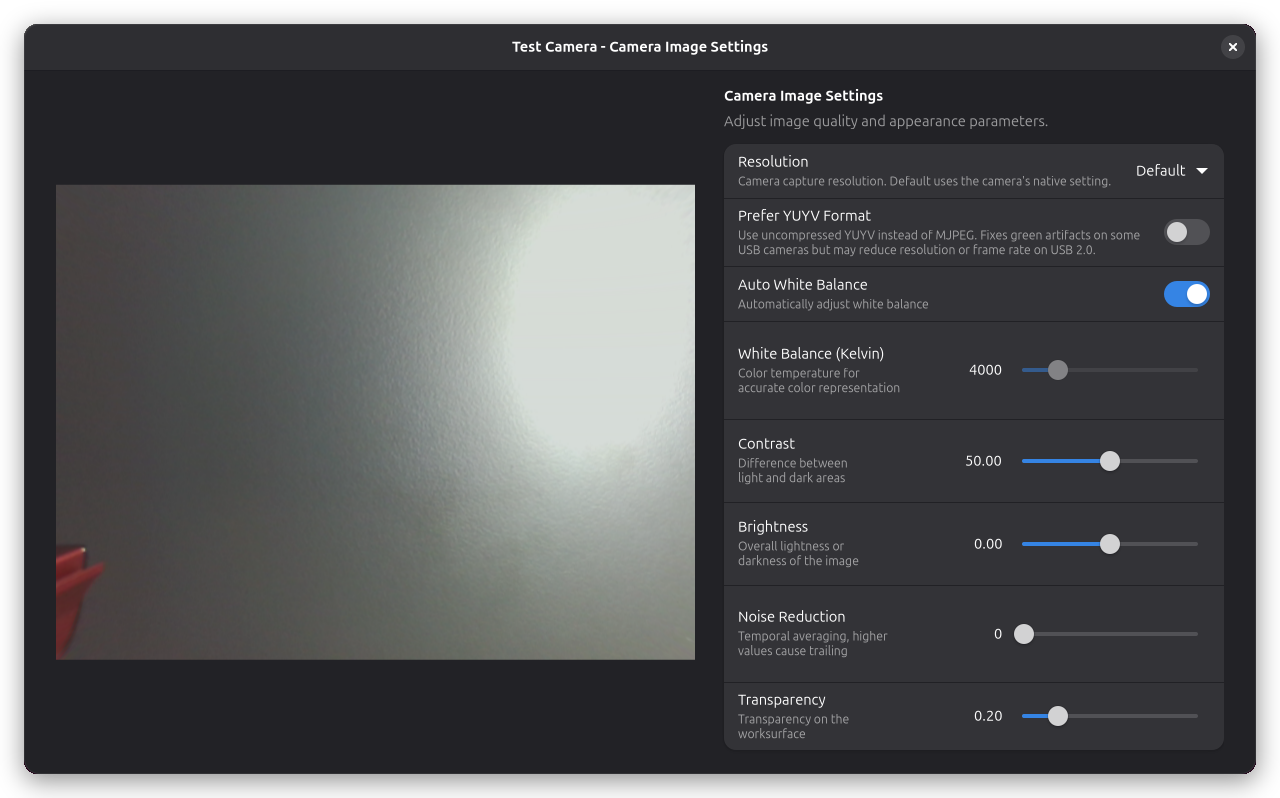
Les paramètres d'image constituent la première étape de l'assistant de caméra — il s'y ouvre et te permet de définir la résolution, la balance des blancs, la luminosité, le contraste et la réduction de bruit. Si tu n'as pas lancé l'assistant, ou si tu souhaites ajuster les valeurs qu'il a définies, clique sur Configure à côté de Paramètres d'image dans les propriétés de la caméra pour ouvrir la boîte de dialogue des paramètres d'image. Ajuste ces paramètres pour obtenir une vue caméra claire :
| Paramètre | Description |
|---|---|
| Luminosité | Luminosité globale de l'image (-100 à +100) |
| Contraste | Définition des bords et contraste (0 à 100) |
| Préférer YUYV | Utilise le YUYV non compressé au lieu de MJPEG. Plus lent mais peut corriger certains problèmes |
| Transparence | Opacité de la superposition sur le canevas (0% opaque à 100% transparent) |
| Balance des Blancs | Correction de la température de couleur (Auto ou 2500-10000K) |
| Réduction de Bruit | Réduction de bruit temporelle (0.0 à 0.95) |
L'option YUYV est utile si ta caméra produit des images teintées de vert avec le format MJPEG par défaut. Note que le YUYV est non compressé et peut réduire la résolution disponible ou le taux d'images sur les connexions USB 2.0.
Étape 2.2 : Calibration d'objectif
Si ta caméra a un objectif grand angle ou est montée en angle, l'image peut montrer une courbure visible — les lignes droites apparaissent courbées, surtout près des bords de l'image. C'est ce qu'on appelle la distorsion d'objectif, et elle peut fausser l'alignement même si tes points d'alignement sont mesurés avec soin.
La calibration d'objectif est la deuxième étape de l'assistant de caméra. Elle te permet de choisir comment corriger la distorsion :
- Automatic — capture des images d'un motif de calibration imprimé ; l'assistant calcule le modèle de distorsion pour toi
- Manual — saisir à la main les coefficients radiaux (k1–k3) et tangentiels (p1–p2)
- Skip — laisser la distorsion non corrigée ; tu pourras calibrer plus tard
Calibration automatique
Pour la calibration Automatic, l'assistant te guide pour capturer plusieurs images d'un motif de calibration imprimé depuis différentes positions sur le lit, puis calcule automatiquement un modèle de distorsion.
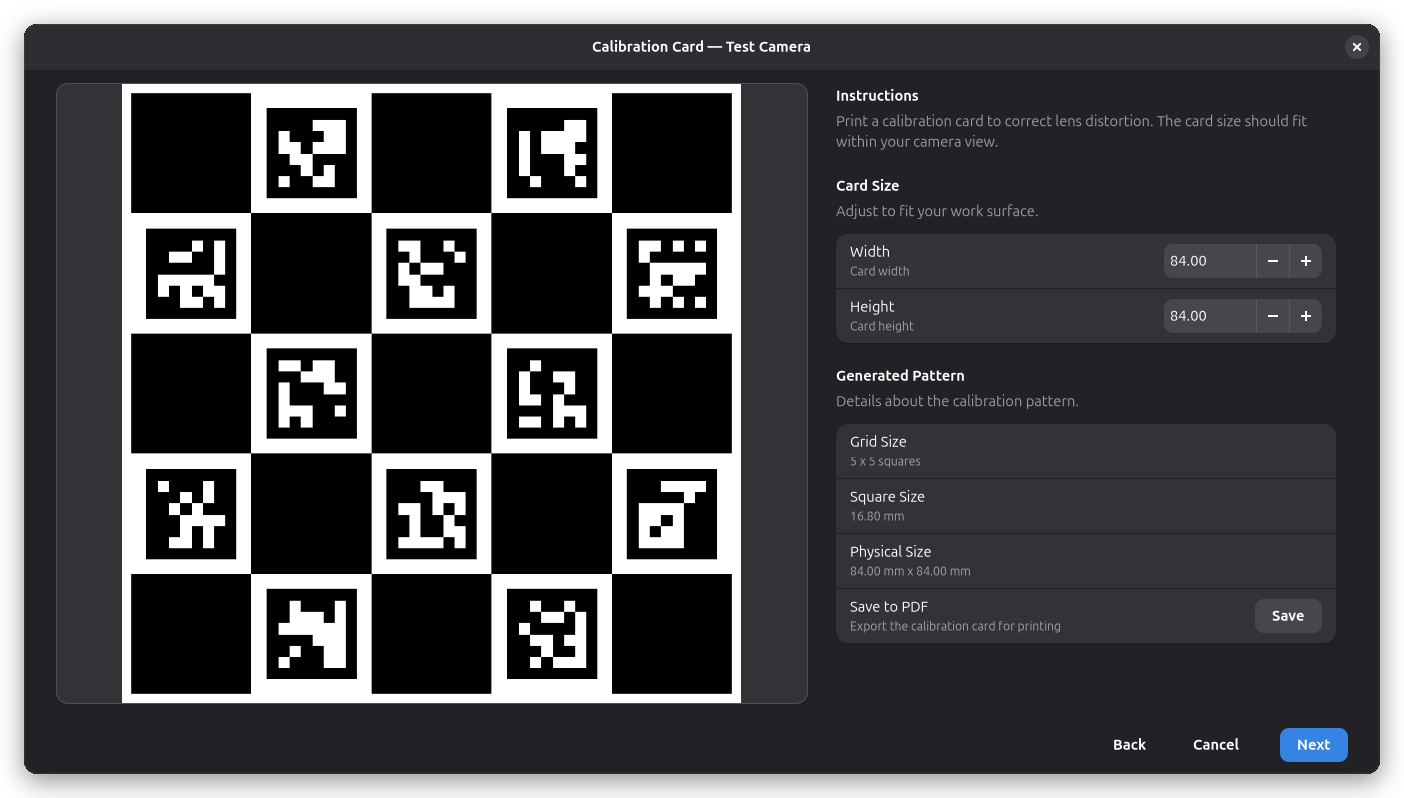
Choisis d'abord un Pattern Type :
| Motif | Notes |
|---|---|
| ChArUco Board | Échiquier portant des marqueurs. Le plus précis ; bonne imprimante requise. |
| Marker Grid | Marqueurs ArUco ou AprilTag indépendants. Tolère les vues partielles. |
| Dot Grid | Points noirs, en rangées ou décalées. Pas cher, moins précis. |
- Définis la Largeur et la Hauteur de ta feuille imprimée. L'aperçu se met à jour en temps réel — le motif doit couvrir environ 70% de la vue caméra.
- Clique sur Save to PDF pour exporter le motif à imprimer, puis imprime-le et place-le sur le lit laser.
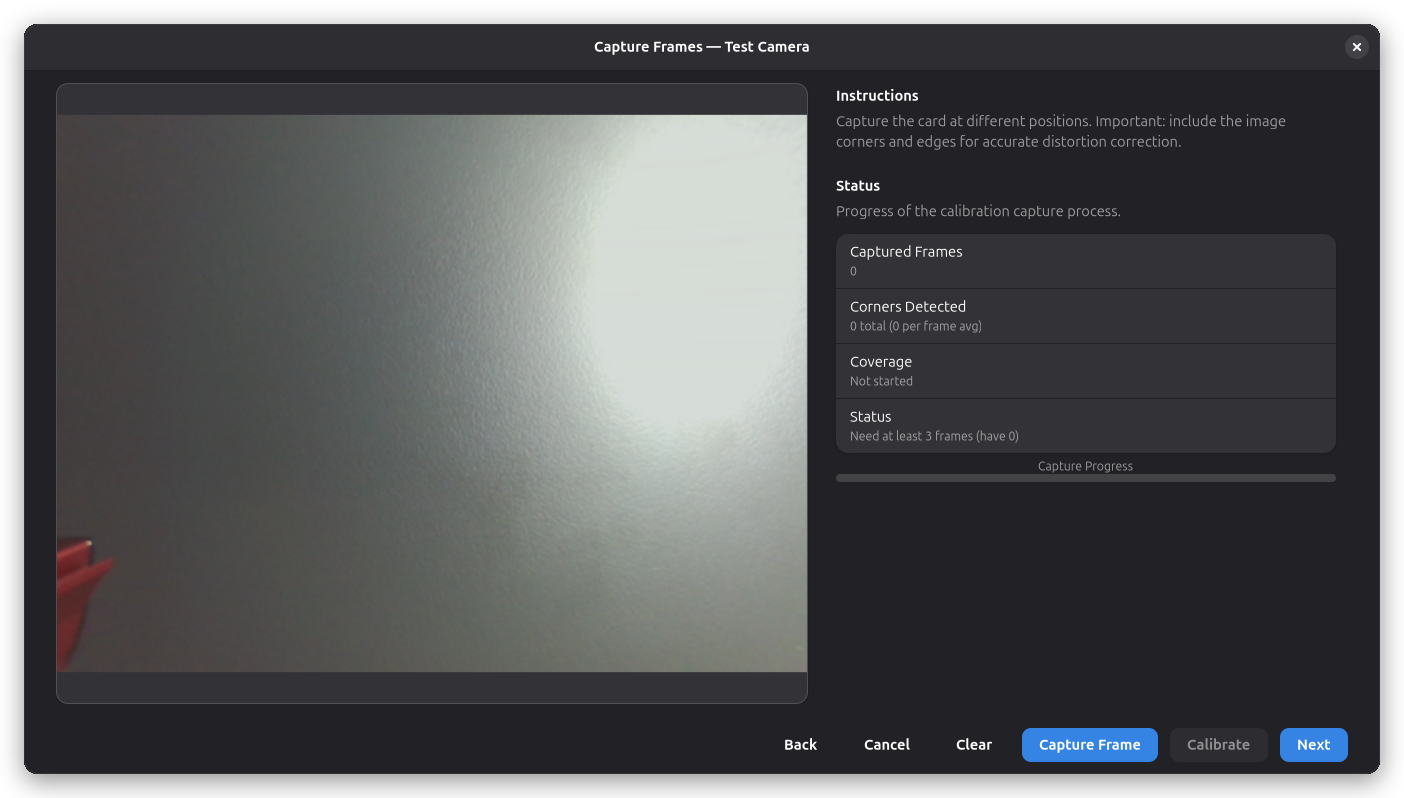
- Déplace le motif à différentes positions et angles dans la vue caméra et clique sur Capture Frame pour chaque position. Vise au moins 8 captures couvrant tout le cadre, y compris les coins et les bords. La barre de progression et les indicateurs d'état montrent la qualité de la capture.
- Une fois suffisamment d'images capturées, l'assistant calcule le modèle de distorsion et l'applique — la superposition caméra affiche maintenant une image corrigée et droite.
Utiliser un motif déjà imprimé
Les champs Pattern Geometry décrivent la feuille en unités physiques — nombres d'éléments de la grille, tailles des éléments et distances entre eux. Les modifier fait passer l'assistant en mode mesure d'une feuille existante plutôt que suggestion d'une nouvelle, pour calibrer avec un motif imprimé plus tôt ou fourni avec ta machine.
Mesure la feuille après impression, et saisis les dimensions imprimées plutôt que nominales : les imprimantes mettent à l'échelle, et quelques pourcents d'erreur d'échelle se retrouvent directement dans le résultat. Si tu modifies un champ de géométrie, la suggestion Card Size est ignorée, car tes mesures définissent désormais le motif.
Pour une Marker Grid, le Marker Dictionary doit correspondre à la famille d'impression (ArUco ou AprilTag — Rayforge affine les coins en conséquence). Si les ids imprimés ne commencent pas à 0, par exemple une tuile d'un jeu plus grand, saisis le premier id de la feuille dans Marker ID Offset ; les marqueurs hors de la plage décrite sont ignorés.
La numérotation suit le coin ID Origin, qui porte l'id de décalage, et l'ID Order : les ids consécutifs avancent d'abord le long des rangées, ou d'abord le long des colonnes. Par défaut — coin en haut à gauche, rangées d'abord — comme les plateaux OpenCV. Pour décrire ta feuille, trouve le marqueur à l'id le plus bas et choisis son coin ; puis vérifie si l'id suivant est à côté (rangées) ou en dessous (colonnes).
Les feuilles de points existent en deux dispositions, et les champs Row Spacing et Row Offset indiquent à Rayforge laquelle tu as :
- Rows in a rectangle — chaque rangée est alignée. Laisse Row Offset à 0.
- Rows staggered — une rangée sur deux est décalée latéralement, souvent d'un demi-pas, ce qui donne un arrangement hexagonal. Saisis la distance entre rangées dans Row Spacing et le décalage latéral dans Row Offset.
Rayforge suggère par défaut une feuille décalée, donc si ta feuille est un simple rectangle, remets Row Offset à 0.
Une feuille de points n'indique pas où est le haut, donc Rayforge lit son orientation dans la vue et dans la géométrie du motif. Cela vaut tant que la feuille garde à peu près la même orientation entre les captures — avec Dot Grid, ne pivote donc pas la feuille d'un quart de tour entre les prises. Les rangées décalées aident, car le décalage brise la symétrie d'un rectangle simple. Les motifs ChArUco et ArUco portent leur propre orientation et n'ont pas cette contrainte ; préfère-les quand tu as le choix.
Calibration manuelle
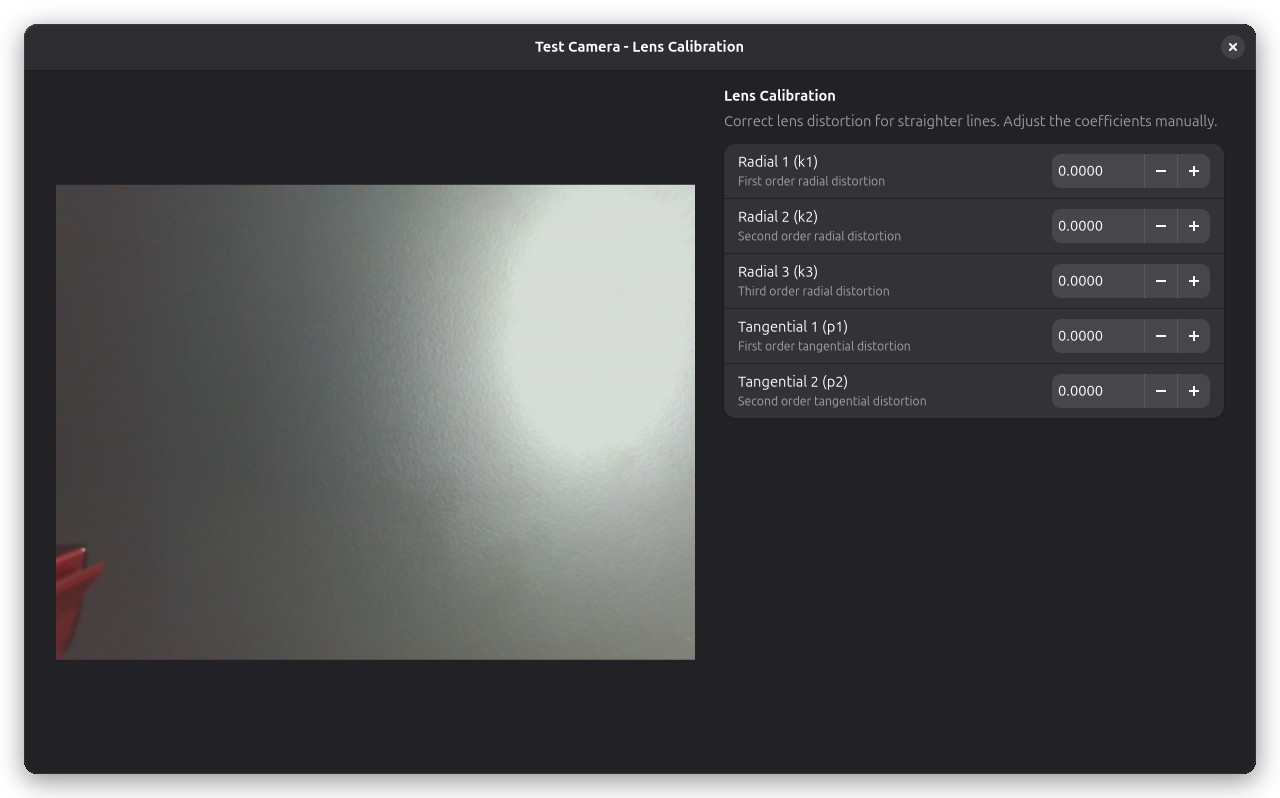
Pour les coefficients manuels ou pour ajuster finement le résultat après une calibration automatique, ouvre la boîte de dialogue de calibration d'objectif en cliquant sur Configure à côté de Calibration d'objectif dans les propriétés de la caméra. À partir de là, tu peux ajuster manuellement les coefficients de distorsion — ajuste finement les paramètres de distorsion radiale (k1–k3) et tangentielle (p1–p2).
Étape 2.3 : Alignement d'image
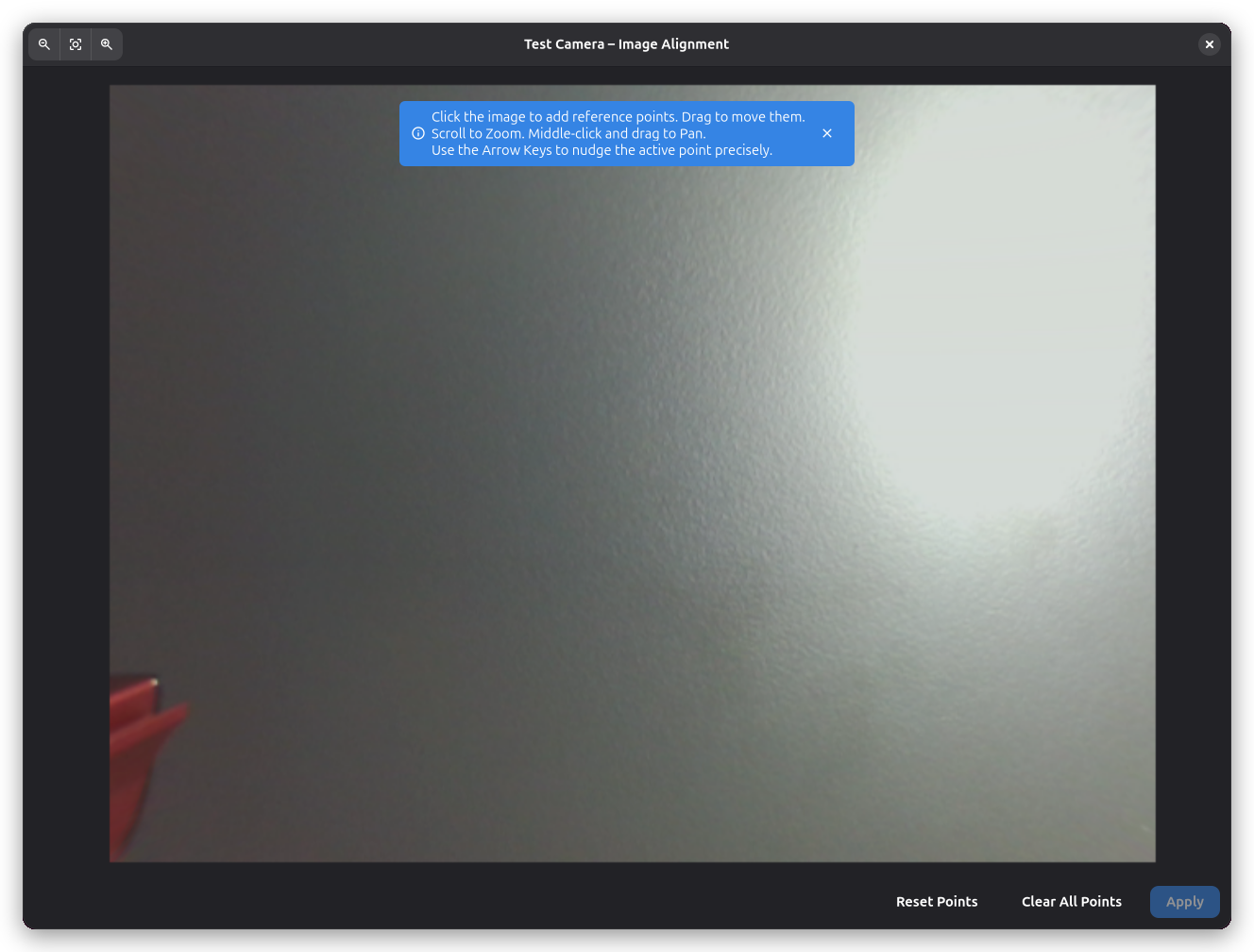
L'alignement d'image est l'étape finale de l'assistant de caméra. L'alignement de la caméra calibre la relation entre les pixels de la caméra et les coordonnées du monde réel, permettant un positionnement précis. L'assistant utilise la même procédure décrite ici, et appliquer l'alignement termine l'assistant.
Pourquoi l'Alignement est Nécessaire
La caméra voit la zone de travail d'en haut, mais l'image peut être :
- Tournée par rapport aux axes de la machine
- Mise à l'échelle différemment dans les directions X et Y
- Déformée par la perspective de l'objectif
L'alignement crée une matrice de transformation qui mappe les pixels de la caméra aux coordonnées machine.
Procédure d'Alignement
-
Ouvre la Boîte de Dialogue d'Alignement :
- Clique sur le bouton Configure à côté de Alignement d'image dans les propriétés de la caméra
- La boîte de dialogue affiche le flux caméra avec la superposition d'alignement actuelle
-
Place des marqueurs d'alignement :
- Tu as besoin d'au moins 3 points de référence (4 recommandés pour une meilleure précision)
- Les points d'alignement doivent être répartis sur la zone de travail
- Utilise des positions connues comme :
- Position d'origine de la machine
- Marques de règle
- Trous d'alignement pré-découpés
- Grille de calibration
-
Marque les points d'image :
- Clique sur l'image de la caméra pour placer un point à un emplacement connu
- Le widget bulle apparaît montrant les coordonnées du point
- Répète pour chaque point de référence
-
Entre les coordonnées monde :
- Pour chaque point d'image, entre les coordonnées X/Y réelles en mm
- Ce sont les coordonnées machine réelles où chaque point est situé
- Mesure avec précision avec une règle ou utilise des positions machine connues
-
Applique l'alignement :
- Clique sur Appliquer pour calculer la transformation
- La superposition caméra sera maintenant correctement alignée
-
Vérifie l'alignement :
- Déplace la tête laser à une position connue
- Vérifie que le point laser s'aligne avec la position attendue dans la vue caméra
- Ajuste finement en ré-alignant si nécessaire
Statut d'Alignement
Le panneau des propriétés de la caméra affiche le statut d'alignement avec une icône :
- Coche — L'alignement est à jour et valide
- Avertissement — L'alignement doit être refait. Cela se produit lorsque la calibration d'objectif est mise à jour, car la correction de distorsion modifie l'image de la caméra et invalide l'alignement existant. Tes points d'alignement sont conservés — il suffit d'ouvrir la boîte de dialogue et de cliquer à nouveau sur Appliquer.
Exemple de flux de travail
- Déplace le laser à la position d'origine (0, 0) et marque dans la caméra
- Déplace le laser à (100, 0) et marque dans la caméra
- Déplace le laser à (100, 100) et marque dans la caméra
- Déplace le laser à (0, 100) et marque dans la caméra
- Entre les coordonnées exactes pour chaque point
- Clique sur Appliquer et vérifie
- Utilise des points aux coins de ta zone de travail pour une couverture maximale
- Évite de regrouper les points dans une zone
- Mesure les coordonnées monde avec soin — la précision ici détermine la qualité globale de l'alignement
- Ré-aligne si tu déplaces la caméra ou changes la distance de mise au point
- Ré-aligne après la mise à jour de la calibration d'objectif
- Sauvegarde ton alignement — il persiste entre les sessions
Utiliser la Superposition Caméra
Une fois alignée, la superposition caméra aide à positionner les travaux avec précision. Active-la en cliquant sur l'icône caméra dans la barre d'outils de la fenêtre principale.
Caméras Multiples
Rayforge supporte plusieurs caméras pour différentes vues ou machines :
- Ajoute plusieurs caméras dans les préférences
- Chaque caméra peut avoir un alignement indépendant
- Bascule entre les caméras en utilisant le sélecteur de caméra
- Cas d'utilisation :
- Vue de dessus + vue latérale pour objets 3D
- Différentes caméras pour différentes machines
- Grand angle + caméra de détail
Dépannage
Caméra Non Détectée
Problème : La caméra n'apparaît pas dans la liste des appareils.
Solutions :
Linux : Vérifie si la caméra est reconnue par le système :
# Lister les appareils vidéo
ls -l /dev/video*

# Vérifier la caméra avec v4l2
v4l2-ctl --list-devices

# Tester avec une autre application
cheese  # ou VLC, etc.
Pour les utilisateurs Snap :
# Accorder l'accès caméra
sudo snap connect rayforge:camera
Windows :
- Vérifie le Gestionnaire de Périphériques pour la caméra sous "Caméras" ou "Appareils d'imagerie"
- Assure-toi qu'aucune autre application n'utilise la caméra (ferme Zoom, Skype, etc.)
- Essaye un port USB différent
- Mets à jour les pilotes de la caméra
La Caméra Affiche un Écran Noir
Problème : Caméra détectée mais n'affiche pas d'image.
Causes possibles :
- Caméra utilisée par une autre application - Ferme les autres applications vidéo
- Mauvais appareil sélectionné - Essaye différents IDs d'appareil
- Permissions caméra - Sur Linux Snap, assure-toi que l'interface caméra est connectée
- Problème matériel - Teste la caméra avec une autre application
Solutions :
# Linux : Libérer l'appareil caméra
sudo killall cheese  # ou autres applications caméra

# Vérifier quel processus utilise la caméra
sudo lsof /dev/video0
Alignement Non Précis
Problème : La superposition caméra ne correspond pas à la position réelle du laser.
Diagnostic :
- Points d'alignement insuffisants - Utilise au moins 4 points
- Erreurs de mesure - Vérifie les coordonnées monde
- Caméra déplacée - Ré-aligne si la position de la caméra a changé
- Distorsion non-linéaire - Peut nécessiter une calibration d'objectif
Améliorer la précision :
- Utilise plus de points d'alignement (6-8 pour de très grandes zones)
- Répartis les points sur toute la zone de travail
- Mesure les coordonnées monde très soigneusement
- Utilise les commandes de mouvement machine pour positionner précisément le laser aux coordonnées connues
- Ré-aligne après tout ajustement de la caméra
Mauvaise Qualité d'Image
Problème : L'image caméra est floue, sombre ou délavée.
Solutions :
- Ajuste la luminosité/contraste dans les paramètres caméra
- Améliore l'éclairage - Ajoute un éclairage de zone de travail constant
- Nettoie l'objectif de la caméra - La poussière et les débris réduisent la clarté
- Vérifie la mise au point - L'autofocus peut ne pas bien fonctionner ; utilise le manuel si possible
- Réduis temporairement la transparence pour voir l'image caméra plus clairement
- Essaye différents paramètres de balance des blancs
- Ajuste la réduction de bruit si l'image apparaît granuleuse
Lag ou Saccades de la Caméra
Problème : Le flux caméra en direct est saccadé ou retardé.
Solutions :
- Réduis la résolution caméra dans les paramètres de l'appareil (si accessible)
- Ferme les autres applications utilisant CPU/GPU
- Mets à jour les pilotes graphiques
Caméras réseau
Rayforge prend en charge les caméras locales et les caméras réseau via des instantanés HTTP, des flux HTTP/MJPEG et RTSP. Les caméras locales sont détectées automatiquement ; les caméras réseau sont ajoutées en saisissant directement leur URL.
Ajouter une caméra réseau
- Ouvre Machine → Paramètres de la machine → Caméra.
- Clique sur + et choisis HTTP snapshot URL, HTTP stream URL ou RTSP stream.
- Saisis un nom et l'URL, par exemple :
- Instantané HTTP :
http://192.168.1.50:8080/media/getCapturePhoto - Flux HTTP/MJPEG :
http://192.168.1.50/mjpeg - RTSP :
rtsp://192.168.1.50/stream
- Instantané HTTP :
- Active la caméra. Le flux devrait apparaître sur le canevas.
Le profil de l'appareil Creality Falcon A1 Pro inclut une caméra HTTP snapshot préconfigurée et
désactivée. Dans Machine → Paramètres de la machine → Caméra, sélectionne Falcon A1 Pro
Camera et remplace <laser-ip> dans l'URL du champ Source par l'adresse IP accessible de la
machine. Valide l'URL correcte avec Entrée ou en quittant le champ, puis active manuellement la
caméra. Tu peux aussi utiliser l'adresse IP attribuée au Falcon sur ton réseau Wi-Fi.
Tu peux ensuite modifier le champ Source sans perdre le calibrage ni l'alignement. Modifier
l'URL désactive immédiatement la caméra. L'interrupteur reste indisponible jusqu'à ce qu'une URL
valide soit appliquée ; réactive ensuite la caméra manuellement. Rayforge vérifie que le schéma de
l'URL correspond au type de source (http://, https://, rtsp:// ou rtsps://).
Problèmes de connexion
Si aucune image n'apparaît, vérifie l'adresse IP, le schéma de l'URL et que la caméra et l'ordinateur peuvent communiquer sur le même réseau. Pour les instantanés HTTP, Rayforge conserve la dernière image valide et réessaie à une fréquence réduite.
Pages Connexes
- Vue 3D — Visualiser l'exécution avec superposition caméra
- Cadrer les Travaux — Vérifier la position du travail
- Paramètres Généraux — Configuration de la machine