


Integración de Cámara
Rayforge admite la integración de cámaras para una alineación y posicionamiento precisos, usando cámaras USB locales o cámaras de red (instantánea HTTP, transmisión HTTP/MJPEG o RTSP). La función de superposición de cámara te permite ver exactamente dónde tu láser va a cortar o grabar en el material, eliminando las conjeturas y reduciendo el desperdicio de material.
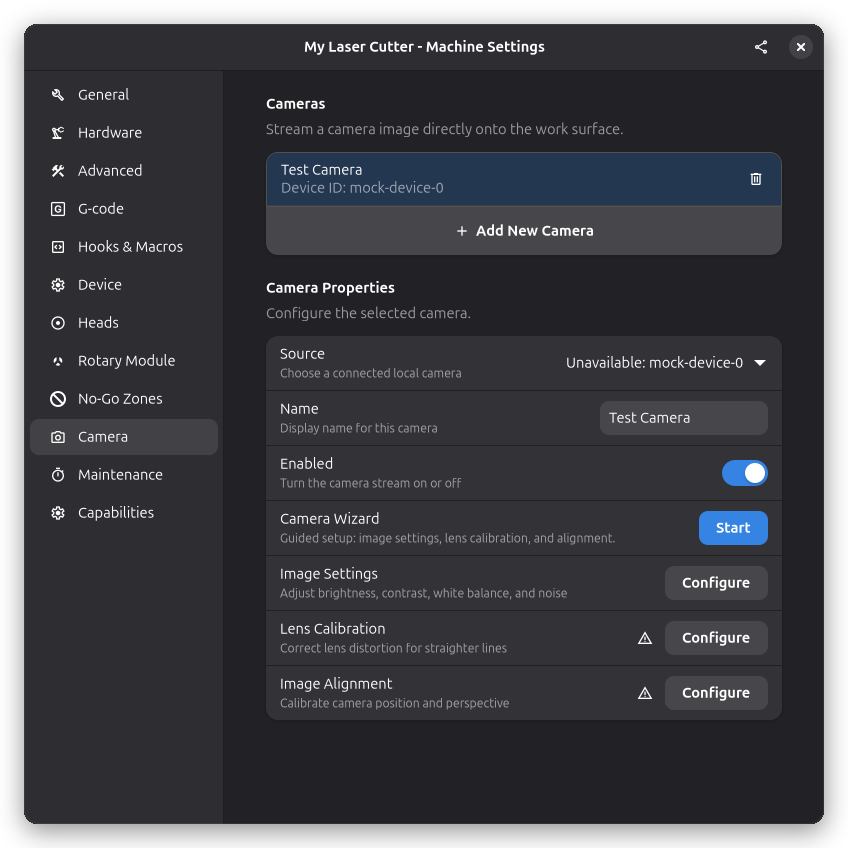
Flujo de trabajo de configuración
La configuración de una cámara se puede realizar mediante el Asistente de cámara guiado — un flujo único que cubre la configuración de imagen, la calibración de lente y la alineación — o configurando cada área manualmente desde el panel de propiedades de la cámara. En cualquier caso, la configuración cubre cuatro áreas:
- Añadir una cámara — Conecta tu cámara y agrégala a la configuración de la máquina
- Ajustar la configuración de imagen — Ajusta brillo, contraste, balance de blancos y reducción de ruido
- Calibrar la lente — Corrige la distorsión con la calibración automática del asistente de cámara o con coeficientes manuales
- Alinear la cámara — Mapa los píxeles de la cámara a las coordenadas de la máquina para un posicionamiento preciso
El panel de propiedades de la cámara muestra los íconos de estado de calibración y alineación de un vistazo:
- ✓ Calibración de lente — La calibración se ha realizado
- ⚠ Alineación de imagen — Advertencia cuando la alineación debe rehacerse (p. ej., después de la calibración de lente)
- ✓ Alineación de imagen — La alineación está actualizada y es válida
Paso 1: Añadir una cámara
Requisitos de Hardware
Cámaras locales compatibles:
- Cámaras web USB (más común)
- Cámaras integradas de laptop (si ejecutas Rayforge en una laptop cerca de la máquina)
- Cualquier cámara soportada por Video4Linux2 (V4L2) en Linux o DirectShow en Windows
Configuración recomendada:
- Cámara montada sobre el área de trabajo con vista clara del material
- Condiciones de iluminación consistentes
- Cámara posicionada para capturar el área de trabajo del láser
- Montaje seguro para prevenir el movimiento de la cámara
Añadir una cámara local
-
Conecta tu cámara a tu computadora vía USB
-
Abre Ajustes de Cámara:
- Navega a Máquina → Ajustes de Máquina → Cámara
-
Añade una nueva cámara:
- Haz clic en el botón "+" para añadir una cámara
- Elige Local camera como tipo de fuente
- Ingresa un nombre descriptivo (ej., "Cámara Superior", "Cámara Área de Trabajo")
- Selecciona el dispositivo del menú desplegable
-
Habilita la cámara:
- Activa el interruptor de habilitación de cámara
- La transmisión en vivo debería aparecer en tu lienzo
Paso 2: Asistente de cámara
El Asistente de cámara ejecuta la configuración completa de la cámara en un único flujo guiado, cubriendo las tres áreas en orden — configuración de imagen, calibración de lente y alineación de imagen. Se inicia desde:
- La fila Asistente de cámara en el panel de propiedades de la cámara — haz clic en Start
- Automáticamente desde el asistente de configuración cuando activas una cámara en su paso de cámara y continúas
Paso 2.1: Ajustar la configuración de imagen
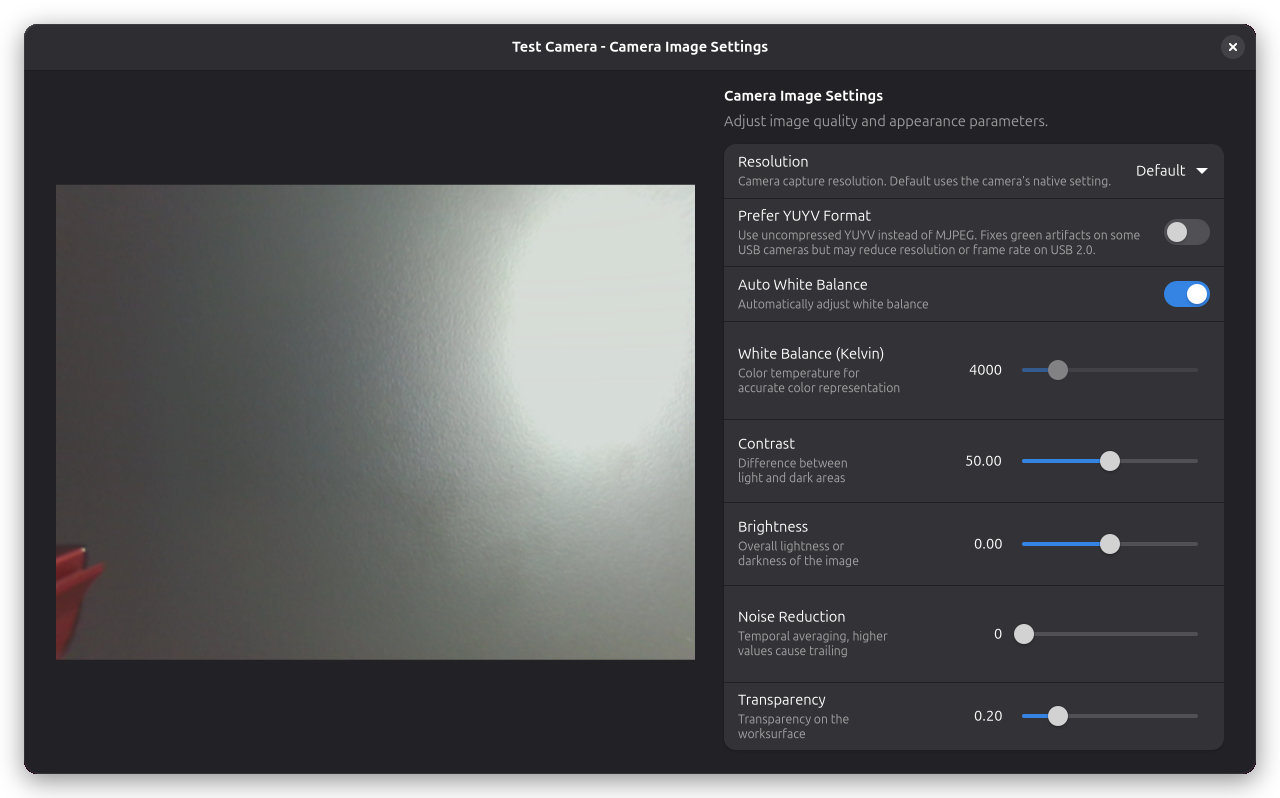
La configuración de imagen es la primera etapa del asistente de cámara — se abre ahí y te permite establecer la resolución, el balance de blancos, el brillo, el contraste y la reducción de ruido. Si no ejecutaste el asistente, o quieres ajustar los valores que estableció, haz clic en Configure junto a Image Settings en las propiedades de la cámara para abrir el diálogo de configuración de imagen. Ajusta estos parámetros para obtener una vista de cámara clara:
| Ajuste | Descripción |
|---|---|
| Brillo | Brillo general de la imagen (-100 a +100) |
| Contraste | Definición de bordes y contraste (0 a 100) |
| Preferir YUYV | Usar YUYV sin comprimir en lugar de MJPEG. Más lento pero puede solucionar algunos fallos |
| Transparencia | Opacidad de la superposición en el lienzo (0% opaco a 100% transparente) |
| Balance de Blancos | Corrección de temperatura de color (Auto o 2500-10000K) |
| Reducción de Ruido | Reducción de ruido temporal (0.0 a 0.95) |
La opción YUYV es útil si tu cámara produce imágenes con tono verdoso con el formato MJPEG predeterminado. Ten en cuenta que YUYV no está comprimido y puede reducir la resolución disponible o la tasa de fotogramas en conexiones USB 2.0.
Paso 2.2: Calibración de lente
Si tu cámara tiene una lente gran angular o está montada en ángulo, la imagen puede mostrar curvatura visible — las líneas rectas aparecen dobladas, especialmente cerca de los bordes del encuadre. Esto se llama distorsión de lente, y puede afectar la alineación incluso si tus puntos de alineación están medidos con cuidado.
La calibración de lente es la segunda etapa del asistente de cámara. Te permite elegir cómo corregir la distorsión:
- Automatic — captura fotogramas de un patrón de calibración impreso; el asistente calcula el modelo de distorsión por ti
- Manual — ingresa los coeficientes radiales (k1–k3) y tangenciales (p1–p2) manualmente
- Skip — deja la distorsión sin corregir; puedes calibrar más tarde
Calibración automática
Para la calibración Automatic, el asistente te guía para capturar varias imágenes de un patrón de calibración impreso desde diferentes posiciones en la cama, y luego calcula un modelo de distorsión automáticamente.
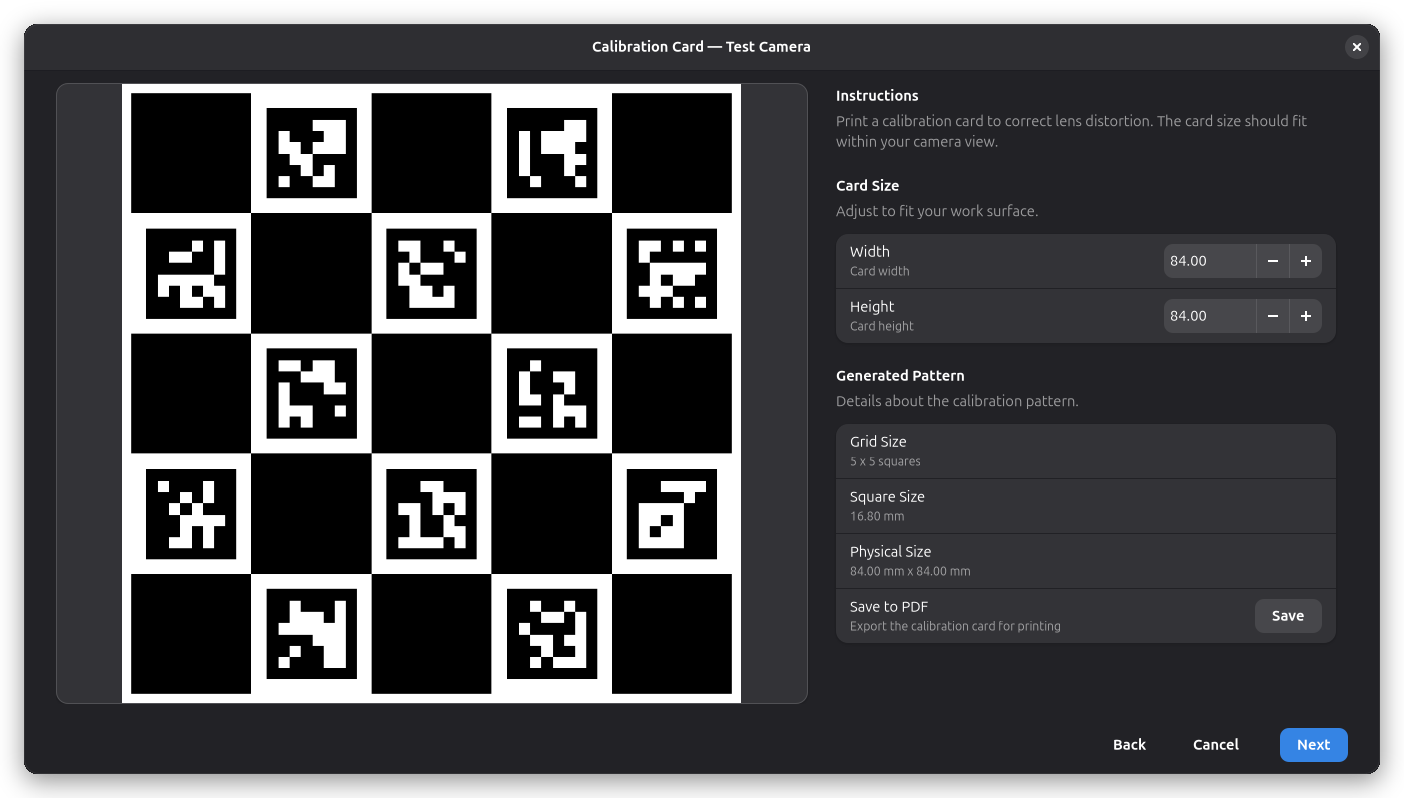
Primero elige un Pattern Type:
| Patrón | Notas |
|---|---|
| ChArUco Board | Tablero de ajedrez con marcadores. Más preciso; necesita una buena impresora. |
| Marker Grid | Marcadores ArUco o AprilTag independientes. Tolera vistas parciales. |
| Dot Grid | Puntos negros, en filas o en filas escalonadas. Barato, menos preciso. |
- Establece el Ancho y Alto de tu hoja impresa. La vista previa se actualiza en tiempo real — el patrón debe cubrir aproximadamente el 70% de la vista de la cámara.
- Haz clic en Save to PDF para exportar el patrón para imprimir, luego imprímelo y colócalo en la cama láser.
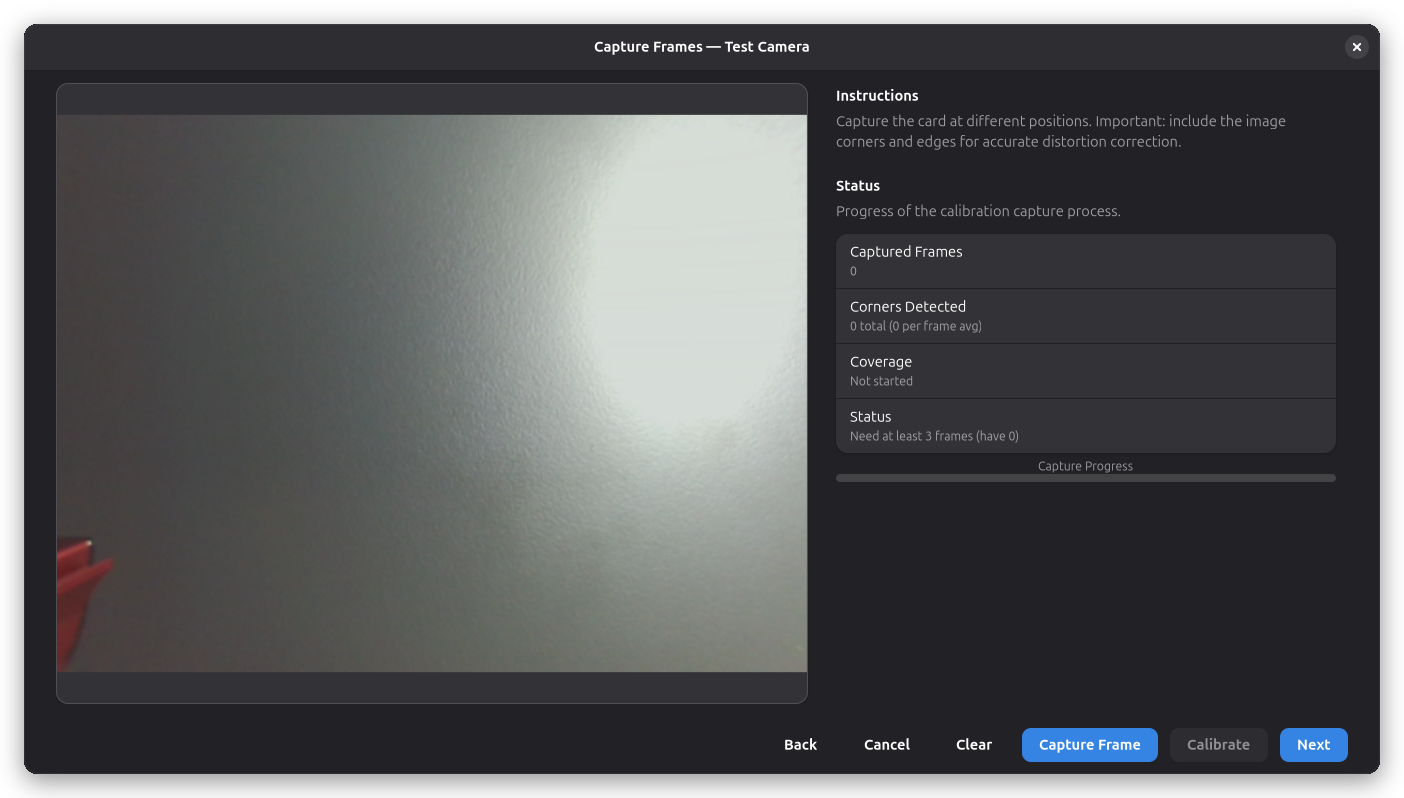
- Mueve el patrón a diferentes posiciones y ángulos dentro de la vista de la cámara y haz clic en Capture Frame para cada posición. Apunta a al menos 8 capturas que cubran todo el encuadre, incluyendo esquinas y bordes. La barra de progreso y los indicadores de estado muestran la calidad de captura.
- Cuando se hayan capturado suficientes fotogramas, el asistente calcula el modelo de distorsión y lo aplica — la superposición de la cámara ahora muestra una imagen corregida y recta.
Uso de un patrón ya impreso
Los campos de Pattern Geometry describen la hoja en unidades físicas — recuentos de cuadrícula, tamaños de elementos y las distancias entre ellos. Editarlos cambia el asistente a medir una hoja existente en lugar de sugerir una nueva, así puedes calibrar con un patrón que imprimiste antes o que venía con tu máquina.
Mide la hoja después de imprimirla e introduce las dimensiones impresas en lugar de las nominales: las impresoras escalan, y un pequeño porcentaje de error de escala aparece directamente en el resultado de calibración. Si cambias un campo de geometría, la sugerencia de Card Size se ignora, porque tus medidas ahora deciden el patrón.
Para un Marker Grid, el Marker Dictionary debe coincidir con la familia con la que se imprimió la hoja (ArUco o AprilTag — Rayforge refina las esquinas en consecuencia). Si los ids impresos no empiezan en 0, por ejemplo una baldosa de un conjunto mayor, pon el primer id de la hoja en Marker ID Offset; los marcadores fuera del rango descrito se ignoran.
La numeración sigue la esquina de ID Origin, que contiene el id de desplazamiento, y el ID Order: los ids consecutivos avanzan primero a lo largo de las filas, o primero a lo largo de las columnas. El valor predeterminado — esquina superior izquierda, primero filas — coincide con los tableros del propio OpenCV. Para describir tu hoja, encuentra el marcador con el id más bajo y elige la esquina donde se encuentra; luego comprueba si el siguiente id está a su lado (filas) o debajo (columnas).
Las hojas de puntos vienen en dos disposiciones, y los campos Row Spacing y Row Offset le dicen a Rayforge cuál tienes:
- Rows in a rectangle — cada fila está alineada. Deja Row Offset en 0.
- Rows staggered — cada segunda fila está desplazada lateralmente, a menudo medio paso, lo que da una disposición hexagonal. Pon la distancia entre filas en Row Spacing y el desplazamiento lateral en Row Offset.
Rayforge sugiere una hoja escalonada por defecto, así que si tu hoja es un rectángulo simple, devuelve Row Offset a 0.
Una hoja de puntos no indica hacia dónde está arriba, así que Rayforge lee su orientación de la vista y de la propia geometría del patrón. Esto vale mientras la hoja mantenga aproximadamente la misma orientación entre capturas — así que con Dot Grid, no gires la hoja un cuarto de vuelta entre tomas. Las filas escalonadas ayudan, porque el desplazamiento rompe la simetría de un rectángulo simple. Los patrones ChArUco y ArUco llevan su propia orientación y no tienen esa restricción; prefiérelos cuando puedas elegir.
Calibración manual
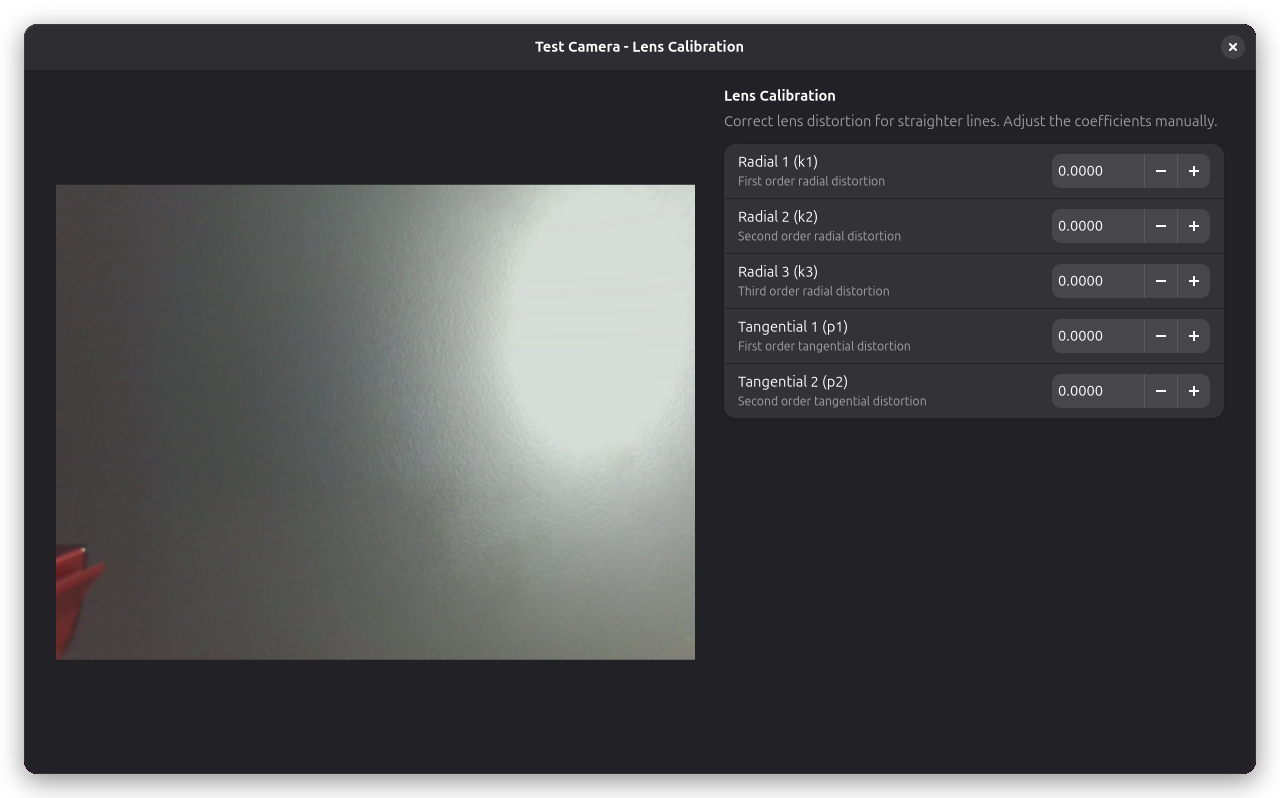
Para coeficientes manuales o para ajustar finamente el resultado después de una calibración automática, abre el diálogo de calibración de lente haciendo clic en Configure junto a Lens Calibration en las propiedades de la cámara. Desde aquí puedes ajustar los coeficientes de distorsión manualmente — ajusta finamente los parámetros radiales (k1–k3) y tangenciales (p1–p2).
Paso 2.3: Alineación de imagen
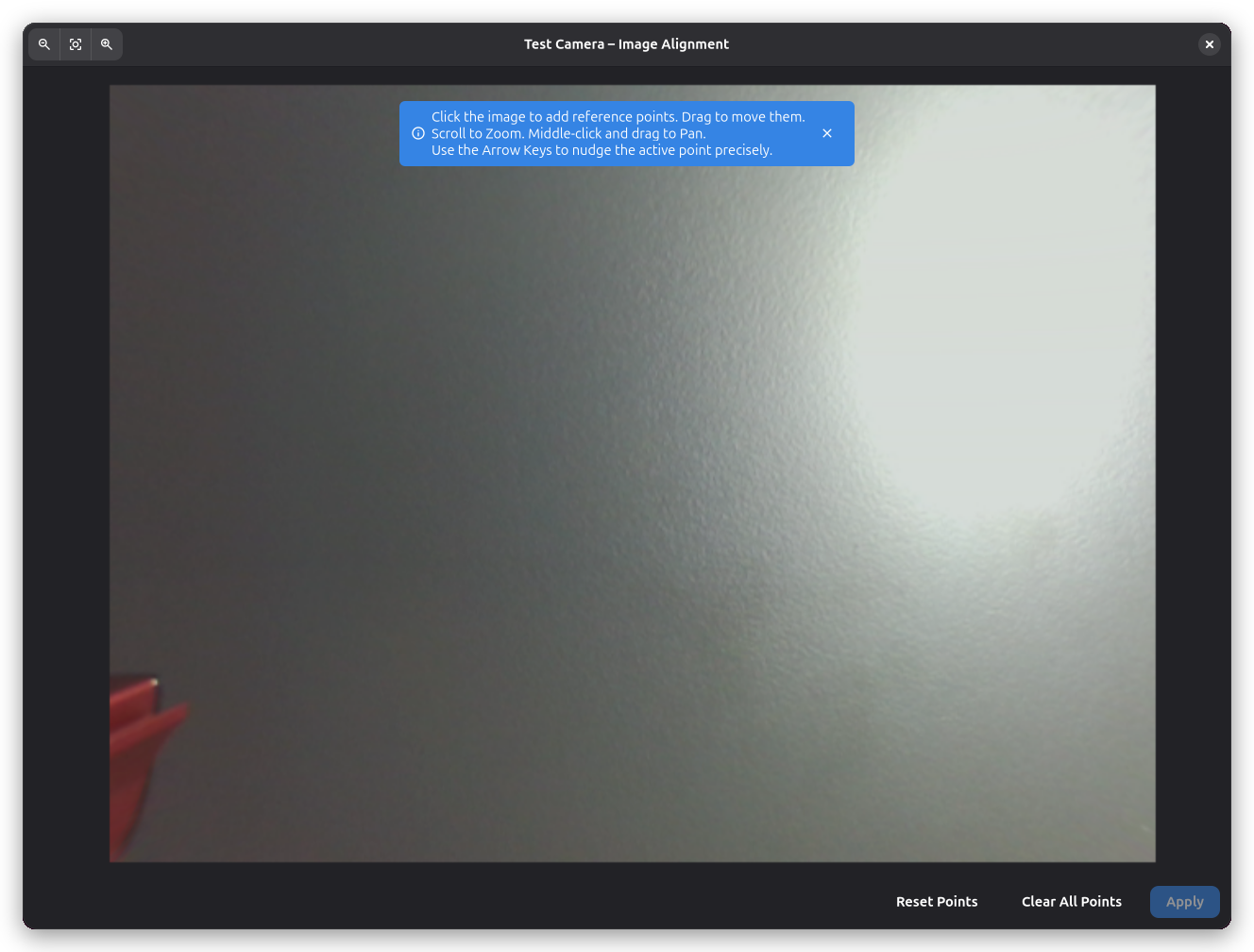
La alineación de imagen es la etapa final del asistente de cámara. La alineación de cámara calibra la relación entre los píxeles de la cámara y las coordenadas del mundo real, permitiendo el posicionamiento preciso. El asistente usa el mismo procedimiento descrito aquí, y aplicar la alineación finaliza el asistente.
Por Qué es Necesaria la Alineación
La cámara ve el área de trabajo desde arriba, pero la imagen puede estar:
- Rotada relativa a los ejes de la máquina
- Escalada diferente en direcciones X e Y
- Distorsionada por la perspectiva de la lente
La alineación crea una matriz de transformación que mapea los píxeles de la cámara a las coordenadas de la máquina.
Procedimiento de Alineación
-
Abre el Diálogo de Alineación:
- Haz clic en el botón Configurar junto a Alineación de Imagen en las propiedades de la cámara
- El diálogo muestra la transmisión de la cámara con la superposición de alineación actual
-
Coloca marcadores de alineación:
- Necesitas al menos 3 puntos de referencia (4 recomendados para mejor precisión)
- Los puntos de alineación deben estar distribuidos por el área de trabajo
- Usa posiciones conocidas como:
- Posición de origen de la máquina
- Marcas de regla
- Agujeros de alineación pre-cortados
- Cuadrícula de calibración
-
Marca puntos de imagen:
- Haz clic en la imagen de la cámara para colocar un punto en una ubicación conocida
- El widget de burbuja aparece mostrando las coordenadas del punto
- Repite para cada punto de referencia
-
Ingresa coordenadas del mundo:
- Para cada punto de imagen, ingresa las coordenadas X/Y del mundo real en mm
- Estas son las coordenadas reales de la máquina donde está ubicado cada punto
- Mide con precisión con una regla o usa posiciones conocidas de la máquina
-
Aplica la alineación:
- Haz clic en Aplicar para calcular la transformación
- La superposición de la cámara ahora estará correctamente alineada
-
Verifica la alineación:
- Mueve la cabeza del láser a una posición conocida
- Verifica que el punto del láser se alinee con la posición esperada en la vista de la cámara
- Ajusta volviendo a alinear si es necesario
Estado de Alineación
El panel de propiedades de la cámara muestra el estado de alineación con un ícono:
- Marca de verificación — La alineación está actualizada y es válida
- Advertencia — La alineación debe rehacerse. Esto ocurre cuando se actualiza la calibración de lente, porque la corrección de distorsión cambia la imagen de la cámara e invalida la alineación existente. Tus puntos de alineación se conservan — simplemente abre el diálogo y haz clic en Aplicar nuevamente.
Flujo de trabajo de ejemplo
- Mueve el láser a la posición de origen (0, 0) y marca en la cámara
- Mueve el láser a (100, 0) y marca en la cámara
- Mueve el láser a (100, 100) y marca en la cámara
- Mueve el láser a (0, 100) y marca en la cámara
- Ingresa las coordenadas exactas para cada punto
- Haz clic en Aplicar y verifica
- Usa puntos en las esquinas de tu área de trabajo para máxima cobertura
- Evita agrupar puntos en una área
- Mide las coordenadas del mundo cuidadosamente - la precisión aquí determina la calidad general de la alineación
- Vuelve a alinear si mueves la cámara o cambias la distancia de enfoque
- Vuelve a alinear después de actualizar la calibración de lente
- Guarda tu alineación - persiste entre sesiones
Usando la Superposición de Cámara
Una vez alineada, la superposición de cámara ayuda a posicionar trabajos con precisión. Actívala haciendo clic en el icono de cámara en la barra de herramientas de la ventana principal.
Múltiples Cámaras
Rayforge soporta múltiples cámaras para diferentes vistas o máquinas:
- Añade múltiples cámaras en preferencias
- Cada cámara puede tener alineación independiente
- Cambia entre cámaras usando el selector de cámara
- Casos de uso:
- Vista superior + vista lateral para objetos 3D
- Diferentes cámaras para diferentes máquinas
- Cámara gran angular + cámara de detalle
Solución de Problemas
Cámara No Detectada
Problema: La cámara no aparece en la lista de dispositivos.
Soluciones:
Linux: Verifica si la cámara es reconocida por el sistema:
# Listar dispositivos de video
ls -l /dev/video*

# Verificar cámara con v4l2
v4l2-ctl --list-devices

# Probar con otra aplicación
cheese  # o VLC, etc.
Para usuarios de Snap:
# Conceder acceso a la cámara
sudo snap connect rayforge:camera
Windows:
- Revisa el Administrador de Dispositivos para la cámara en "Cámaras" o "Dispositivos de imagen"
- Asegúrate de que ninguna otra aplicación esté usando la cámara (cierra Zoom, Skype, etc.)
- Prueba un puerto USB diferente
- Actualiza los controladores de la cámara
La Cámara Muestra Pantalla Negra
Problema: La cámara es detectada pero no muestra imagen.
Posibles causas:
- Cámara en uso por otra aplicación - Cierra otras aplicaciones de video
- Dispositivo incorrecto seleccionado - Prueba diferentes IDs de dispositivo
- Permisos de cámara - En Linux Snap, asegúrate de que la interfaz de cámara esté conectada
- Problema de hardware - Prueba la cámara con otra aplicación
Soluciones:
# Linux: Liberar dispositivo de cámara
sudo killall cheese  # u otras aplicaciones de cámara

# Verificar qué proceso está usando la cámara
sudo lsof /dev/video0
Alineación No Precisa
Problema: La superposición de cámara no coincide con la posición real del láser.
Diagnóstico:
- Puntos de alineación insuficientes - Usa al menos 4 puntos
- Errores de medición - Verifica doblemente las coordenadas del mundo
- Cámara movida - Vuelve a alinear si la posición de la cámara cambió
- Distorsión no lineal - Puede necesitar calibración de lente
Mejora la precisión:
- Usa más puntos de alineación (6-8 para áreas muy grandes)
- Distribuye los puntos por toda el área de trabajo
- Mide las coordenadas del mundo muy cuidadosamente
- Usa comandos de movimiento de la máquina para posicionar precisamente el láser en coordenadas conocidas
- Vuelve a alinear después de cualquier ajuste de la cámara
Calidad de Imagen Pobre
Problema: La imagen de la cámara está borrosa, oscura o deslavada.
Soluciones:
- Ajusta brillo/contraste en ajustes de cámara
- Mejora la iluminación - Añade iluminación consistente del área de trabajo
- Limpia la lente de la cámara - El polvo y escombros reducen la claridad
- Revisa el enfoque - El autoenfoque puede no funcionar bien; usa manual si es posible
- Reduce la transparencia temporalmente para ver la imagen de la cámara más claramente
- Prueba diferentes ajustes de balance de blancos
- Ajusta la reducción de ruido si la imagen aparece granulada
Retraso o Tartamudeo de la Cámara
Problema: La transmisión de cámara en vivo es entrecortada o retrasada.
Soluciones:
- Reduce la resolución de la cámara en ajustes del dispositivo (si es accesible)
- Cierra otras aplicaciones que usen CPU/GPU
- Actualiza los controladores de gráficos
Cámaras de red
Rayforge admite cámaras locales y cámaras de red mediante instantáneas HTTP, transmisiones HTTP/MJPEG y RTSP. Las cámaras locales se detectan automáticamente; las cámaras de red se añaden introduciendo directamente su URL.
Añadir una cámara de red
- Abre Máquina → Ajustes de Máquina → Cámara.
- Haz clic en + y elige HTTP snapshot URL, HTTP stream URL o RTSP stream.
- Introduce un nombre y la URL, por ejemplo:
- Instantánea HTTP:
http://192.168.1.50:8080/media/getCapturePhoto - Transmisión HTTP/MJPEG:
http://192.168.1.50/mjpeg - RTSP:
rtsp://192.168.1.50/stream
- Instantánea HTTP:
- Activa la cámara. La transmisión debería aparecer en el lienzo.
El perfil del dispositivo Creality Falcon A1 Pro incluye una cámara de instantáneas HTTP
preconfigurada y desactivada. En Máquina → Ajustes de Máquina → Cámara, selecciona Falcon A1
Pro Camera y sustituye <laser-ip> en la URL del campo Source por la dirección IP accesible
de la máquina. Confirma la URL válida con Enter o haciendo clic fuera del campo y, después,
activa la cámara manualmente. También puedes usar la dirección IP asignada al Falcon en tu red
Wi-Fi.
Más adelante puedes editar el campo Source sin perder la calibración ni la alineación. Al editar
la URL, la cámara se desactiva inmediatamente. El interruptor de activación permanece deshabilitado
hasta que se aplique una URL válida; después, vuelve a activar la cámara manualmente. Rayforge
comprueba que el esquema de la URL coincida con el tipo de fuente (http://, https://, rtsp://
o rtsps://).
Problemas de conexión
Si no aparece ninguna imagen, comprueba la dirección IP, el esquema de la URL y que la cámara y el ordenador puedan comunicarse en la misma red. Para instantáneas HTTP, Rayforge conserva la última imagen válida y vuelve a intentarlo con una frecuencia reducida.
Páginas Relacionadas
- Vista Previa 3D — Visualizar ejecución con superposición de cámara
- Enmarcando Trabajos — Verificar posición del trabajo
- Ajustes Generales — Configuración de máquina