


Guia de Início Rápido
Agora que o Rayforge está instalado e sua máquina está configurada, vamos executar seu primeiro trabalho de laser! Este guia irá orientá-lo na importação de um design, configuração de operações e envio de G-code para sua máquina.
Passo 1: Importar um Design
O Rayforge suporta vários formatos de arquivo, incluindo SVG, DXF, PDF, Ruida (.rd) e imagens raster (JPEG, PNG, BMP).
- Clique em Arquivo → Abrir ou pressione ctrl+o
- Navegue até o arquivo de design e selecione-o
- O design aparecerá na tela
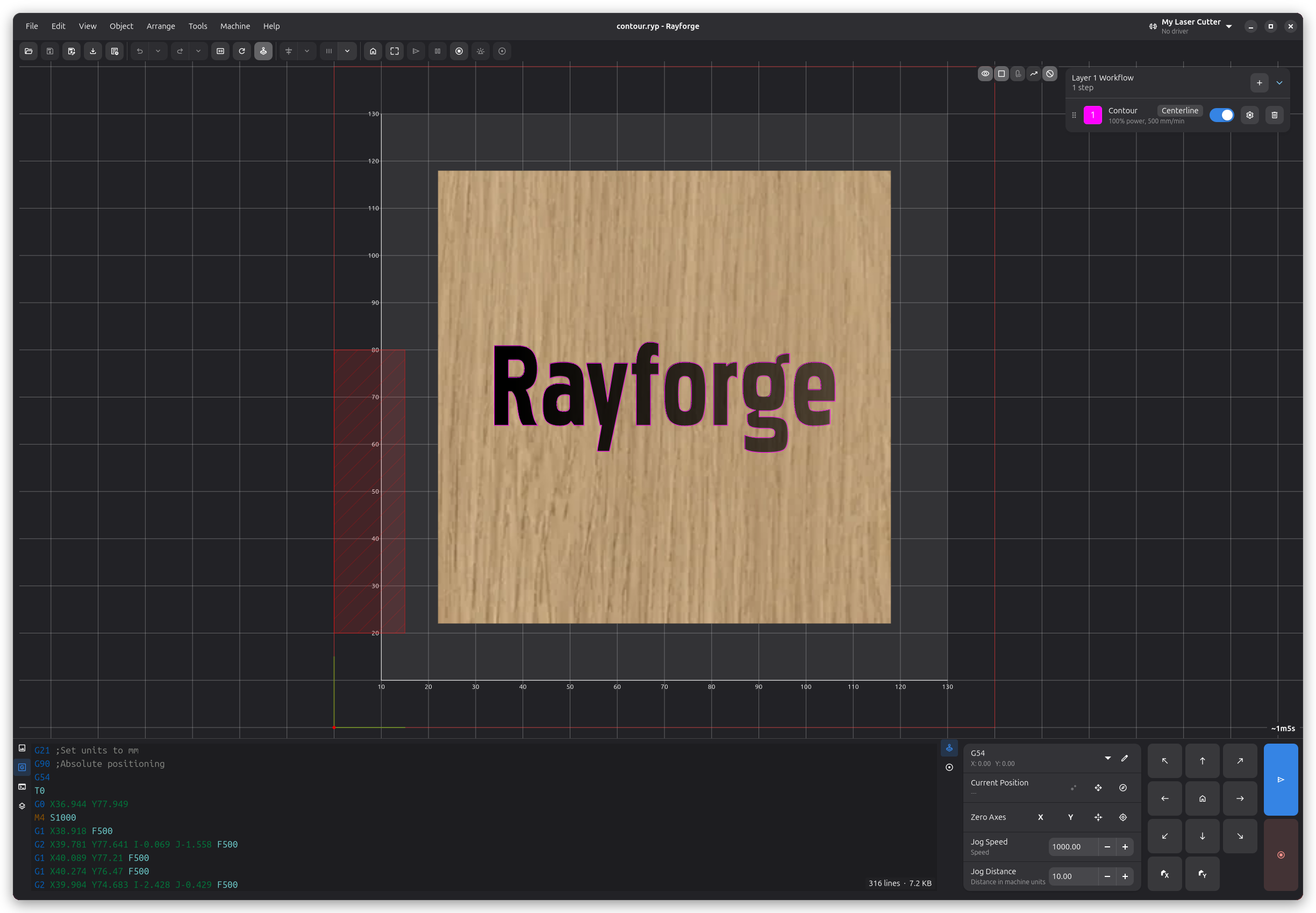
Passo 2: Posicionar Seu Design
Use as ferramentas da tela para posicionar e ajustar seu design:
- Pan: Clique com o botão do meio e arraste, ou segure espaço e arraste
- Zoom: Roda do mouse, ou ctrl+"+" / ctrl+"-"
- Mover: Clique e arraste seu design
- Rotacionar: Selecione o design e use as alças de rotação
- Escalar: Selecione o design e arraste as alças dos cantos
Passo 3: Atribuir uma Operação
As operações definem como o Rayforge processará seu design. As operações comuns incluem:
- Contorno: Corta ao longo da borda das formas
- Gravação Raster: Preenche formas com linhas de vai-e-vem (para gravação)
- Gravação em Profundidade: Cria efeitos de profundidade 3D a partir de imagens
Adicionando uma Operação
- Selecione seu design na tela
- Clique em Operações → Adicionar Operação ou pressione ctrl+shift+a
- Escolha o tipo de operação (ex: "Contorno" para corte)
- Configure as definições da operação:
- Potência: Porcentagem de potência do laser (comece baixo e teste!)
- Velocidade: Velocidade de movimento em mm/min
- Passagens: Número de vezes para repetir a operação (útil para cortar materiais espessos)
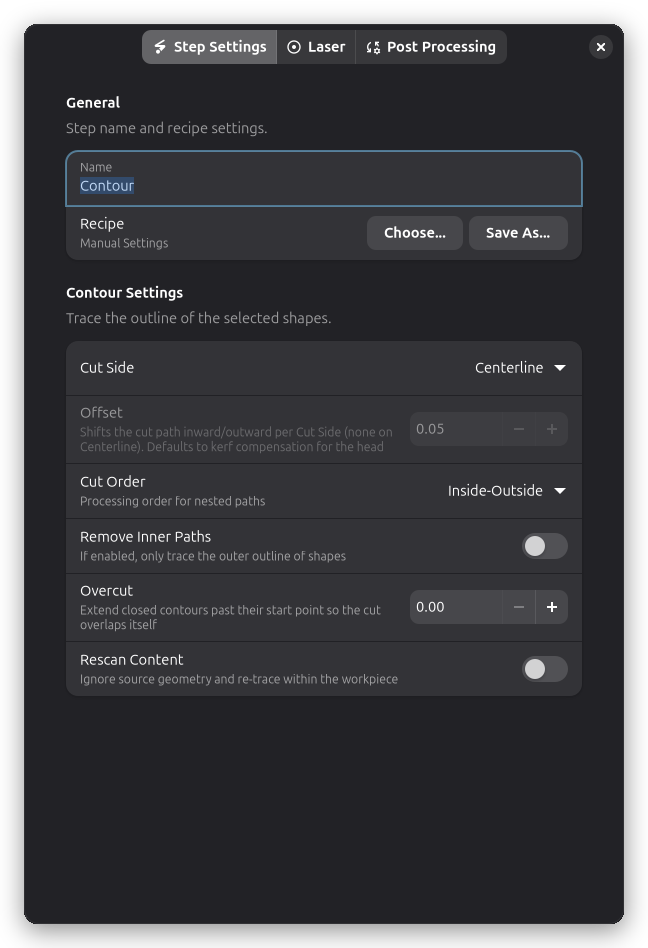
Ao trabalhar com novos materiais, sempre comece com configurações de potência mais baixas e execute cortes de teste. Aumente a potência gradualmente até atingir o resultado desejado. Use o recurso Grade de Teste de Material para encontrar sistematicamente as configurações ideais.
Passo 4: Visualizar
Antes de enviar para sua máquina, visualize o caminho da ferramenta em 3D:
- Clique em Visualizar → Visualização 3D ou pressione F12
- A janela de visualização 3D mostra o caminho completo da ferramenta
- Use o mouse para rotacionar e dar zoom na visualização
- Verifique se o caminho parece correto
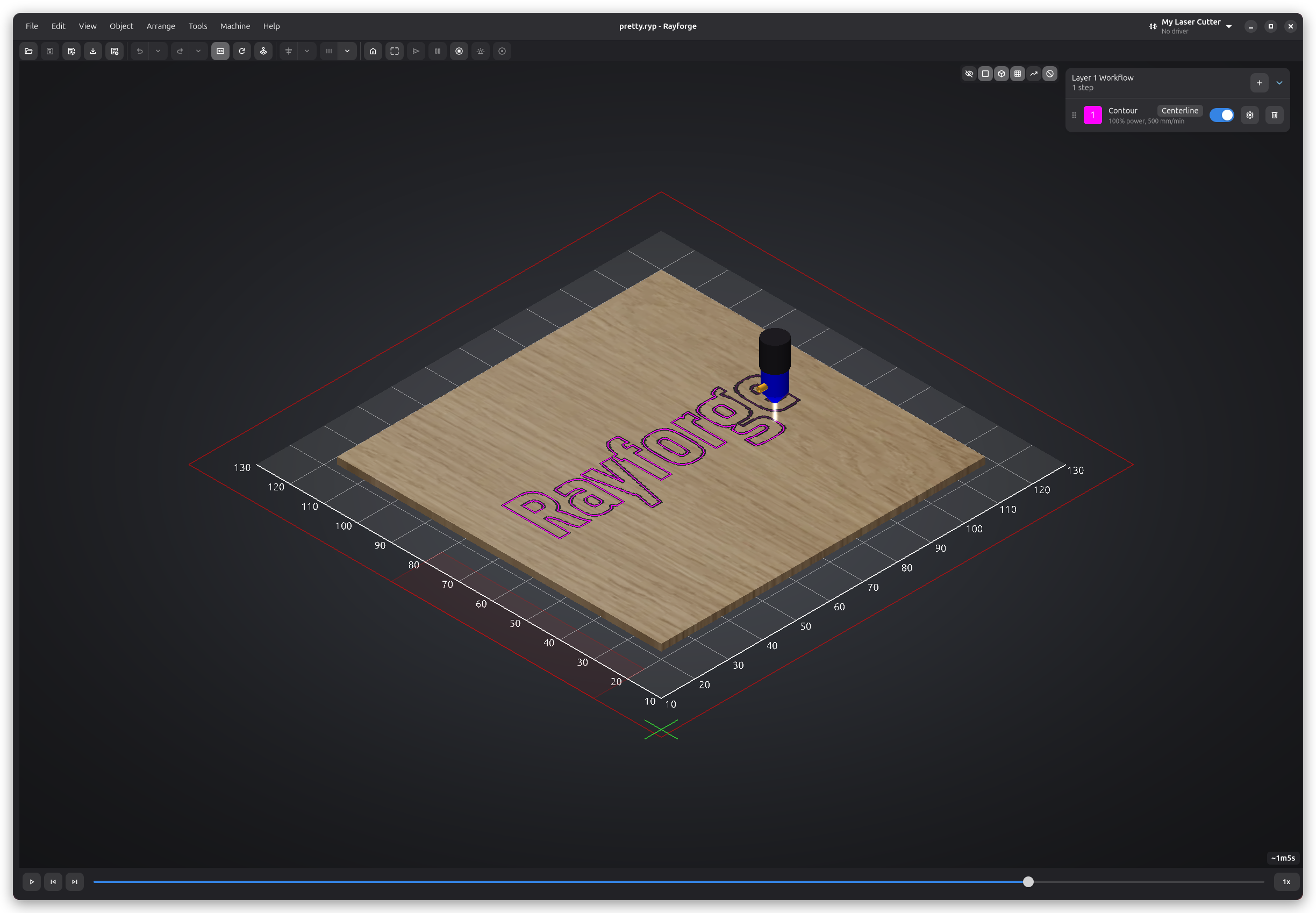
A visualização 3D ajuda você a identificar problemas como:
- Caminhos faltando
- Ordem incorreta
- Operações aplicadas aos objetos errados
- Caminhos que excedem sua área de trabalho
Passo 5: Enviar para a Máquina
- Certifique-se de que a área de trabalho está livre
- Nunca deixe a máquina sem supervisão durante a operação
- Tenha equipamento de segurança contra incêndio por perto
- Use proteção ocular apropriada
Preparando Seu Material
- Coloque seu material na mesa do laser
- Focalize o laser de acordo com as instruções da sua máquina
- Posicione seu design usando um dos métodos no Guia de Posicionamento de Peça de Trabalho
Iniciando o Trabalho
-
Posicione o laser: Use os controles de jog para mover o laser para a posição inicial. Clique em Visualizar → Painel de Controle ou pressione ctrl+l, e use os botões de seta ou as setas do teclado para mover o laser.
-
Enquadrar o design: Execute a função de enquadramento para verificar o posicionamento. Clique em Máquina → Enquadrar e o laser traçará a caixa delimitadora do seu design com potência baixa. Verifique se cabe dentro do seu material.
-
Iniciar o trabalho: Clique em Máquina → Iniciar Trabalho
-
Monitore o progresso na barra de status
Durante o Trabalho
A seção direita da barra de status mostra o progresso atual e estimativa de tempo total de execução. Use os botões Pausar e Parar no painel de controle para controlar o trabalho. Note que esc sai do modo de simulação, mas não para um trabalho ativo.
Passo 6: Finalizando
Uma vez que o trabalho é concluído:
- Espere o exaustor limpar qualquer fumaça
- Remova cuidadosamente sua peça finalizada
- Limpe a mesa do laser se necessário
Você completou seu primeiro trabalho no Rayforge! Agora você pode explorar recursos mais avançados.
Próximos Passos
Agora que você completou seu primeiro trabalho, explore estes recursos:
- Posicionamento de Peça de Trabalho: Domine todos os métodos de posicionamento (modo foco, enquadramento, WCS, câmera)
- Operações Multi-Camadas: Atribua operações diferentes às camadas
- Abas de Fixação: Mantenha peças cortadas no lugar durante o corte
- Integração com Câmera: Use uma câmera para alinhamento preciso
- Hooks & Macros: Automatize tarefas repetitivas
Dicas para o Sucesso
- Salve seu trabalho: Use ctrl+s para salvar seu projeto frequentemente
- Cortes de teste: Sempre execute um corte de teste em material de sobra primeiro
- Banco de dados de materiais: Mantenha anotações de configurações de potência/velocidade bem-sucedidas para diferentes materiais
- Manutenção: Mantenha a lente do laser limpa e verifique a tensão das correias regularmente
- Assistência de ar: Se sua máquina tem assistência de ar, use-a para prevenir queima e melhorar a qualidade do corte
Precisa de Ajuda? Verifique a seção Solução de Problemas ou visite a página GitHub Issues.