


Corte de Contorno
O corte de contorno traça o contorno de formas vetoriais para cortá-las livres do material. É a operação de laser mais comum para criar peças, sinais e peças decorativas.
Visão Geral
Operações de contorno:
- Seguem caminhos vetoriais (linhas, curvas, formas)
- Cortam ao longo do perímetro dos objetos
- Suportam passagem única ou múltipla para materiais espessos
- Podem usar caminhos de corte internos, externos ou na linha
- Funcionam com qualquer forma vetorial fechada ou aberta
Quando Usar Contorno
Use corte de contorno para:
- Cortar peças livres do material de estoque
- Criar contornos e bordas
- Cortar formas de madeira, acrílico, papelão
- Perfurar ou marcar (com potência reduzida)
- Criar estênceis e modelos
Não use contorno para:
- Preencher áreas (use Gravação em vez disso)
- Imagens bitmap (converta para vetores primeiro)
Criando uma Operação de Contorno
Passo 1: Selecionar Objetos
- Importe ou desenhe formas vetoriais na tela
- Selecione os objetos que deseja cortar
- Certifique-se de que as formas são caminhos fechados para cortes completos
Passo 2: Adicionar Operação de Contorno
- Menu: Operações Adicionar Contorno
- Atalho: ctrl+shift+c
- Clique direito: Menu de contexto Adicionar Operação Contorno
Passo 3: Configurar Definições
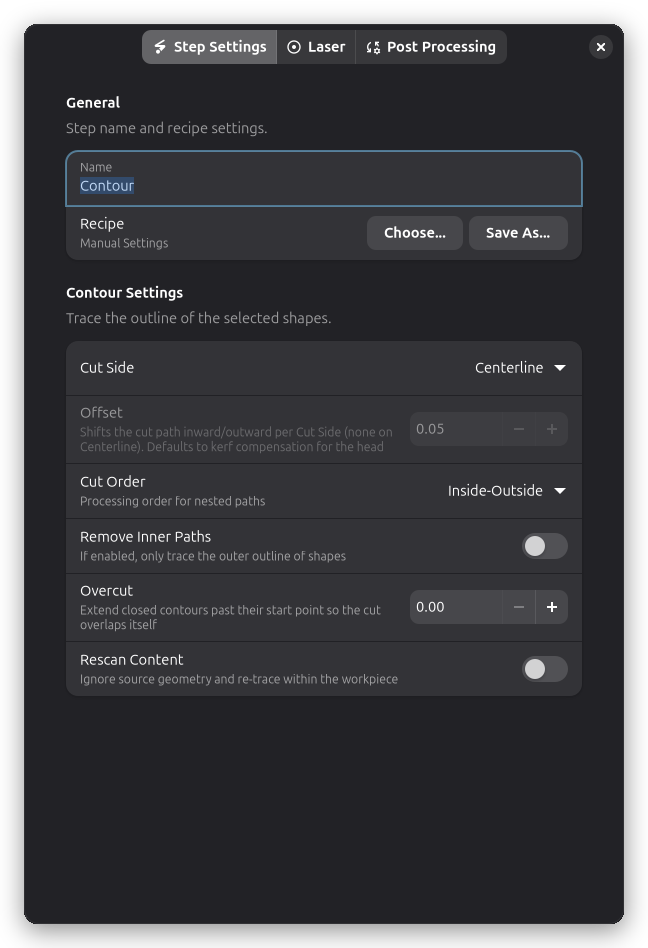
Configurações Principais
O diálogo de configurações de etapa tem três abas: Configurações de Etapa, Laser e Pós-Processamento. As configurações são descritas em ordem de aba abaixo.
Configurações de Contorno
O grupo Configurações de Contorno na aba Configurações de Etapa controla como o contorno é traçado.
Lado de Corte e Deslocamento de Caminho
Controla onde o laser corta relativo ao caminho vetorial:
| Deslocamento | Descrição | Usar Para |
|---|---|---|
| Linha Central | Corta diretamente no caminho | Cortes na linha central, marcação |
| Interno | Corta dentro da forma | Peças que devem caber no tamanho exato |
| Externo | Corta fora da forma | Furos em que as peças se encaixam |
Distância de Deslocamento:
- Quão longe dentro/fora deslocar (mm)
- Tipicamente definido como metade da sua largura de kerf
- Kerf = largura do material removido pelo laser
- Exemplo: deslocamento de 0.15mm para kerf de 0.3mm
Ordem de Corte
Controla a ordem em que caminhos aninhados são processados:
Dentro-Fora:
- Corta recursos internos primeiro, depois trabalha para fora
- Mantém as partes externas do material intactas por mais tempo
Fora-Dentro:
- Corta o perímetro externo primeiro, depois se move para dentro
- Mantém a peça de trabalho fixada ao estoque por mais tempo
Recomendado: Dentro-Fora (padrão)
Remover Caminhos Internos
Para designs com furos ou recortes internos, você pode optar por traçar apenas o limite mais externo:
- Remover Caminhos Internos: Quando habilitado, apenas o contorno mais externo é traçado
- Furos e recortes internos são ignorados
Isso é útil quando você quer cortar uma forma mas preservar o interior, como criar uma moldura ou contorno sem cortar detalhes internos.
Recorte Excessivo (Overcut)
Estende caminhos de corte fechados além do ponto inicial para que o feixe de laser se sobreponha ao início do corte:
Recorte Excessivo:
- Distância em unidades de máquina para estender o corte além da junção início/fim
- Defina como 0 para desativar (padrão)
- Valores típicos: 1–5 para a maioria dos materiais
- Máximo: 100
Por que usar recorte excessivo:
No início e no fim de um contorno fechado, o laser pode não penetrar completamente devido à aceleração e desaceleração. O recorte excessivo garante que o feixe se sobreponha na junção, criando um corte limpo e completamente separado. Isso é especialmente útil para:
- Materiais espessos onde a penetração completa é marginal
- Cortes em alta velocidade onde os efeitos de aceleração são mais pronunciados
- Peças que devem cair livres sem pós-processamento
O recorte excessivo se aplica tanto a contornos externos quanto a furos internos.
Entrada/Saída adiciona movimentos de aproximação e saída com potência zero antes e depois do trajeto de corte. O recorte excessivo estende o próprio trajeto de corte além da junção. Eles podem ser usados juntos para qualidade de corte ideal.
Retraçamento com Limiar Personalizado
Ao trabalhar com imagens bitmap que foram convertidas em vetores, você pode controlar quais partes são traçadas:
- Reverificar Conteúdo: Habilita um limiar de brilho personalizado para o traçado
- Limiar de Traçado (0.0-1.0): Valor de corte de brilho quando a reverificação está habilitada
- Valores menores traçam apenas áreas mais escuras
- Valores maiores incluem áreas mais claras
Isso é útil quando o traçado padrão não captura o nível de detalhe que você precisa.
Configurações do Laser
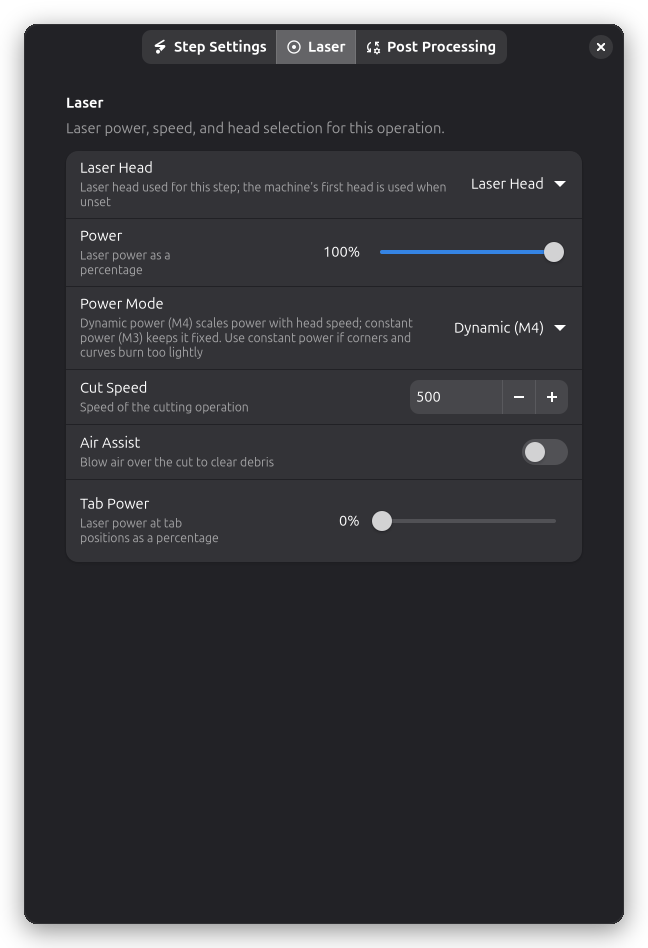
Potência, velocidade e seleção da cabeça do laser ficam na página Laser do diálogo de configurações de etapa.
Potência e Velocidade
Potência (%):
- Intensidade do laser de 0-100%
- Maior potência para materiais mais espessos
- Menor potência para marcação ou pontilhado
Velocidade (mm/min):
- Quão rápido o laser se move
- Mais lento = mais energia = corte mais profundo
- Mais rápido = menos energia = corte mais leve
Modo de Potência
A configuração de Modo de Potência controla como a potência do laser é emitida durante os movimentos:
| Modo | G-code | Comportamento |
|---|---|---|
| Dinâmico (M4) | M4 | Ajusta a potência à velocidade de movimento (padrão) |
| Constante (M3) | M3 | Mantém a potência fixa independentemente da velocidade |
A potência dinâmica reduz a potência quando a cabeça desacelera em um canto, o que protege o material, mas em algumas máquinas deixa cantos e curvas fechadas visivelmente subgravados. Mude para Constante (M3) se cantos e curvas queimarem de forma muito fraca.
Compensação de Kerf
Kerf é a largura do material removido pelo feixe do laser:
Por que importa:
- Um círculo cortado "na linha" será ligeiramente menor que o projetado
- O laser remove ~0.2-0.4mm de material (dependendo da largura do feixe)
Como compensar:
- Meça seu kerf em cortes de teste
- Use deslocamento de caminho = kerf/2
- Para peças: desloque dentro por kerf/2
- Para furos: desloque fora por kerf/2
Veja Kerf para um guia detalhado.
Pós-Processamento
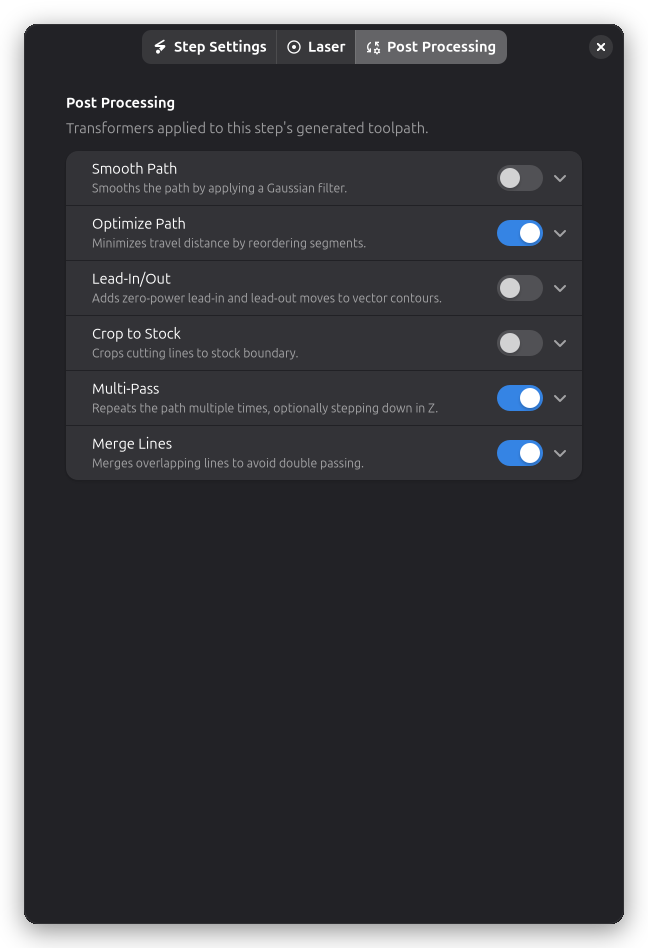
Operações de contorno suportam várias opções de pós-processamento:
- Suavização de Caminho - Reduz bordas irregulares em caminhos de corte
- Abas de Fixação - Mantém peças cortadas anexadas ao material de estoque
- Cortar para Estoque - Limita cortes ao limite do material
- Otimização de Caminho - Reduz distância de deslocamento entre cortes
- Multi-Passagem - Repete cortes para materiais espessos
- Entrada/Saída - Adiciona movimentos de aproximação e saída sem potência para extremidades de corte mais limpas
Corte Multi-Passagem
Para materiais mais espessos do que uma única passagem pode cortar:
Passagens:
- Número de vezes para repetir o corte
- Cada passagem corta mais fundo
Profundidade de Passagem (degrau-Z):
- Quanto baixar o eixo Z por passagem (se suportado)
- Requer controle de eixo Z na sua máquina
- Cria corte verdadeiro 2.5D
- Defina como 0 para múltiplas passagens na mesma profundidade
A profundidade de passagem só funciona se sua máquina tem controle de eixo Z. Para máquinas sem eixo Z, use múltiplas passagens na mesma profundidade.
Dicas e Melhores Práticas
Teste de Material
Sempre teste primeiro:
- Corte pequenas formas de teste em sucata
- Comece com configurações conservadoras (menor potência, velocidade mais lenta)
- Aumente gradualmente a potência ou diminua a velocidade
- Registre configurações bem-sucedidas
Ordem de Corte
Melhores práticas:
- Grave antes de cortar (mantém material fixado)
- Corte recursos internos antes do perímetro externo
- Use abas de fixação para peças que podem se mover
- Corte peças menores primeiro (menos vibração)
Solução de Problemas
Cortes não atravessam o material
- Aumente: Configuração de potência
- Diminua: Configuração de velocidade
- Adicione: Mais passagens
- Verifique: Foco está correto
- Verifique: Feixe está limpo (lente suja)
Carbonização ou queima excessiva
- Diminua: Configuração de potência
- Aumente: Configuração de velocidade
- Use: Assistência de ar
- Tente: Múltiplas passagens mais rápidas em vez de uma lenta
- Verifique: Material é apropriado para corte a laser
Peças caem durante o corte
- Adicione: Abas de fixação
- Use: Otimização de ordem de corte
- Corte: Recursos internos antes dos externos
- Certifique-se: Material está plano e fixado
Profundidade de corte inconsistente
- Verifique: Espessura do material é uniforme
- Verifique: Material está plano (não empenado)
- Verifique: Distância do foco é consistente
- Verifique: Potência do laser está estável
Cantos ou curvas perdidos
- Diminua: Velocidade (especialmente em cantos)
- Verifique: Configurações de aceleração da máquina
- Verifique: Correias estão esticadas
- Reduza: Complexidade do caminho (simplifique curvas)
Detalhes Técnicos
Sistema de Coordenadas
Operações de contorno funcionam em:
- Unidades: Milímetros (mm)
- Origem: Depende da máquina e configuração do trabalho
- Coordenadas: Plano X/Y (Z para profundidade multi-passagem)
Geração de Caminho
O Rayforge converte formas vetoriais para G-code:
- Desloca caminho (se corte interno/externo)
- Otimiza ordem do caminho (minimiza deslocamento)
- Adiciona abas de fixação (se configurado)
- Gera comandos G-code
Comandos G-code
G-code de contorno típico:
G0 X10 Y10          ; Movimento rápido para início
M3 S204             ; Laser ligado a 80% de potência
G1 X50 Y10 F500     ; Corta para ponto a 500 mm/min
G1 X50 Y50 F500     ; Corta para próximo ponto
G1 X10 Y50 F500     ; Continua cortando
G1 X10 Y10 F500     ; Completa o quadrado
M5                  ; Laser desligado
Tópicos Relacionados
- Gravação - Preenchendo áreas com padrões de gravação
- Abas de Fixação - Mantendo peças fixadas durante o corte
- Kerf - Melhorando a precisão do corte
- Grade de Teste de Material - Encontrando configurações ideais de potência/velocidade