


कैमरा एकीकरण
Rayforge सटीक सामग्री संरेखण और स्थापना के लिए कैमरा एकीकरण समर्थन करता है, स्थानीय USB कैमरे या नेटवर्क कैमरे (HTTP स्नैपशॉट, HTTP/MJPEG स्ट्रीम, या RTSP) का उपयोग करते हुए. कैमरा ओवरले सुविधा आपको यह ठीक देखने देती है कि आपका लेज़र सामग्री पर कहाँ काटेगा या उत्कीर्ण करेगा, अनुमान समाप्त करके और सामग्री बर्बादी घटाकर.
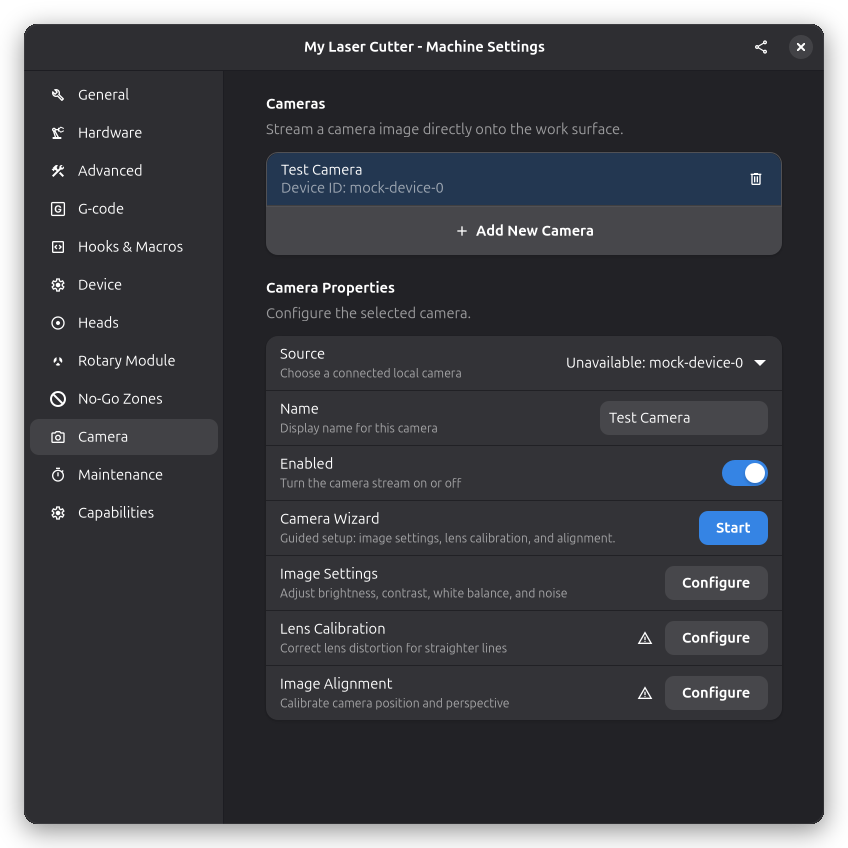
सेटअप वर्कफ़्लो
कैमरा सेट करना या तो निर्देशित कैमरा विज़ार्ड के माध्यम से किया जा सकता है — एक एकल फ़्लो जो छवि सेटिंग्स, लेंस कैलिब्रेशन, और संरेखण कवर करता है — या कैमरा गुण पैनल से प्रत्येक क्षेत्र मैन्युअल रूप से कॉन्फ़िगर करके. किसी भी तरह, सेटअप चार क्षेत्र कवर करता है:
- कैमरा जोड़ें — अपना कैमरा जोड़ें और उसे मशीन कॉन्फ़िगरेशन में जोड़ें
- छवि सेटिंग्स समायोजित करें — चमक, कंट्रास्ट, व्हाइट बैलेंस, और शोर न्यूनीकरण ट्यून करें
- लेंस कैलिब्रेट करें — कैमरा विज़ार्ड के स्वतः कैलिब्रेशन या मैन्युअल गुणांक से डिस्टॉर्शन ठीक करें
- कैमरा संरेखित करें — सटीक स्थापना के लिए कैमरा पिक्सेल को मशीन निर्देशांकों से मैप करें
कैमरा गुण पैनल एक नज़र में कैलिब्रेशन और संरेखण के लिए स्थिति आइकन दिखाता है:
- ✓ लेंस कैलिब्रेशन — कैलिब्रेशन किया गया है
- ⚠ छवि संरेखण — संरेखण दोबारा करना होगा तब चेतावनी (जैसे, लेंस कैलिब्रेशन के बाद)
- ✓ छवि संरेखण — संरेखण वर्तमान और वैध है
चरण 1: कैमरा जोड़ें
कैमरा स्रोत प्रकार
Rayforge चार प्रकार के कैमरा स्रोत समर्थन करता है:
| स्रोत प्रकार | उपयोग के लिए |
|---|---|
| स्थानीय कैमरा | USB वेबकैम, लैपटॉप के अंतर्निहित कैमरे, कोई भी V4L2/DirectShow डिवाइस |
| HTTP स्नैपशॉट | प्रति अनुरोध एक स्थिर छवि लौटाने वाले एंडपॉइंट |
| HTTP स्ट्रीम | सतत HTTP/HTTPS वीडियो, जैसे MJPEG-over-HTTP |
| RTSP | RTSP नेटवर्क कैमरे |
स्थानीय कैमरे स्वतः पहचाने जाते हैं और सूची से चुने जाते हैं. नेटवर्क कैमरे (HTTP स्नैपशॉट, HTTP स्ट्रीम, RTSP) कैमरे का URL सीधे दर्ज करके जोड़े जाते हैं.
हार्डवेयर आवश्यकताएँ
संगत स्थानीय कैमरे:
- USB वेबकैम (सबसे सामान्य)
- लैपटॉप के अंतर्निहित कैमरे (यदि Rayforge मशीन के पास लैपटॉप पर चला रहे हैं)
- Linux पर Video4Linux2 (V4L2) या Windows पर DirectShow द्वारा समर्थित कोई कैमरा
संगत नेटवर्क कैमरे:
- HTTP स्नैपशॉट एंडपॉइंट, HTTP/MJPEG स्ट्रीम, या RTSP स्ट्रीम उजागर करने वाला कोई भी कैमरा या डिवाइस जो आपके नेटवर्क पर पहुँच योग्य हो
- एक उदाहरण के लिए नीचे नेटवर्क कैमरा जोड़ना देखें
अनुशंसित सेटअप:
- सामग्री का स्पष्ट दृश्य वाले कार्य क्षेत्र के ऊपर लगा कैमरा
- संगत प्रकाश व्यवस्था
- लेज़र कार्य क्षेत्र कैप्चर करने की स्थिति में कैमरा
- कैमरा गति रोकने के लिए सुरक्षित माउंटिंग
स्थानीय कैमरा जोड़ना
-
अपना कैमरा USB से कंप्यूटर से जोड़ें
-
कैमरा सेटिंग्स खोलें:
- Machine → Machine Settings → Camera पर जाएँ
-
नया कैमरा जोड़ें:
- कैमरा जोड़ने के लिए + बटन पर क्लिक करें
- स्रोत प्रकार के रूप में स्थानीय कैमरा चुनें
- एक वर्णनात्मक नाम दर्ज करें (जैसे, "Top Camera", "Work Area Cam")
- ड्रॉपडाउन से डिवाइस चुनें
-
कैमरा सक्षम करें:
- कैमरा सक्षम स्विच टॉगल करें
- लाइव फ़ीड आपके कैनवस पर दिखाई देनी चाहिए
नेटवर्क कैमरा जोड़ना
-
कैमरा सेटिंग्स खोलें:
- Machine → Machine Settings → Camera पर जाएँ
-
नया कैमरा जोड़ें:
- कैमरा जोड़ने के लिए + बटन पर क्लिक करें
- स्रोत प्रकार के रूप में HTTP स्नैपशॉट URL, HTTP स्ट्रीम URL, या RTSP स्ट्रीम चुनें
- एक वर्णनात्मक नाम दर्ज करें
- कैमरे का URL दर्ज करें, उदाहरण के लिए:
- HTTP स्नैपशॉट:
http://192.168.1.50:8080/media/getCapturePhoto(Creality Falcon A1 Pro द्वारा भी उपयोग किया जाता है — नीचे देखें) - HTTP स्ट्रीम (MJPEG):
http://192.168.1.50/mjpeg - RTSP:
rtsp://192.168.1.50/stream
- HTTP स्नैपशॉट:
-
कैमरा सक्षम करें:
- कैमरा सक्षम स्विच टॉगल करें
- लाइव फ़ीड आपके कैनवस पर दिखाई देनी चाहिए
Falcon A1 Pro डिवाइस प्रोफ़ाइल में एक पूर्व-कॉन्फ़िगर, अक्षित HTTP स्नैपशॉट कैमरा शामिल है.
Machine → Machine Settings → Camera में, Falcon A1 Pro Camera चुनें और Source URL
में <laser-ip> को मशीन के पहुँच योग्य IP पते से बदलें. कैमरा http://<laser-ip>:8080/media/getCapturePhoto
पर एक स्थिर-छवि एंडपॉइंट उजागर करता है. USB से जुड़े होने पर, Falcon USB के माध्यम से एक नेटवर्क
इंटरफ़ेस साझा करता है; पता अपने USB नेटवर्क एडॉप्टर या मशीन की टचस्क्रीन नेटवर्क जानकारी से खोजें.
आप अपने Wi-Fi नेटवर्क पर Falcon को निर्दिष्ट IP पता भी उपयोग कर सकते हैं. वैध URL को Enter
से या फ़ील्ड छोड़कर पक्का करें, फिर कैमरा सक्षम करें.
यदि आपके कैमरे का IP पता बाद में बदलता है (उदाहरण के लिए पुनः कनेक्ट या राउटर रीबूट के बाद), तो आपको कैमरा फिर से जोड़ने या कैलिब्रेशन दोहराने की आवश्यकता नहीं है — नीचे नेटवर्क कैमरे का URL अपडेट करना देखें.
नेटवर्क कैमरे का URL अपडेट करना
नेटवर्क कैमरे के URL जगह पर संपादित किए जा सकते हैं बिना कैलिब्रेशन या संरेखण खोए:
- कैमरा सेटिंग्स में कैमरा चुनें
- Source फ़ील्ड को नए URL के साथ संपादित करें
- लागू करने के लिए Enter दबाएँ या कहीं और क्लिक करें
URL संपादित करते ही कैमरा बंद हो जाता है. URL अमान्य या अभी लागू न होने पर सक्षम स्विच अनुपलब्ध रहता
है. Rayforge URL को कैमरे के स्रोत प्रकार के विरुद्ध सत्यापित करता है (उदाहरण के लिए, RTSP स्रोत
rtsp:// या rtsps:// से शुरू होना चाहिए) और मेल न खाने पर फ़ील्ड के नीचे त्रुटि दिखाता है. वैध
URL लागू करने के बाद, कैमरा फिर से मैन्युअल रूप से सक्षम करें. कैलिब्रेशन, संरेखण, और सभी अन्य
सेटिंग्स सुरक्षित रहती हैं — केवल स्रोत एंडपॉइंट बदलता है.
चरण 2: कैमरा विज़ार्ड
कैमरा विज़ार्ड एक निर्देशित फ़्लो में पूरा कैमरा सेटअप चलाता है, तीनों क्षेत्र क्रम में कवर करता है — छवि सेटिंग्स, लेंस कैलिब्रेशन, और छवि संरेखण. यह इनसे शुरू होता है:
- कैमरा गुण पैनल की कैमरा विज़ार्ड पंक्ति — Start पर क्लिक करें
- कॉन्फ़िगरेशन विज़ार्ड से स्वतः जब आप कैमरा चरण पर कैमरा सक्षम करके जारी रखें
चरण 2.1: छवि सेटिंग्स समायोजित करें
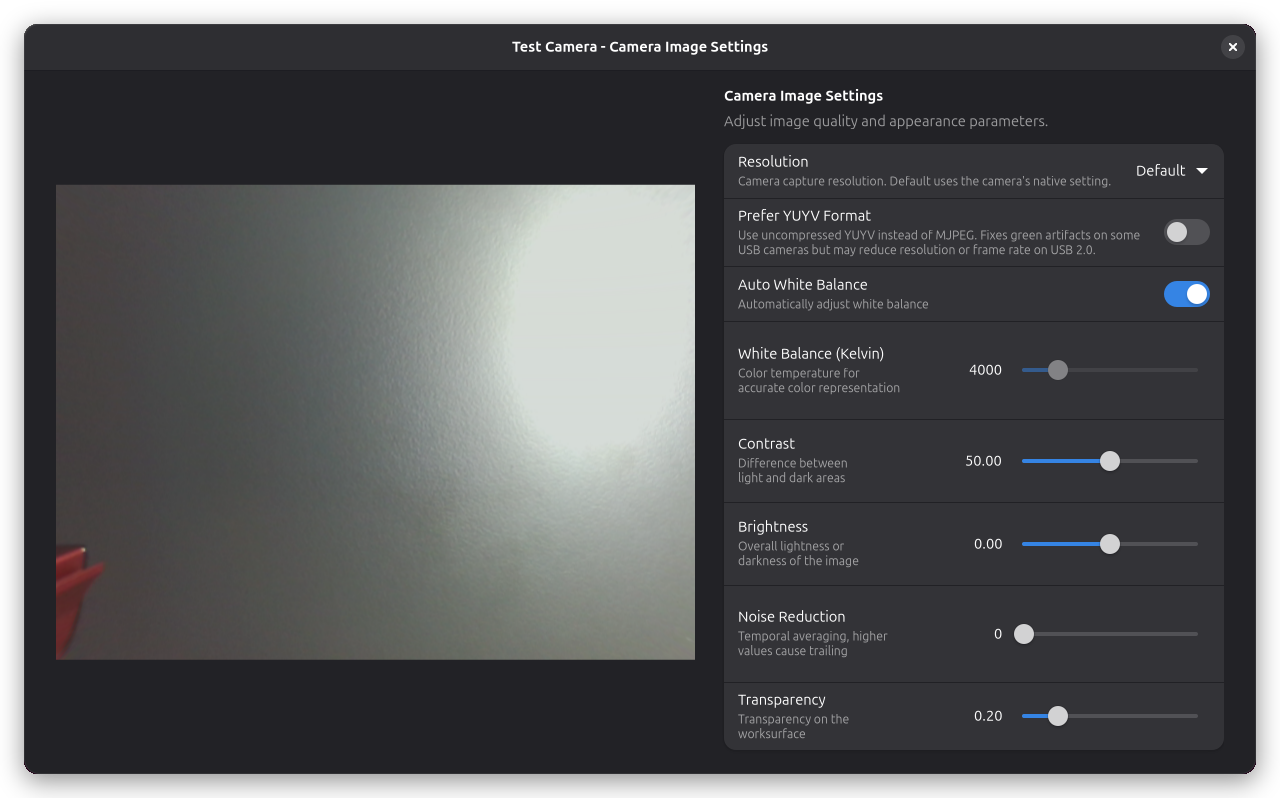
छवि सेटिंग्स कैमरा विज़ार्ड का पहला चरण है — वह वहीं खुलता है और आपको रेज़ोल्यूशन, व्हाइट बैलेंस, चमक, कंट्रास्ट, और शोर न्यूनीकरण सेट करने देता है. यदि आपने विज़ार्ड नहीं चलाया, या उसके सेट किए मान ट्वीक करना चाहते हैं, तो कैमरा गुणों में Image Settings के बगल में Configure पर क्लिक करके छवि सेटिंग्स संवाद खोलें. स्पष्ट कैमरा दृश्य पाने के लिए इन पैरामीटरों को समायोजित करें:
| सेटिंग | विवरण |
|---|---|
| चमक | समग्र छवि चमक (-100 से +100) |
| कंट्रास्ट | किनारा परिभाषा और कंट्रास्ट (0 से 100) |
| YUYV प्राथमिकता | MJPEG के बजाय असम्पीडित YUYV उपयोग करें. धीमा लेकिन कुछ ग्लिच ठीक कर सकता है |
| पारदर्शिता | कैनवस पर ओवरले अपारदर्शिता (0% अपारदर्शी से 100% पारदर्शी) |
| व्हाइट बैलेंस | रंग तापमान सुधार (स्वतः या 2500–10000K) |
| शोर हटाएँ | अस्थायी शोर न्यूनीकरण (0.0 से 0.95) |
YUYV विकल्प तब उपयोगी है जब आपका कैमरा डिफ़ॉल्ट MJPEG फ़ॉर्मेट के साथ हरी झुलसी छवियाँ देता हो. ध्यान दें कि YUYV असम्पीडित है और USB 2.0 कनेक्शनों पर उपलब्ध रेज़ोल्यूशन या फ़्रेम दर घटा सकता है.
चरण 2.2: लेंस कैलिब्रेशन
यदि आपके कैमरे में वाइड-एंगल लेंस है या कोण पर लगा है, तो छवि में दिखाई देने वाली वक्रता हो सकती है — सीधी रेखाएँ मुड़ी दिखती हैं, विशेष रूप से फ़्रेम के किनारों के पास. इसे लेंस डिस्टॉर्शन कहा जाता है, और यह संरेखण बिगाड़ सकता है चाहे आपके संरेखण बिंदु सावधानी से मापे गए हों.
लेंस कैलिब्रेशन कैमरा विज़ार्ड का दूसरा चरण है. यह आपको चुनने देता है कि डिस्टॉर्शन कैसे ठीक करें:
- स्वतः — प्रिंटेड कैलिब्रेशन कार्ड के फ़्रेम कैप्चर करें; विज़ार्ड आपके लिए डिस्टॉर्शन मॉडल गणना करता है
- मैन्युअल — रेडियल (k1–k3) और टैंजेंशियल (p1–p2) गुणांक हाथ से दर्ज करें
- छोड़ें — डिस्टॉर्शन असुधारित छोड़ें; आप बाद में कैलिब्रेट कर सकते हैं
स्वतः कैलिब्रेशन
स्वतः कैलिब्रेशन के लिए, विज़ार्ड आपको बेड पर भिन्न स्थितियों से प्रिंटेड कैलिब्रेशन कार्ड की कई छवियाँ कैप्चर करने से गुज़ारता है, फिर स्वतः एक डिस्टॉर्शन मॉडल गणना करता है.
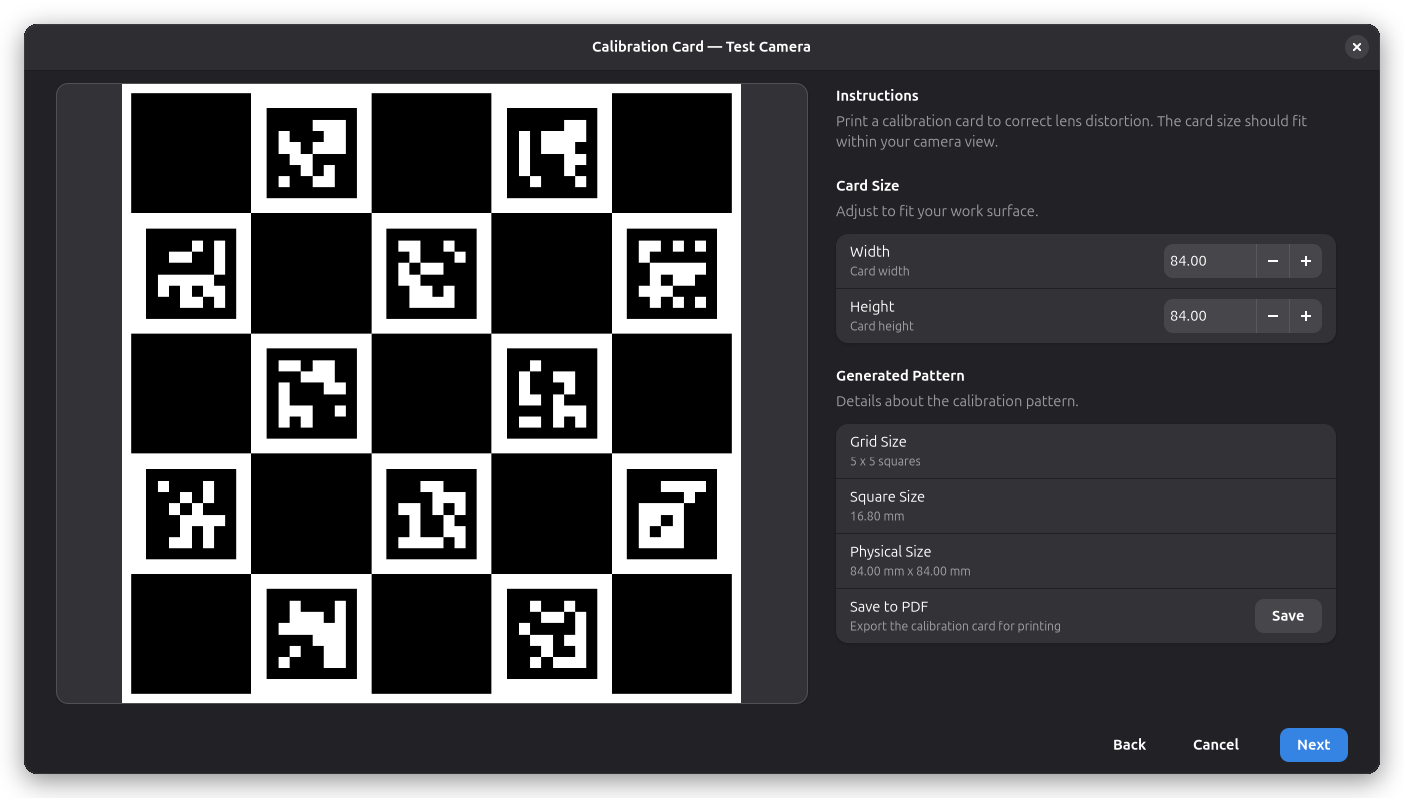
- अपने प्रिंटेड कार्ड की चौड़ाई और ऊँचाई सेट करें. पूर्वावलोकन वास्तविक समय में अपडेट होता है — कार्ड कैमरा दृश्य का लगभग 70% कवर करना चाहिए.
- कार्ड को प्रिंट के लिए निर्यात करने के लिए Save to PDF पर क्लिक करें, फिर उसे प्रिंट करें और लेज़र बेड पर रखें.
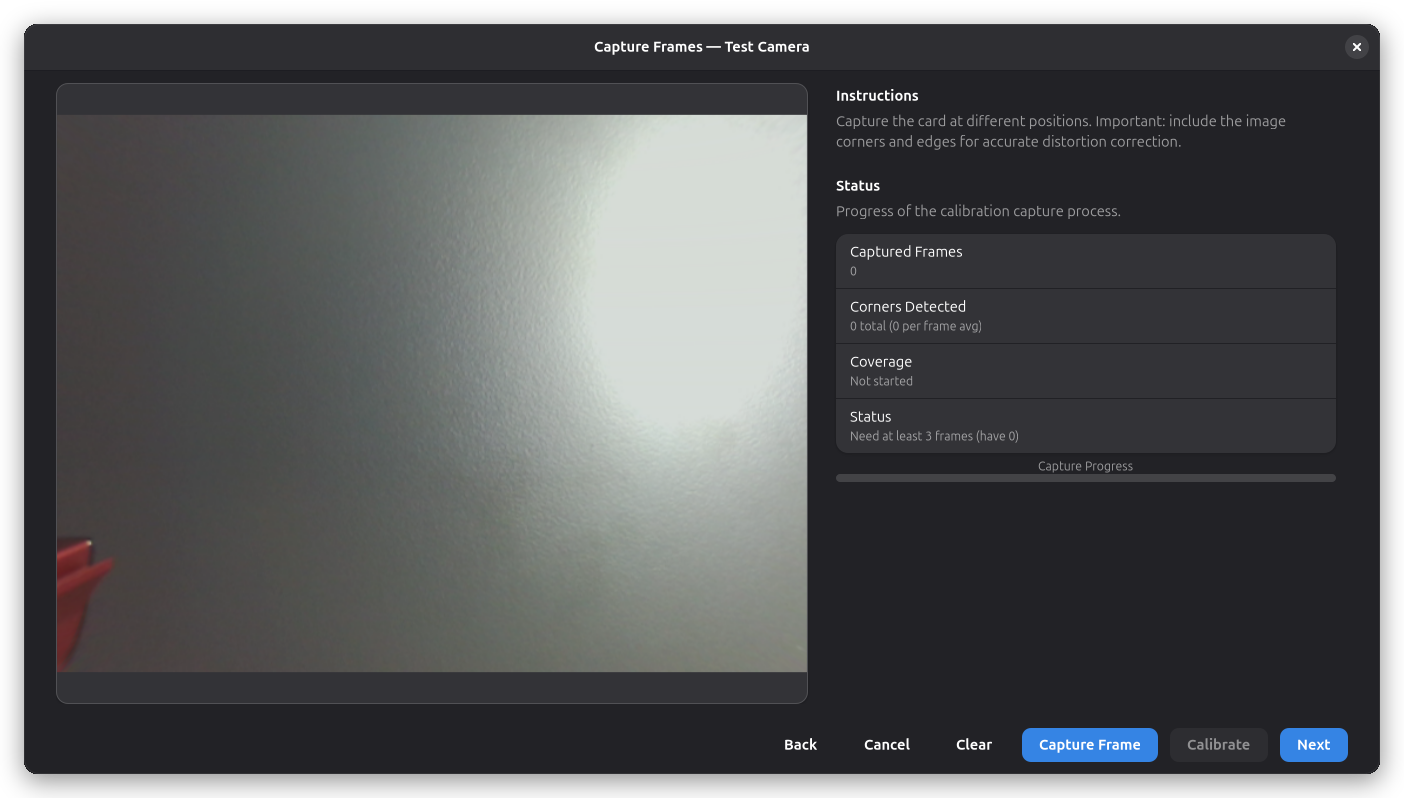
- कार्ड को कैमरा दृश्य के भीतर भिन्न स्थितियों और कोणों पर खिसकाएँ और प्रत्येक स्थिति के लिए Capture Frame पर क्लिक करें. कोनों और किनारों सहित पूरे फ़्रेम को कवर करने वाले कम से कम 8 कैप्चर लक्षित करें. प्रगति पट्टी और स्थिति सूचक कैप्चर गुणवत्ता दिखाते हैं.
- पर्याप्त फ़्रेम कैप्चर होने पर, विज़ार्ड डिस्टॉर्शन मॉडल गणना करके लागू करता है — कैमरा ओवरले अब सुधारी, सीधी छवि दिखाता है.
मैन्युअल कैलिब्रेशन
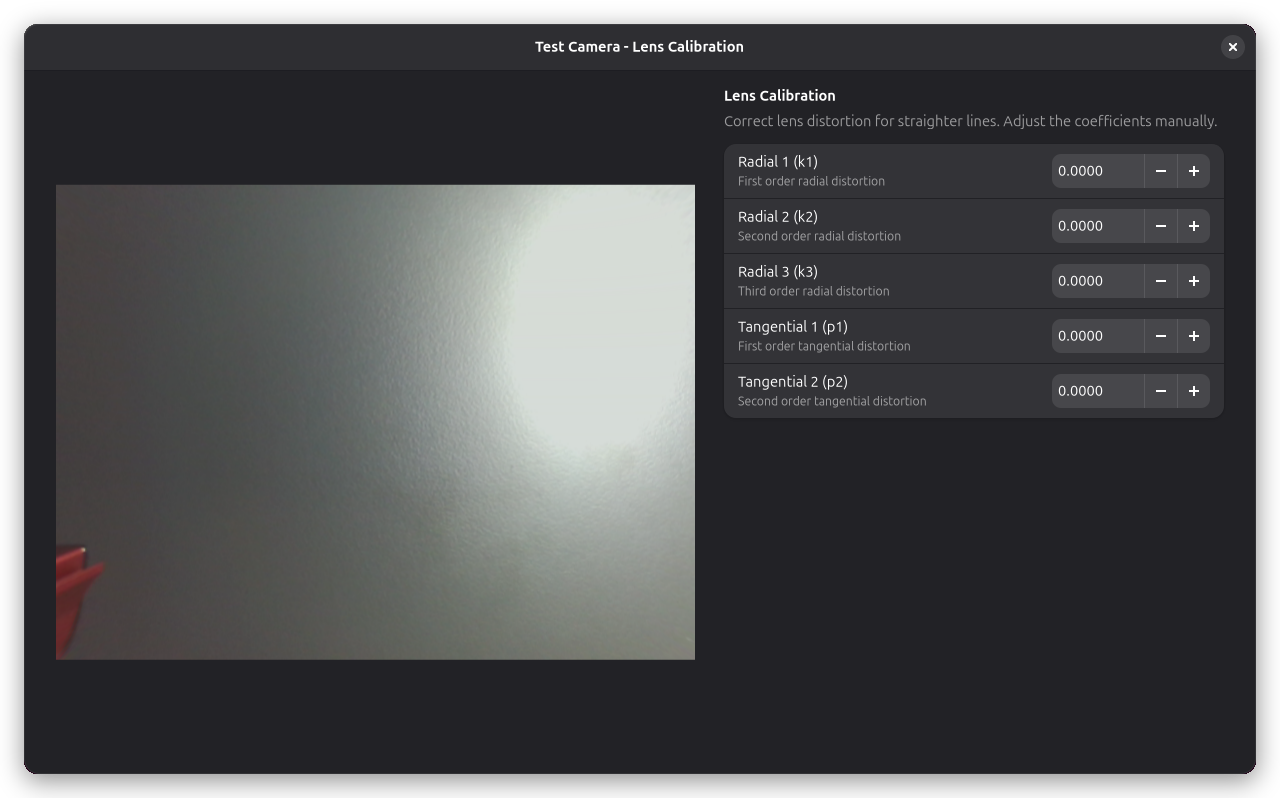
मैन्युअल गुणांक के लिए या स्वतः कैलिब्रेशन के बाद परिणाम सूक्ष्म-ट्यून करने के लिए, कैमरा गुणों में Lens Calibration के बगल में Configure पर क्लिक करके लेंस कैलिब्रेशन संवाद खोलें. यहाँ से आप डिस्टॉर्शन गुणांक मैन्युअल रूप से समायोजित कर सकते हैं — रेडियल (k1–k3) और टैंजेंशियल (p1–p2) पैरामीटर सूक्ष्म-ट्यून करें.
चरण 2.3: छवि संरेखण
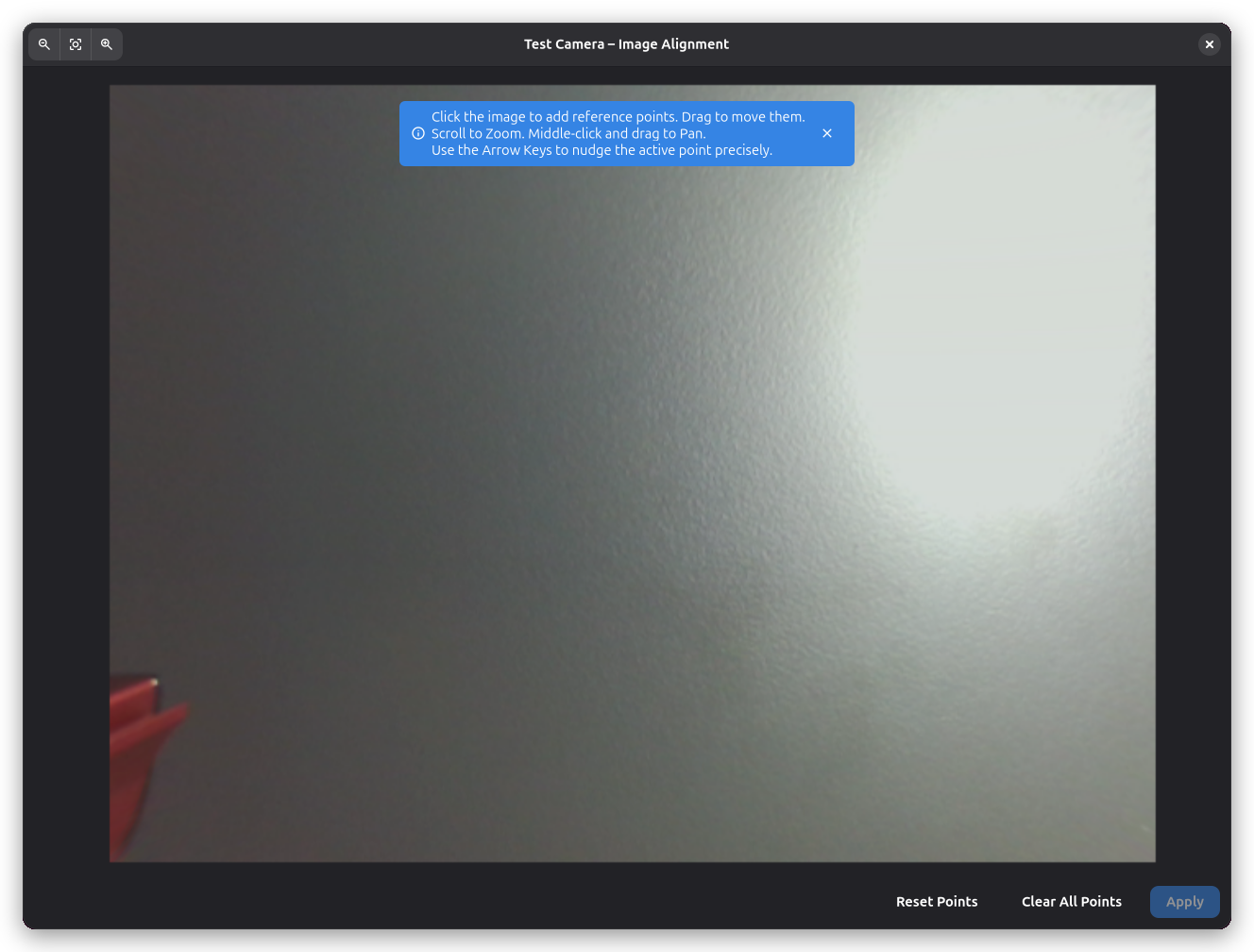
छवि संरेखण कैमरा विज़ार्ड का अंतिम चरण है. कैमरा संरेखण कैमरा पिक्सेल और वास्तविक दुनिया के निर्देशांकों के बीच संबंध कैलिब्रेट करता है, सटीक स्थापना सक्षम करता है. विज़ार्ड यहीं वर्णित प्रक्रिया उपयोग करता है, और संरेखण लागू करने से विज़ार्ड पूरा हो जाता है.
संरेखण क्यों आवश्यक है
कैमरा कार्य क्षेत्र को ऊपर से देखता है, लेकिन छवि हो सकती है:
- मशीन अक्षों के सापेक्ष घुमी हुई
- X और Y दिशाओं में भिन्न स्केल की हुई
- लेंस परिप्रेक्ष्य से विरूपित
संरेखण एक रूपांतरण मैट्रिक्स बनाता है जो कैमरा पिक्सेल को मशीन निर्देशांकों से मैप करता है.
संरेखण प्रक्रिया
-
संरेखण संवाद खोलें:
- कैमरा गुणों में Image Alignment के बगल में Configure बटन पर क्लिक करें
- संवाद वर्तमान संरेखण ओवरले के साथ कैमरा फ़ीड दिखाता है
-
संरेखण मार्कर रखें:
- आपको कम से कम 3 संदर्भ बिंदु चाहिए (बेहतर सटीकता के लिए 4 अनुशंसित)
- संरेखण बिंदु कार्य क्षेत्र में फैले होने चाहिए
- ज्ञात स्थितियाँ उपयोग करें जैसे:
- मशीन होम स्थिति
- पैमाने के चिह्न
- पहले से कटे संरेखण छेद
- कैलिब्रेशन ग्रिड
-
छवि बिंदु चिह्नित करें:
- ज्ञात स्थान पर बिंदु रखने के लिए कैमरा छवि पर क्लिक करें
- बबल विजेट दिखाई देता है जो बिंदु निर्देशांक दिखाता है
- प्रत्येक संदर्भ बिंदु के लिए दोहराएँ
-
विश्व निर्देशांक दर्ज करें:
- प्रत्येक छवि बिंदु के लिए, वास्तविक दुनिया के X/Y निर्देशांक mm में दर्ज करें
- ये वास्तविक मशीन निर्देशांक हैं जहाँ प्रत्येक बिंदु स्थित है
- पैमाने से सटीक रूप से मापें या ज्ञात मशीन स्थितियाँ उपयोग करें
-
संरेखण लागू करें:
- रूपांतरण गणना करने के लिए Apply पर क्लिक करें
- कैमरा ओवरले अब ठीक से संरेखित होगा
-
संरेखण सत्यापित करें:
- लेज़र हेड को एक ज्ञात स्थिति में खिसकाएँ
- जाँचें कि लेज़र बिंदु कैमरा दृश्य में अपेक्षित स्थिति से संरेखित है
- आवश्यकता होने पर फिर से संरेखित करके सूक्ष्म समायोजन करें
संरेखण स्थिति
कैमरा गुण पैनल एक आइकन के साथ संरेखण स्थिति दिखाता है:
- चेकमार्क — संरेखण वर्तमान और वैध है
- चेतावनी — संरेखण दोबारा करना होगा. यह तब होता है जब लेंस कैलिब्रेशन अपडेट होता है, क्योंकि डिस्टॉर्शन सुधार कैमरा छवि बदल देता है और मौजूदा संरेखण अमान्य कर देता है. आपके संरेखण बिंदु सुरक्षित रहते हैं — बस संवाद खोलें और Apply फिर से क्लिक करें.
उदाहरण वर्कफ़्लो
- लेज़र को होम स्थिति (0, 0) में ले जाएँ और कैमरे में चिह्नित करें
- लेज़र को (100, 0) में ले जाएँ और कैमरे में चिह्नित करें
- लेज़र को (100, 100) में ले जाएँ और कैमरे में चिह्नित करें
- लेज़र को (0, 100) में ले जाएँ और कैमरे में चिह्नित करें
- प्रत्येक बिंदु के सटीक निर्देशांक दर्ज करें
- Apply पर क्लिक करें और सत्यापित करें
- अधिकतम कवरेज के लिए अपने कार्य क्षेत्र के कोनों पर बिंदु उपयोग करें
- बिंदुओं को एक क्षेत्र में क्लस्टर होने से बचाएँ
- विश्व निर्देशांक सावधानी से मापें — यहाँ की सटीकता समग्र संरेखण गुणवत्ता निर्धारित करती है
- कैमरा खिसकाने या फ़ोकस दूरी बदलने पर फिर से संरेखित करें
- लेंस कैलिब्रेशन अपडेट करने के बाद फिर से संरेखित करें
- अपना संरेखण सहेजें — वह सत्रों में बना रहता है
कैमरा ओवरले का उपयोग करना
एक बार संरेखित होने पर, कैमरा ओवरले जॉब को सटीक रूप से स्थित करने में मदद करता है. मुख्य विंडो टूलबार में कैमरा आइकन पर क्लिक करके उसे टॉगल करें.
कई कैमरे
Rayforge भिन्न दृश्यों या मशीनों के लिए कई कैमरे समर्थन करता है:
- वरीयताओं में कई कैमरे जोड़ें
- प्रत्येक कैमरे का स्वतंत्र संरेखण हो सकता है
- कैमरा चयनकर्ता का उपयोग करके कैमरों के बीच स्विच करें
- उपयोग प्रसंग:
- 3D वस्तुओं के लिए शीर्ष दृश्य + पार्श्व दृश्य
- भिन्न मशीनों के लिए भिन्न कैमरे
- वाइड एंगल + विवरण कैमरा
समस्या निवारण
कैमरा पहचाना नहीं गया
समस्या: कैमरा डिवाइस सूची में दिखाई नहीं देता.
समाधान:
Linux: जाँचें कि सिस्टम ने कैमरा पहचाना है:
# List video devices
ls -l /dev/video*

# Check camera with v4l2
v4l2-ctl --list-devices

# Test with another application
cheese  # or VLC, etc.
Snap उपयोगकर्ताओं के लिए:
# Grant camera access
sudo snap connect rayforge:camera
Windows:
- Device Manager में "Cameras" या "Imaging devices" के अंतर्गत कैमरा जाँचें
- सुनिश्चित करें कि कोई अन्य एप्लिकेशन कैमरा उपयोग नहीं कर रहा (Zoom, Skype आदि बंद करें)
- भिन्न USB पोर्ट आज़माएँ
- कैमरा ड्राइवर अपडेट करें
कैमरा काली स्क्रीन दिखाता है
समस्या: कैमरा पहचाना गया लेकिन कोई छवि नहीं दिखाता.
संभावित कारण:
- कैमरा किसी अन्य एप्लिकेशन द्वारा उपयोग में — अन्य वीडियो ऐप बंद करें
- गलत डिवाइस चयनित — भिन्न डिवाइस ID आज़माएँ
- कैमरा अनुमतियाँ — Linux Snap पर, सुनिश्चित करें कि camera इंटरफ़ेस जुड़ा है
- हार्डवेयर समस्या — कैमरे को किसी अन्य एप्लिकेशन से परीक्षण करें
समाधान:
# Linux: Release camera device
sudo killall cheese  # or other camera apps

# Check which process is using the camera
sudo lsof /dev/video0
नेटवर्क कैमरा कनेक्ट नहीं हो रहा
समस्या: HTTP स्नैपशॉट, HTTP स्ट्रीम, या RTSP स्रोत कोई छवि नहीं दिखाता या बार-बार पुनः कनेक्ट होता है.
संभावित कारण:
- गलत या पुराना IP पता — नेटवर्क कैमरों को पुनः कनेक्ट या राउटर रीबूट के बाद नया IP मिल सकता है; कैमरा गुणों में Source URL अपडेट करें (नेटवर्क कैमरे का URL अपडेट करना देखें)
- URL स्रोत प्रकार से मेल नहीं खाता — HTTP स्नैपशॉट/स्ट्रीम URL
http://याhttps://से शुरू होना चाहिए; RTSP URLrtsp://याrtsps://से शुरू होना चाहिए - कैमरा और कंप्यूटर भिन्न नेटवर्क पर — सुनिश्चित करें कि दोनों एक-दूसरे तक पहुँच सकें (वही LAN/WiFi, कोई क्लाइंट आइसोलेशन नहीं)
- एंडपॉइंट अस्थायी रूप से अनुपलब्ध — HTTP स्नैपशॉट स्रोतों के लिए, Rayforge अंतिम अच्छा फ़्रेम
दिखाता रहता है और घटी दर से पुनः प्रयास करता है; एंडपॉइंट ब्राउज़र या
curlसे पहुँच योग्य है यह जाँचें
संरेखण सटीक नहीं है
समस्या: कैमरा ओवरले वास्तविक लेज़र स्थिति से मेल नहीं खाता.
निदान:
- अपर्याप्त संरेखण बिंदु — कम से कम 4 बिंदु उपयोग करें
- मापन त्रुटियाँ — विश्व निर्देशांक दोबारा जाँचें
- कैमरा खिसका — कैमरा स्थिति बदलने पर फिर से संरेखित करें
- गैर-रैखिक डिस्टॉर्शन — लेंस कैलिब्रेशन चाहिए हो सकता है
सटीकता सुधारें:
- अधिक संरेखण बिंदु उपयोग करें (बहुत बड़े क्षेत्रों के लिए 6–8)
- बिंदु पूरे कार्य क्षेत्र में फैलाएँ
- विश्व निर्देशांक बहुत सावधानी से मापें
- लेज़र को ज्ञात निर्देशांकों पर सटीक रूप से स्थित करने के लिए मशीन गति कमांड उपयोग करें
- किसी भी कैमरा समायोजन के बाद फिर से संरेखित करें
खराब छवि गुणवत्ता
समस्या: कैमरा छवि धुंधली, गहरी, या धुली हुई है.
समाधान:
- कैमरा सेटिंग्स में चमक/कंट्रास्ट समायोजित करें
- प्रकाश सुधारें — संगत कार्य क्षेत्र प्रकाश जोड़ें
- कैमरा लेंस साफ़ करें — धूल और मलबा स्पष्टता घटाते हैं
- फ़ोकस जाँचें — स्वतः फ़ोकस अच्छी तरह काम नहीं कर सकता; संभव हो तो मैन्युअल उपयोग करें
- कैमरा छवि अधिक स्पष्ट देखने के लिए पारदर्शिता अस्थायी रूप से घटाएँ
- भिन्न व्हाइट बैलेंस सेटिंग्स आज़माएँ
- यदि छवि दानेदार दिखे तो शोर हटाने की सेटिंग समायोजित करें
कैमरा लैग या अटकना
समस्या: लाइव कैमरा फ़ीड बिखरी हुई या विलंबित है.
समाधान:
- डिवाइस सेटिंग्स में कैमरा रेज़ोल्यूशन घटाएँ (यदि सुलभ हो)
- CPU/GPU उपयोग करने वाले अन्य एप्लिकेशन बंद करें
- ग्राफ़िक्स ड्राइवर अपडेट करें
संबंधित पृष्ठ
- 3D पूर्वावलोकन — कैमरा ओवरले के साथ निष्पादन का पूर्वावलोकन करें
- जॉब फ़्रेमिंग — जॉब स्थिति सत्यापित करें
- सामान्य सेटिंग्स — मशीन कॉन्फ़िगरेशन