


Configuração Inicial
Após instalar o Rayforge, você precisará configurar sua cortadora ou gravadora a laser. Este guia irá orientá-lo na criação de sua primeira máquina com o assistente de configuração e no estabelecimento de uma conexão.
Etapa 1: Iniciar o Rayforge
Inicie o Rayforge a partir do menu de aplicativos ou executando rayforge em um terminal. Na
primeira vez — quando nenhuma máquina real foi configurada ainda — o assistente de configuração abre
automaticamente para que você possa configurar sua máquina sem precisar procurar nos menus. (Você
sempre pode abri-lo depois em Configurações → Máquinas → Add Machine.)
Etapa 2: Criar uma Máquina com o Assistente
Navegue até Configurações → Máquinas ou pressione ctrl+comma para abrir o diálogo de configurações, depois selecione a página Máquinas.
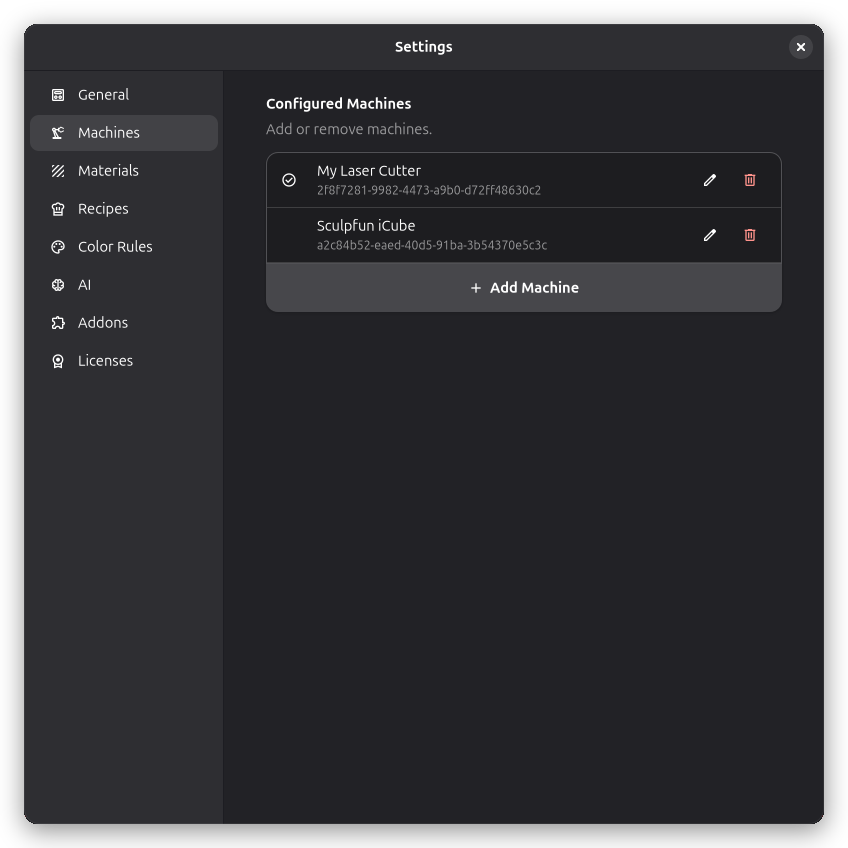
Clique em Add Machine para abrir o seletor de máquinas.
Verificação de Permissões
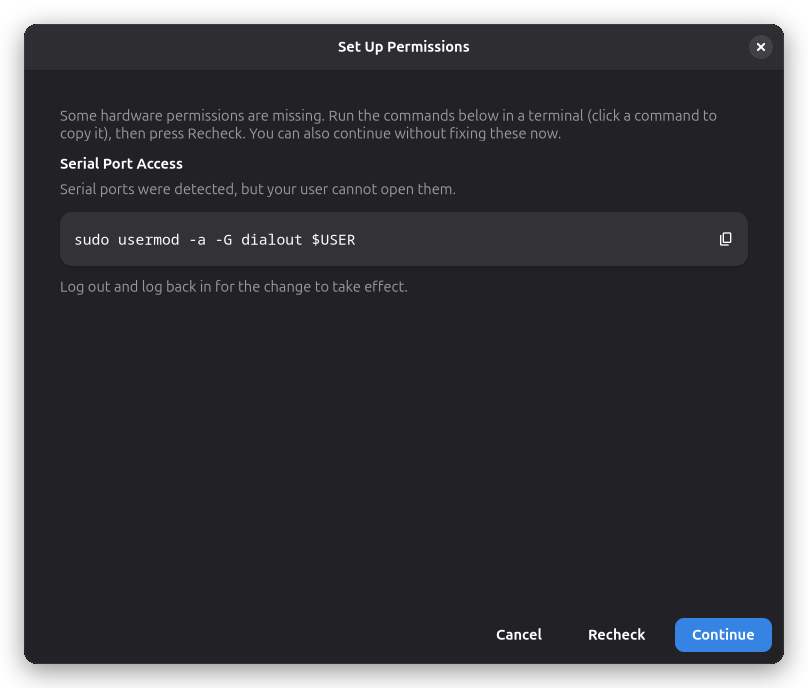
Antes da descoberta começar, o assistente verifica se o Rayforge pode realmente abrir suas portas seriais e câmeras. Se um dispositivo estiver presente mas o acesso estiver faltando, uma página de permissões aparece primeiro, explicando como corrigir na sua plataforma:
- Instalações Snap: conceda a interface
serial-port(e a interface de câmera, se necessário) — os comandos exatos são mostrados com um botão de cópia com um clique. - Linux fora do Snap: adicione seu usuário ao grupo
dialoutpara que o nó do dispositivo serial seja acessível.
Quando o acesso estiver disponível, o assistente continua automaticamente.
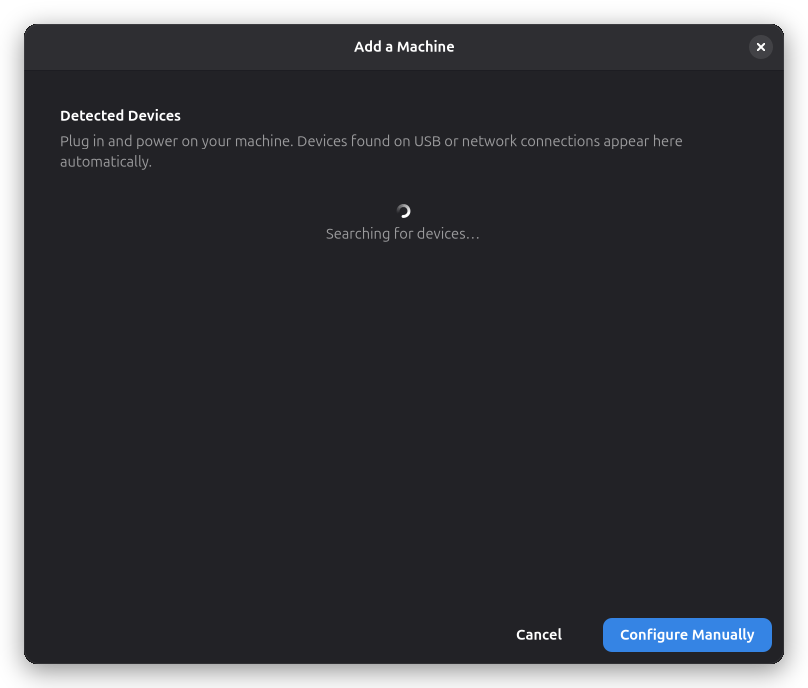
Descobrir Dispositivos Automaticamente
O assistente pode descobrir dispositivos para você em vez de exigir que você escolha um ponto de partida e preencha tudo manualmente:
- Dispositivos seriais USB são listados à medida que aparecem.
- Dispositivos de rede são descobertos via mDNS: servidores OctoPrint e placas ESP3D aparecem junto com dispositivos seriais USB.
- Dispositivos descobertos são correspondidos a perfis integrados quando uma correspondência confiante é encontrada, então você frequentemente pode apenas confirmar as configurações detectadas em vez de inseri-las.
- O GRBL seleciona automaticamente o dialeto G-code correto a partir das flags de compilação do firmware, e OctoPrint/Smoothieware são sondados pela rede.
- Dispositivos que você já configurou são mostrados como somente leitura para que você não crie duplicatas acidentalmente.
Clique em um dispositivo descoberto para pré-preencher o assistente, ou escolha um ponto de partida manualmente conforme descrito abaixo.
O assistente de configuração adapta as etapas que mostra de acordo com suas escolhas:
- Escolher um perfil integrado pré-preenche o controlador, a área de trabalho e a cabeça — o assistente pula direto para as etapas de rotativo, câmera e revisão
- Importar um perfil mantém as etapas de hardware e cabeça para que você possa corrigir o que a importação errou
- Device Not Listed orienta você em todas as etapas, incluindo o controlador e a consulta de especificações por IA
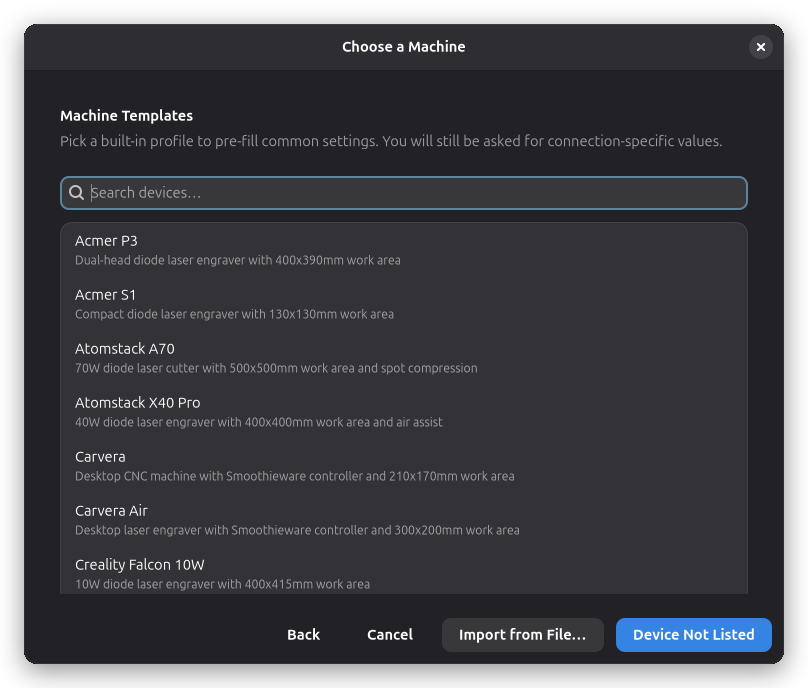
Escolher um Ponto de Partida
Escolha um perfil de dispositivo integrado para pré-preencher o controlador, a área de trabalho e as configurações de cabeça, ou clique em Device Not Listed para configurar tudo manualmente. Você também pode Import from File… um perfil exportado anteriormente ou um perfil de dispositivo LightBurn (.lbdev) com calibração de câmera e configurações de laser.
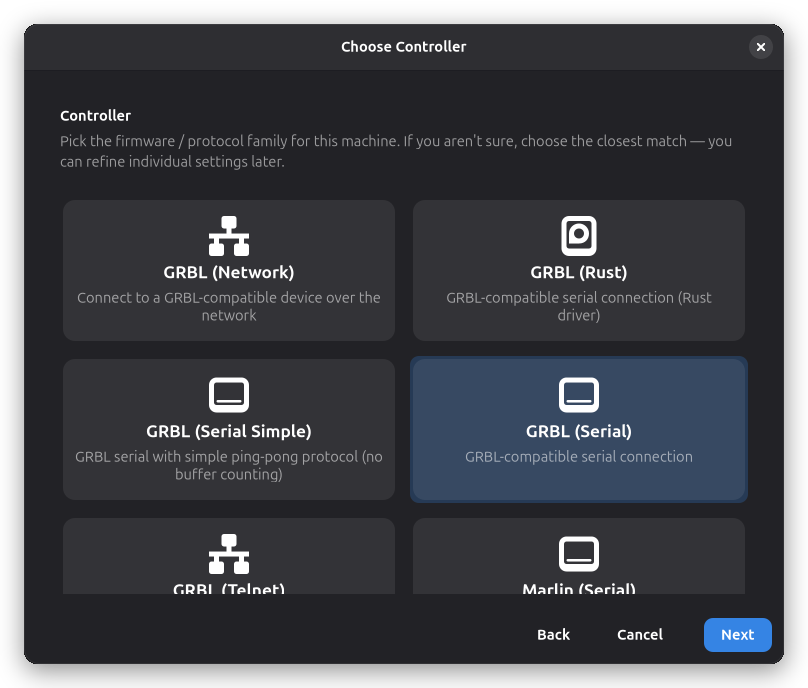
Escolher um Controlador
Escolha a família de firmware ou protocolo que corresponde à placa controladora da sua máquina (GRBL, Marlin, Smoothie, Ruida, OctoPrint, …). Escolha None — G-code export only se você quiser apenas exportar G-code para arquivos e nunca operar uma máquina física. Esta etapa é pulada quando você começa a partir de um perfil integrado ou de uma importação.
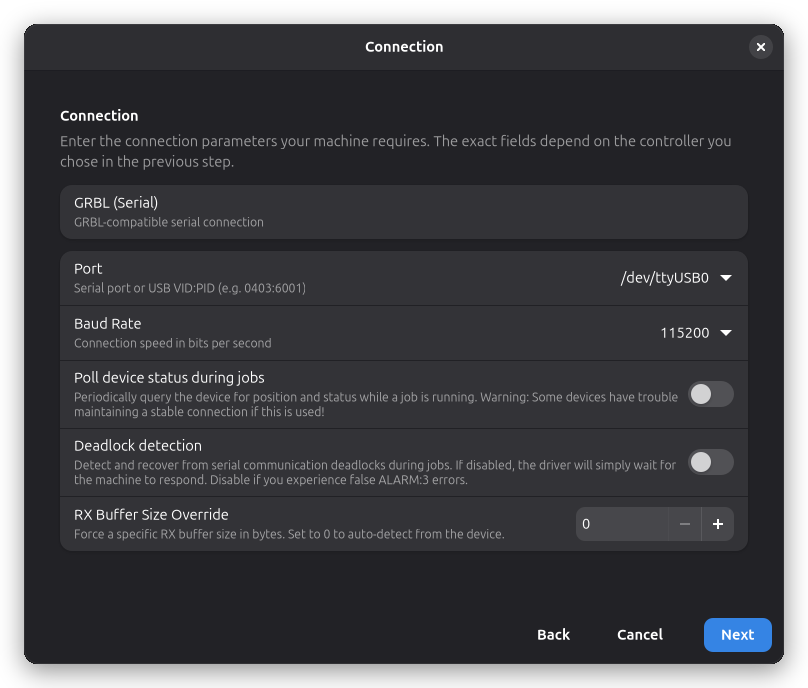
Conexão
Insira os parâmetros de conexão que sua máquina exige. Os campos exatos dependem do controlador que você escolheu:
- Drivers seriais — caminho do dispositivo USB (ex.:
/dev/ttyUSB0no Linux,COM3no Windows) e taxa de transmissão - Drivers de rede — endereço do host e porta (ex.:
192.168.1.100) - OctoPrint — URL do servidor e chave de API
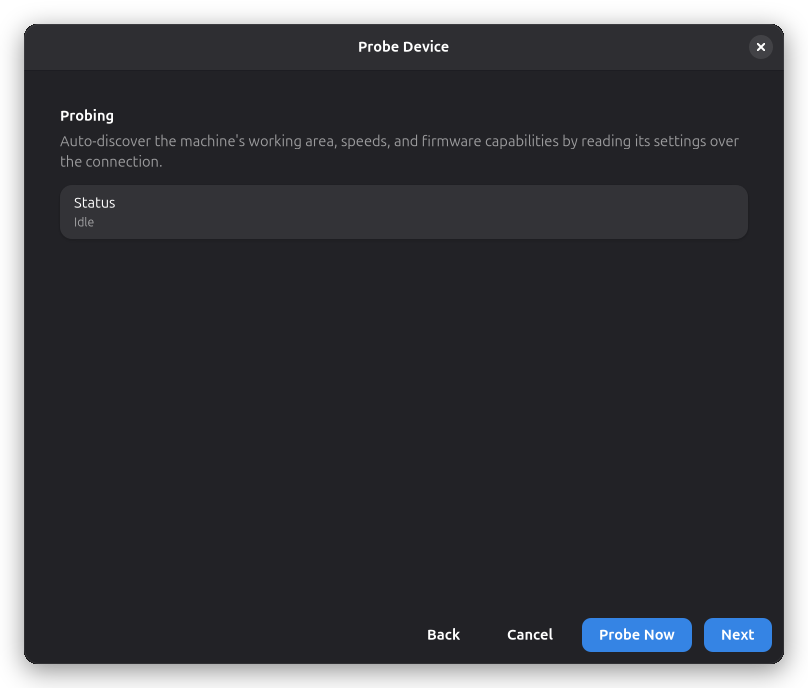
Descobrir o Dispositivo
Quando seu controlador suporta, o assistente oferece conectar-se ao dispositivo e ler sua configuração automaticamente — área de trabalho, velocidades, aceleração e recursos do firmware. Isso funciona via serial USB e pela rede (descoberta mDNS para OctoPrint e ESP3D). Clique em Probe Now para detectar automaticamente esses valores, ou use Next para inseri-los manualmente nas etapas seguintes.
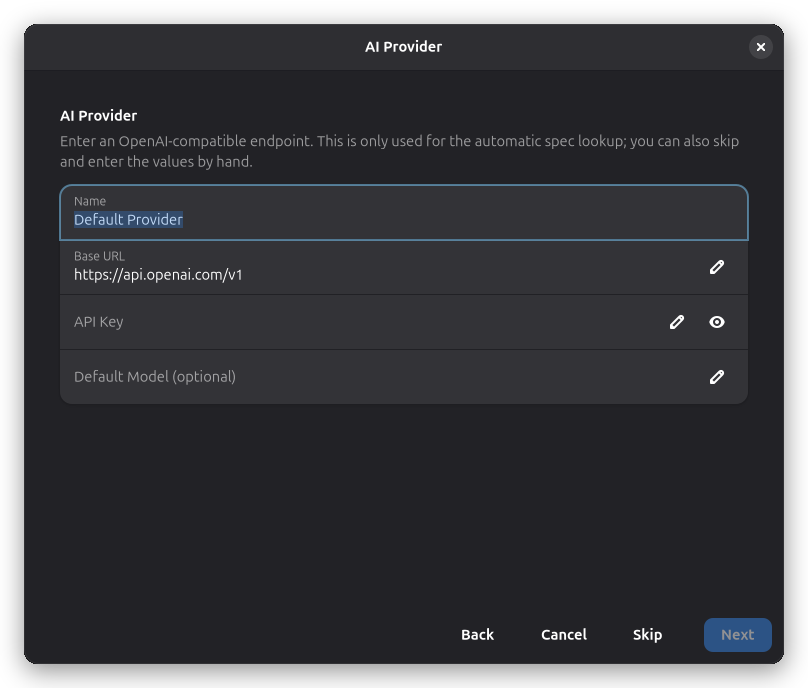
Provedor de IA
Mostrado somente quando nenhum provedor de IA está configurado ainda. Insira um endpoint compatível com OpenAI (URL base e chave de API) para que a próxima etapa possa consultar as especificações de máquinas comerciais conhecidas. Pule esta etapa para inserir os valores manualmente.
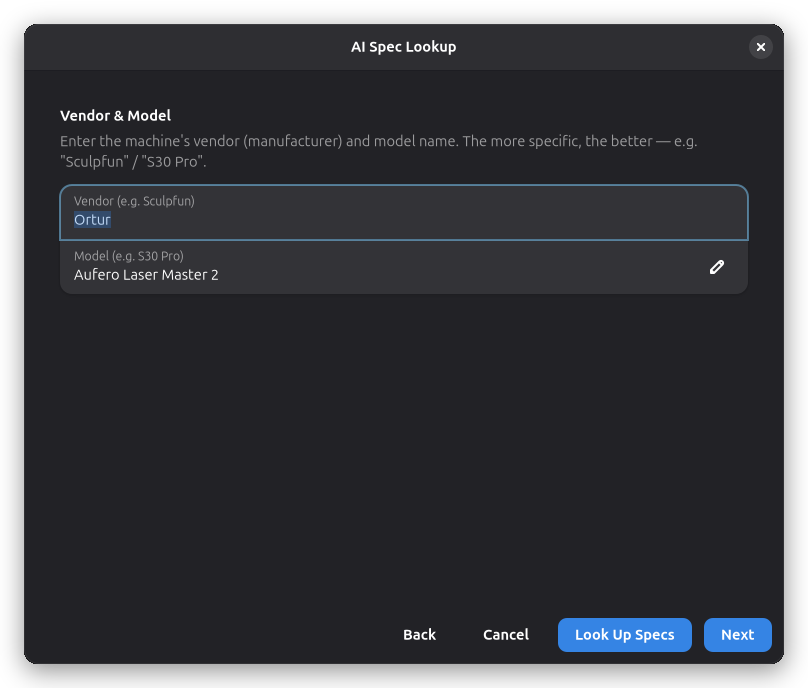
Consulta de Especificações por IA
Se sua máquina é um modelo comercial conhecido, a IA pode pré-preencher suas especificações a partir da documentação do fabricante. Insira o fabricante e o modelo e clique em Look Up Specs. Os valores sugeridos aparecem como linhas de alternância e começam aceitos — desative qualquer coisa que você não queira aplicar.
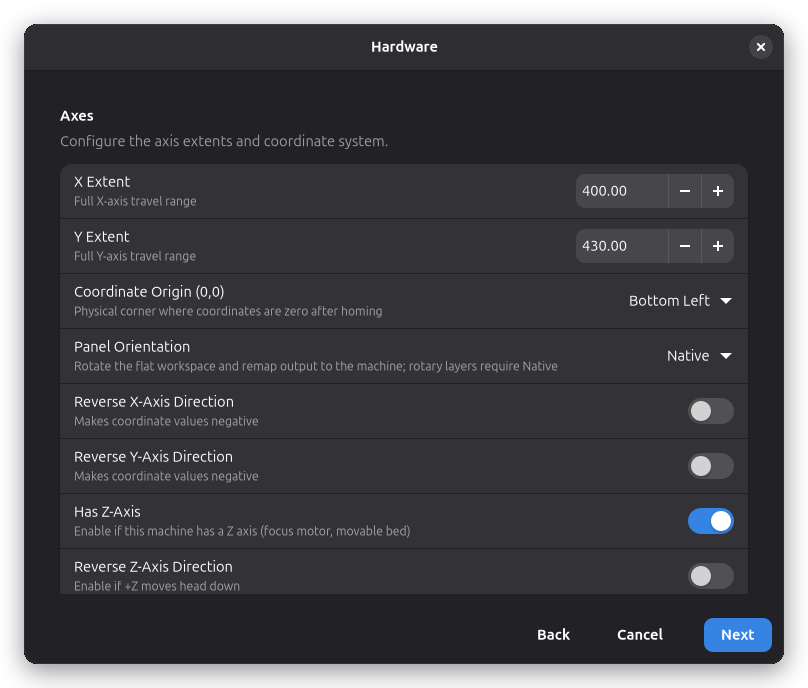
Hardware
Configure a configuração física da máquina:
- Eixos — extensões X/Y da área de trabalho e o canto da origem das coordenadas (0,0)
- Direção do eixo — inverta um eixo se as coordenadas saírem negativas
- Eixo Z — se a máquina tem um eixo Z (motor de foco, mesa móvel); quando ausente, nenhum movimento Z é gerado e o canvas 3D distribui o conteúdo no plano de gravação
- Orientação do painel — gira a área de trabalho plana como apresentada na tela (Nativo, Girar para a esquerda, Girar para a direita); camadas rotativas exigem Nativo
- Área de Trabalho — margens ao redor do espaço inutilizável da superfície de trabalho
- Limites de Software — limites de segurança opcionais para jog
- Velocidades — velocidade máxima de deslocamento, velocidade máxima de corte e aceleração
- Comportamento — origem (home) na inicialização e homing de eixo único
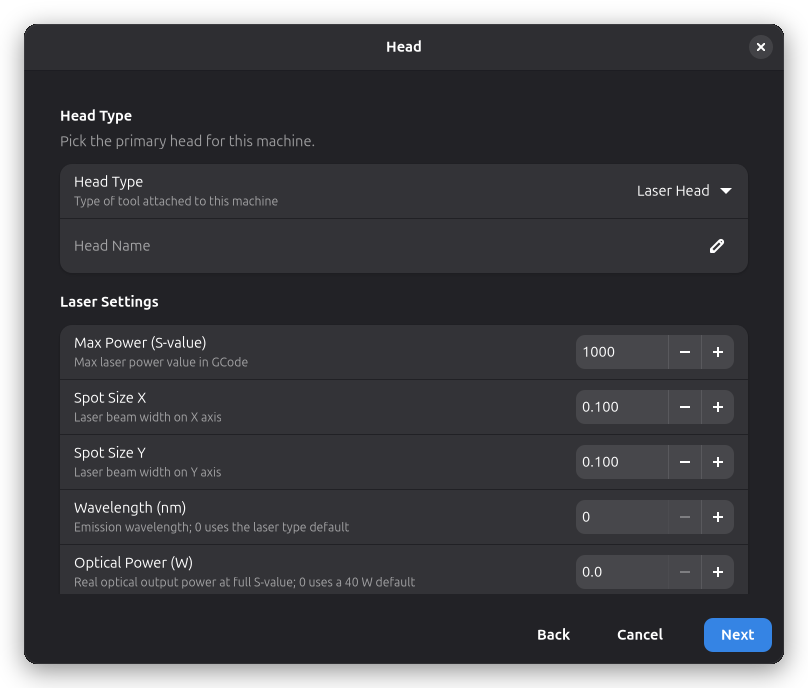
Cabeça
Declare o que está acoplado ao pórtico — uma cabeça de laser ou de spindle — e defina seus parâmetros. Para um laser: potência máxima (valor S), tamanho do ponto, frequência PWM e distância focal. Para um spindle: RPM máximo e mínimo.
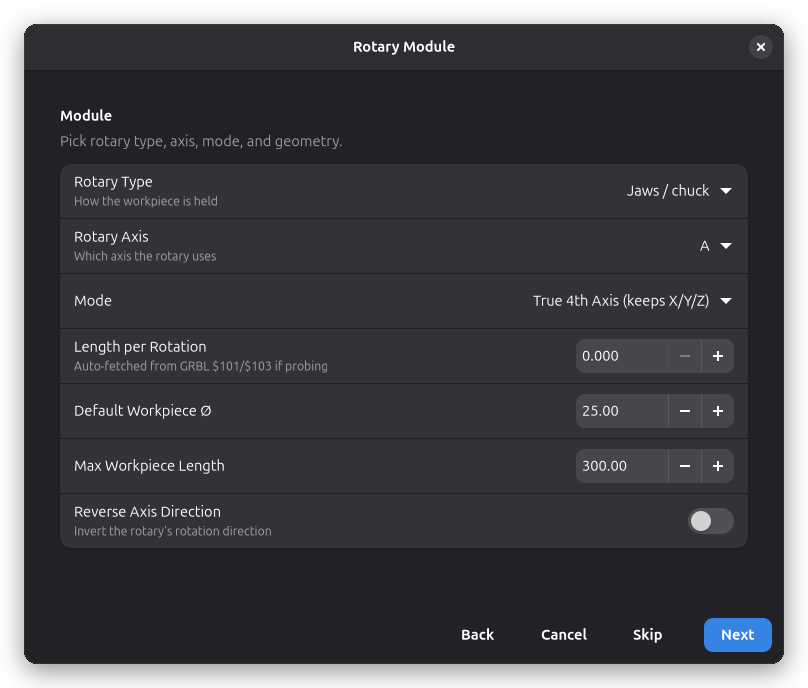
Módulo Rotativo
Opcionalmente, configure um acessório rotativo: tipo (mandril ou rolos), eixo (A/B/C), modo (4º eixo verdadeiro vs. substituição de eixo), geometria e sinalizador de direção reversa. Pule esta etapa para adicionar um módulo rotativo mais tarde nas configurações da máquina.
Câmeras
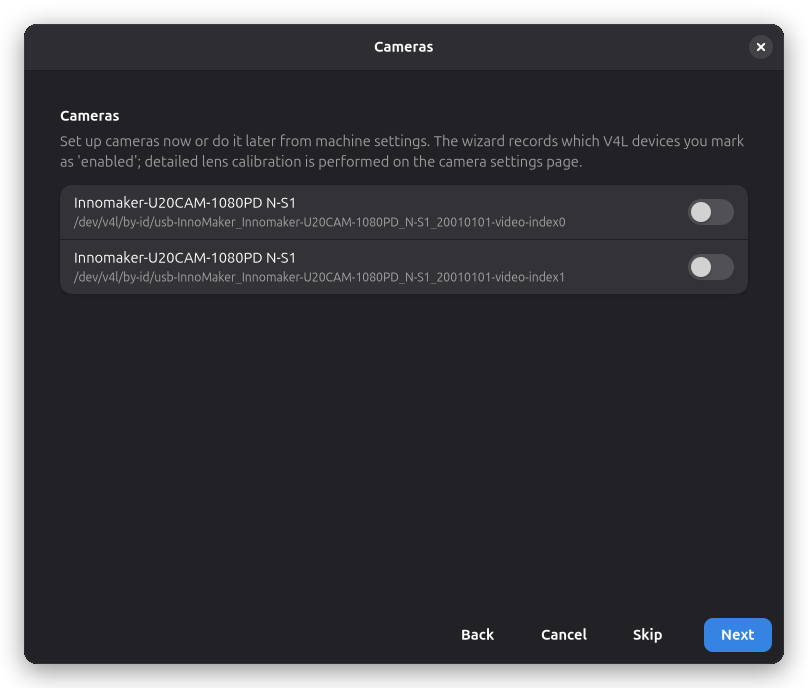
Opcionalmente, habilite qualquer câmera que você queira usar para visualização e alinhamento. Quando você habilita uma câmera e continua, o Assistente de Câmera abre para orientá-lo nas configurações de imagem, calibração de lente e alinhamento de imagem. Você pode pular isso e configurar câmeras mais tarde nas configurações de câmera da máquina.
Revisar e Nomear
Dê um nome à máquina e revise um resumo de tudo o que você configurou — driver, conexão, área de trabalho, velocidades, cabeças, módulos rotativos e câmeras. O assistente também exibe quaisquer avisos, como um driver ausente ou uma área de trabalho não definida. Se o perfil de dispositivo escolhido traz orientação de configuração, ela também é mostrada nesta página e permanece disponível depois na página de Notas da máquina.
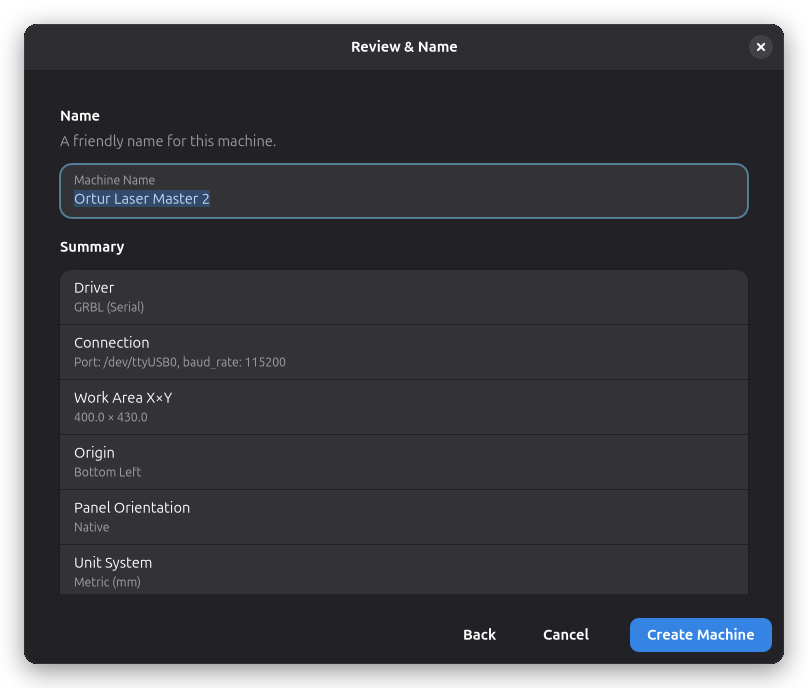
Clique em Create Machine para finalizar. O diálogo de Configurações da Máquina abre para sua nova máquina, onde você pode ajustar qualquer uma das definições pré-preenchidas pelo assistente. Veja as páginas de Configuração da Máquina para detalhes.
Etapa 3: Conexão Automática
O Rayforge conecta-se automaticamente à sua máquina quando o aplicativo inicia (se a máquina estiver ligada e conectada). Você não precisa clicar manualmente em um botão de conectar.
O status da conexão é exibido no canto inferior esquerdo da janela principal com um ícone de status e rótulo mostrando o estado atual (Conectado, Conectando, Desconectado, Erro, etc.).
Se sua máquina mostrar status "Conectado", você está pronto para começar a usar o Rayforge!
Solução de Problemas de Conexão
Dispositivo Não Encontrado
-
Linux (Serial): Adicione seu usuário ao grupo
dialout. Isto é necessário para ambas instalações Snap e não-Snap em distribuições baseadas em Debian para evitar mensagens AppArmor DENIED:sudo usermod -a -G dialout $USERSaia e entre novamente para que as alterações tenham efeito.
-
Pacote Snap: Além do grupo
dialoutacima, certifique-se de ter concedido permissões de porta serial:sudo snap connect rayforge:serial-port -
Windows: Verifique o Gerenciador de Dispositivos para confirmar se o dispositivo é reconhecido e anote o número da porta COM.
Conexão Recusada
- Verifique se o endereço IP e número da porta estão corretos
- Certifique-se de que sua máquina está ligada e conectada à rede
- Verifique as configurações de firewall se estiver usando conexão de rede
Máquina Não Responde
- Tente uma taxa de transmissão diferente (alguns dispositivos usam
9600ou57600) - Verifique se há cabos soltos ou conexões ruins
- Desligue e ligue novamente sua cortadora a laser e tente novamente
Para mais ajuda, veja Problemas de Conexão.
Próximo: Guia de Início Rápido →