


Інтеграція камери
Rayforge підтримує інтеграцію камер для точного вирівнювання та позиціонування матеріалу, використовуючи локальну USB-камеру або мережеву камеру (HTTP-знімок, HTTP/MJPEG-потік чи RTSP). Функція накладання камери дозволяє бачити точно, де ваш лазер буде різати або гравірувати на матеріалі, усуваючи здогадки та зменшуючи відходи матеріалу.
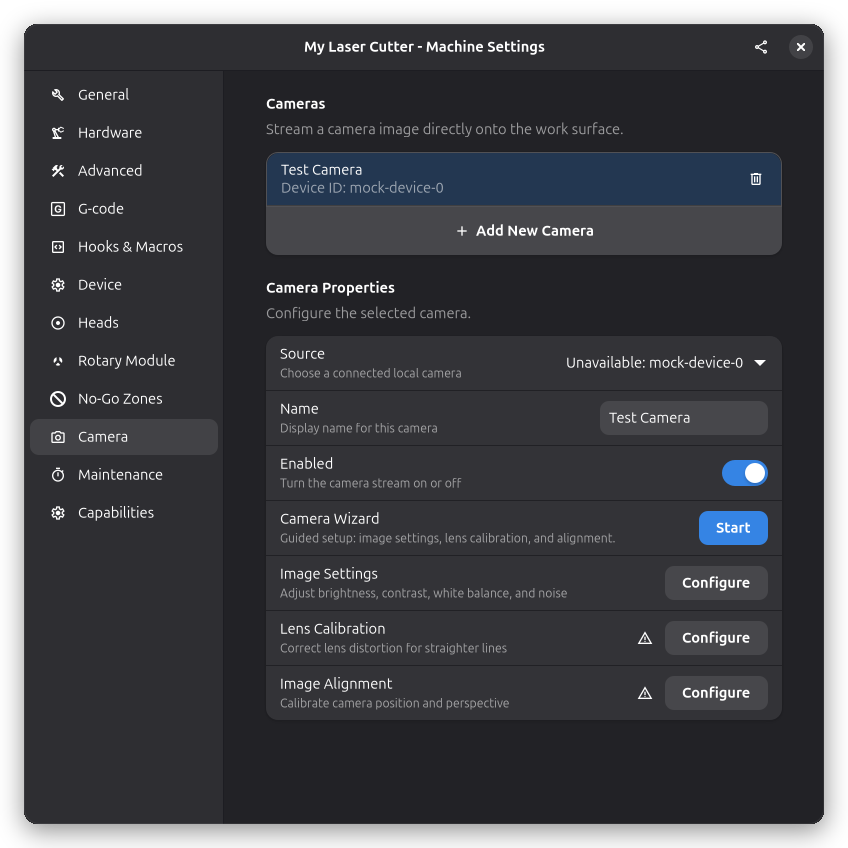
Робочий процес налаштування
Налаштування камери можна виконати або за допомогою керованого майстра камери — єдиного процесу, що охоплює налаштування зображення, калібрування об'єктива та вирівнювання — або шляхом ручного налаштування кожної області з панелі властивостей камери. У будь-якому разі налаштування охоплює чотири області:
- Додати камеру — Підключіть камеру та додайте її до конфігурації машини
- Налаштувати параметри зображення — Відрегулюйте яскравість, контраст, баланс білого та зменшення шуму
- Відкалібрувати об'єктив — Виправте дисторсію за допомогою автоматичного калібрування майстра камери або ручних коефіцієнтів
- Вирівняти камеру — Відобразіть пікселі камери на координати машини для точного позиціонування
Панель властивостей камери показує значки статусу калібрування та вирівнювання з першого погляду:
- ✓ Lens Calibration — Калібрування виконано
- ⚠ Image Alignment — Попередження, коли вирівнювання потрібно повторити (наприклад, після калібрування об'єктива)
- ✓ Image Alignment — Вирівнювання актуальне та дійсне
Крок 1: Додавання камери
Вимоги до обладнання
Сумісні локальні камери:
- USB веб-камери (найпоширеніші)
- Вбудовані камери ноутбуків (якщо Rayforge запущено на ноутбуці поруч з машиною)
- Будь-яка камера, що підтримується Video4Linux2 (V4L2) на Linux або DirectShow на Windows
Рекомендоване налаштування:
- Камера, закріплена над робочою областю з чітким видом матеріалу
- Послідовні умови освітлення
- Камера позиціонована для захвату робочої області лазера
- Надійне кріплення для запобігання русі камери
Додавання локальної камери
-
Підключіть камеру до комп'ютера через USB
-
Відкрийте налаштування камери:
- Перейдіть до Машина → Налаштування машини → Камера
-
Додайте нову камеру:
- Натисніть кнопку "+"
- Виберіть Local camera як тип джерела
- Введіть описову назву (наприклад, "Верхня камера", "Камера робочої області")
- Виберіть пристрій зі списку
-
Увімкніть камеру:
- Перемкніть перемикач увімкнення камери
- Живе зображення з'явиться на вашому полотні
Крок 2: Майстер камери
Майстер камери виконує повне налаштування камери в одному керованому процесі, охоплюючи всі три області по порядку — налаштування зображення, калібрування об'єктива та вирівнювання зображення. Він запускається з:
- Рядка Майстер камери на панелі властивостей камери — натисніть Start
- Автоматично з майстра конфігурації, коли ви вмикаєте камеру на її кроці камери та продовжуєте
Крок 2.1: Налаштування параметрів зображення
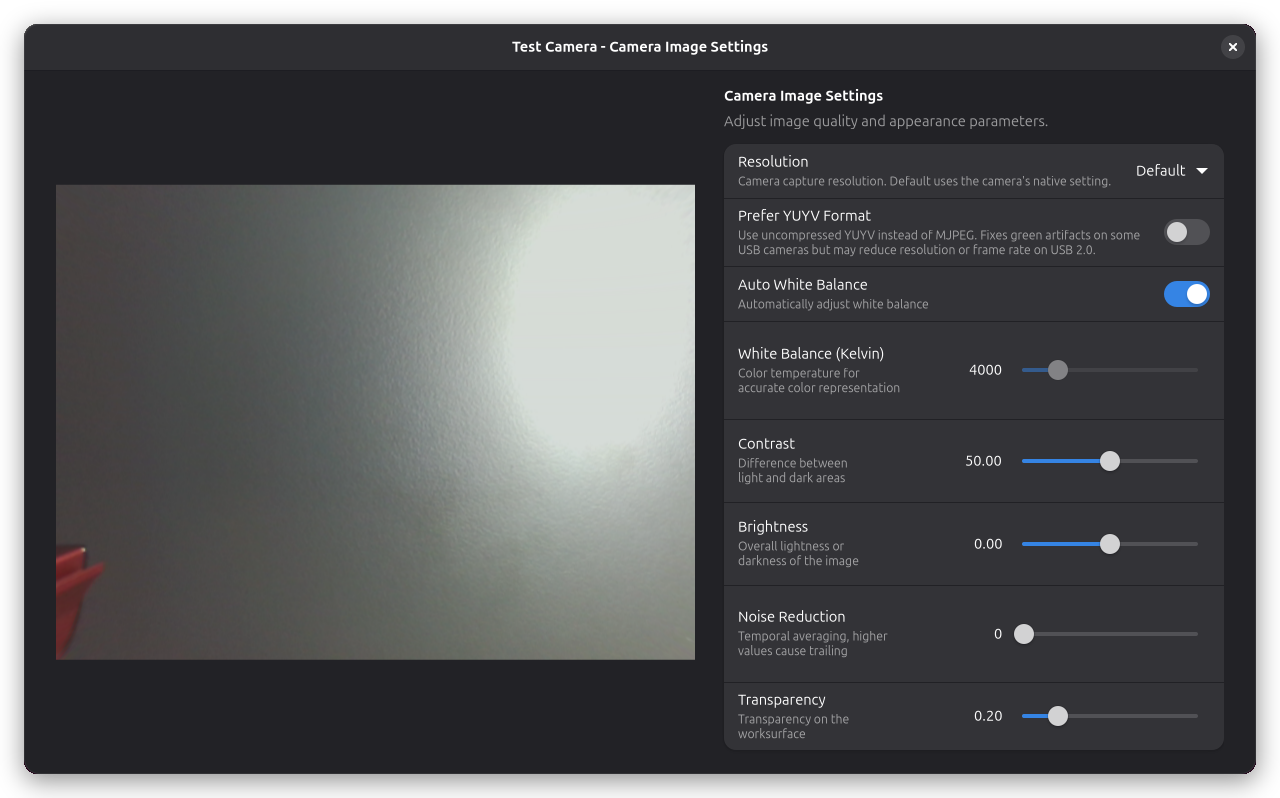
Налаштування зображення — це перший етап майстра камери; він відкривається там і дозволяє задати роздільну здатність, баланс білого, яскравість, контраст і зменшення шуму. Якщо ви не запускали майстра або хочете підправити значення, які він встановив, натисніть Configure поруч із Image Settings у властивостях камери, щоб відкрити діалог налаштувань зображення. Відрегулюйте ці параметри, щоб отримати чіткий вид камери:
| Налаштування | Опис |
|---|---|
| Яскравість | Загальна яскравість зображення (-100 до +100) |
| Контраст | Визначення країв та контраст (0 до 100) |
| Переважати YUYV | Використовувати нестиснутий YUYV замість MJPEG. Повільніше, але може виправити деякі проблеми |
| Прозорість | Непрозорість накладання на полотні (0% непрозоре до 100% прозоре) |
| Баланс білого | Корекція колірної температури (Авто або 2500-10000K) |
| Зменшення шуму | Часове зменшення шуму (0.0 до 0.95) |
Опція YUYV корисна, якщо ваша камера видає зеленуваті зображення з форматом MJPEG за замовчуванням. Зверніть увагу, що YUYV не стиснутий і може зменшити доступну роздільну здатність або частоту кадрів на USB 2.0 з'єднаннях.
Крок 2.2: Калібрування об'єктива
Якщо ваша камера має ширококутний об'єктив або закріплена під кутом, зображення може показувати видиму кривину — прямі лінії виглядають вигнутими, особливо ближче до країв кадру. Це називається дисторсією об'єктива, і вона може порушити вирівнювання навіть при ретельному вимірюванні точок.
Калібрування об'єктива — це другий етап майстра камери. Воно дозволяє вибрати, як виправити дисторсію:
- Automatic — захоплюйте кадри надрукованого калібрувального шаблону; майстер обчислить модель дисторсії за вас
- Manual — введіть радіальні (k1–k3) та тангенціальні (p1–p2) коефіцієнти вручну
- Skip — залиште дисторсію невиправленою; ви можете відкалібрувати пізніше
Автоматичне калібрування
Для Automatic калібрування майстер проведе вас через захоплення кількох зображень надрукованого калібрувального шаблону з різних позицій на столі, а потім автоматично обчислить модель дисторсії.
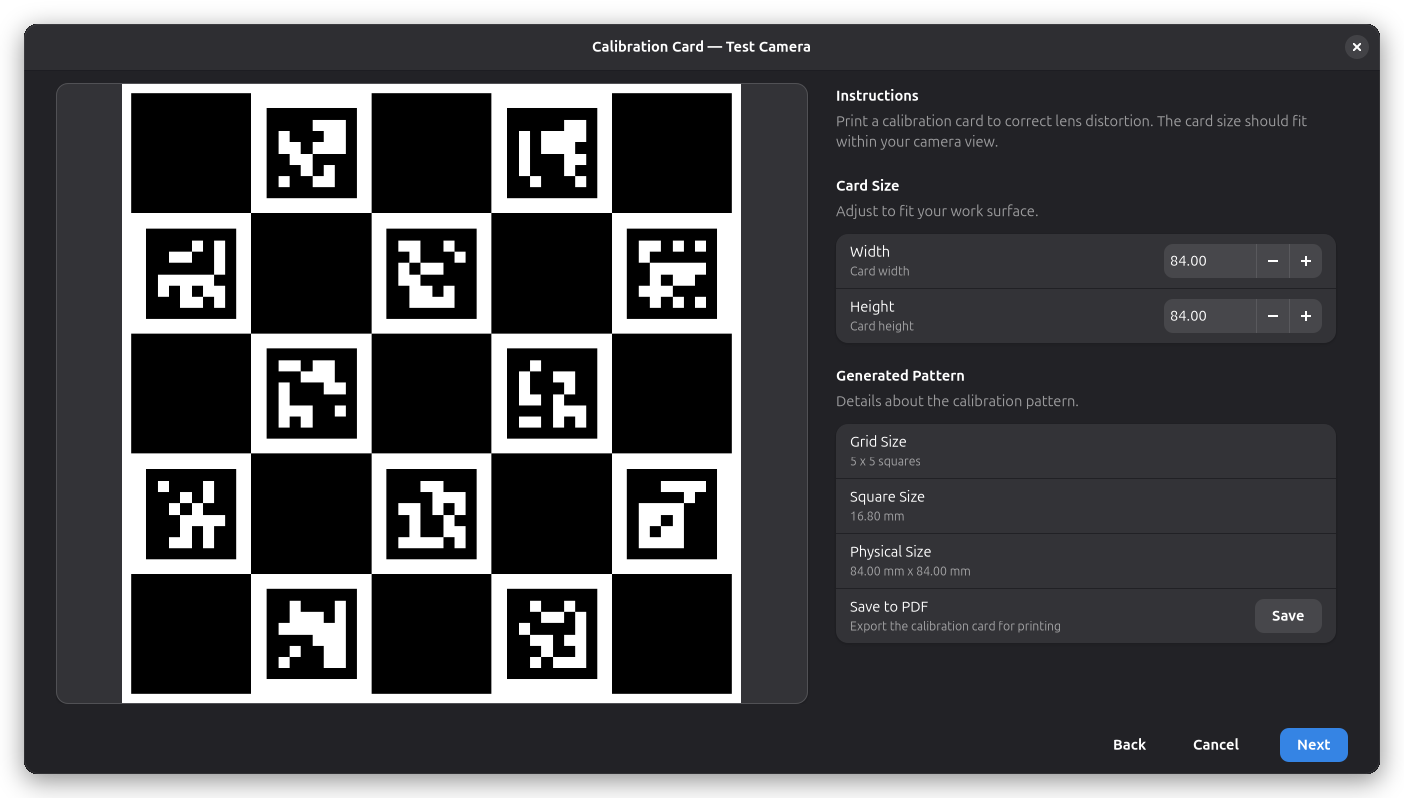
Спочатку оберіть Pattern Type:
| Шаблон | Примітки |
|---|---|
| ChArUco Board | Шахівниця з маркерами. Найточніший; потрібен добрий принтер. |
| Marker Grid | Окремі маркери ArUco або AprilTag. Допускає часткові види. |
| Dot Grid | Чорні точки, рядами або зі зміщеними рядами. Дешево, менш точно. |
- Встановіть Width та Height вашого надрукованого аркуша. Попередній перегляд оновлюється в реальному часі — шаблон має покривати близько 70% виду камери.
- Натисніть Save to PDF, щоб експортувати шаблон для друку, потім роздрукуйте його та розмістіть на столі лазера.
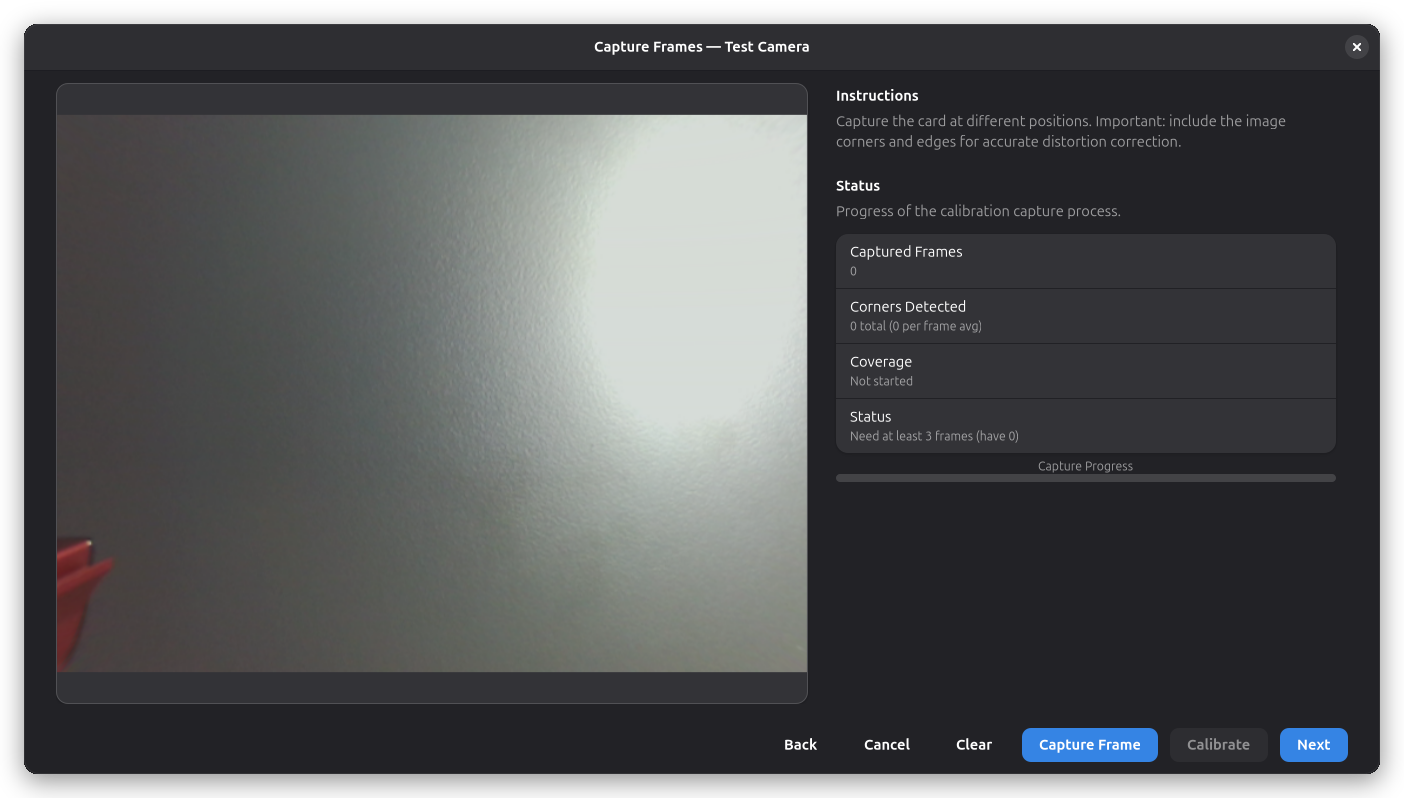
- Переміщуйте шаблон у різні позиції та під різними кутами в межах виду камери та натискайте Capture Frame для кожної позиції. Прагніть щонайменше до 8 захоплень, що покривають весь кадр, включаючи кути та краї. Індикатор прогресу та індикатори статусу показують якість захоплення.
- Коли достатньо кадрів захоплено, майстер обчислює модель дисторсії та застосовує її — накладання камери тепер показує виправлене, пряме зображення.
Використання вже надрукованого шаблону
Поля Pattern Geometry описують аркуш у фізичних одиницях — кількість комірок сітки, розміри елементів та відстані між ними. Їх редагування перемикає майстер на вимірювання наявного аркуша замість пропонування нового, тож можна калібрувати за раніше надрукованим шаблоном або тим, що постачався з машиною.
Виміряйте аркуш після друку та вводьте надруковані розміри, а не номінальні: принтери масштабують, і кілька відсотків похибки масштабу прямо впливають на результат калібрування. Якщо змінити поле геометрії, пропозиція Card Size ігнорується, бо шаблон тепер визначають ваші виміри.
Для Marker Grid поле Marker Dictionary має відповідати родині друку аркуша (ArUco або AprilTag — Rayforge відповідно уточнює кути). Якщо надруковані ідентифікатори починаються не з 0, наприклад це плитка з більшого набору, введіть перший id аркуша в Marker ID Offset; маркери поза описаним діапазоном ігноруються.
Нумерація відповідає куту ID Origin, де міститься початковий id, та ID Order: послідовні id йдуть спочатку вздовж рядків або спочатку вздовж стовпців. Типово — верхній лівий кут, спочатку рядків — як у власних платах OpenCV. Щоб описати свій аркуш, знайдіть маркер з найменшим id і виберіть кут, де він розташований; потім перевірте, чи наступний id поруч (рядки) або нижче (стовпці).
Точкові аркуші бувають двох видів, і поля Row Spacing та Row Offset вказують Rayforge, який у вас:
- Rows in a rectangle — усі ряди вирівняні. Залиште Row Offset рівним 0.
- Rows staggered — кожен другий ряд зсунуто вбік, часто на півкроку, що дає шестикутне розташування. Введіть відстань між рядами в Row Spacing, а бічний зсув — в Row Offset.
Rayforge типово пропонує зміщений аркуш, тож якщо ваш аркуш — звичайний прямокутник, поверніть Row Offset на 0.
Точковий аркуш не вказує, де верх, тому Rayforge зчитує його орієнтацію з виду та з геометрії шаблону. Це працює, доки аркуш зберігає приблизно ту саму орієнтацію між захопленнями, — тож із Dot Grid не повертайте аркуш на чверть оберту між кадрами. Зміщені ряди допомагають, бо зсув порушує симетрію звичайного прямокутника. Шаблони ChArUco та ArUco мають власну орієнтацію й не мають такого обмеження; надавайте їм перевагу, коли є вибір.
Ручне калібрування
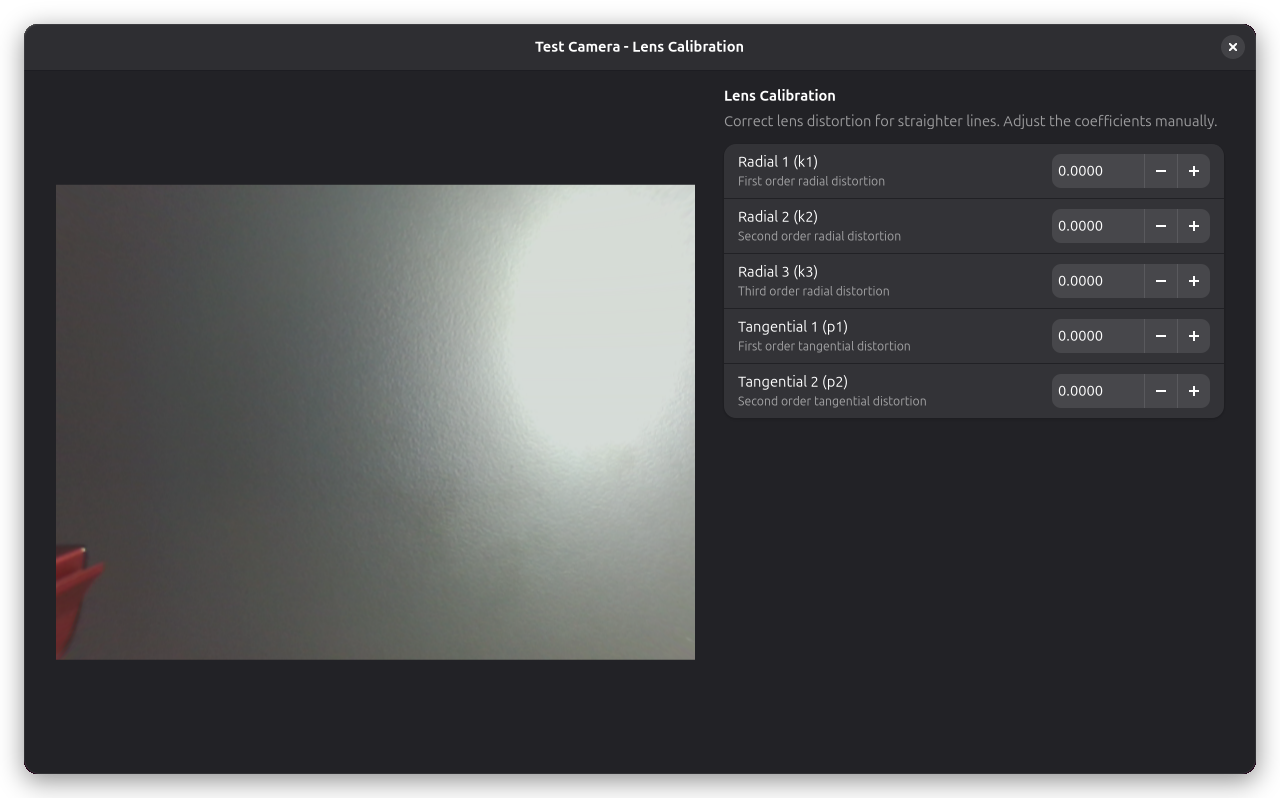
Щоб ввести ручні коефіцієнти або точно налаштувати результат після автоматичного калібрування, відкрийте діалог калібрування об'єктива, натиснувши Configure поруч із Lens Calibration у властивостях камери. Звідси ви можете вручну регулювати коефіцієнти дисторсії — точно налаштовувати радіальні (k1–k3) та тангенціальні (p1–p2) параметри.
Крок 2.3: Вирівнювання зображення
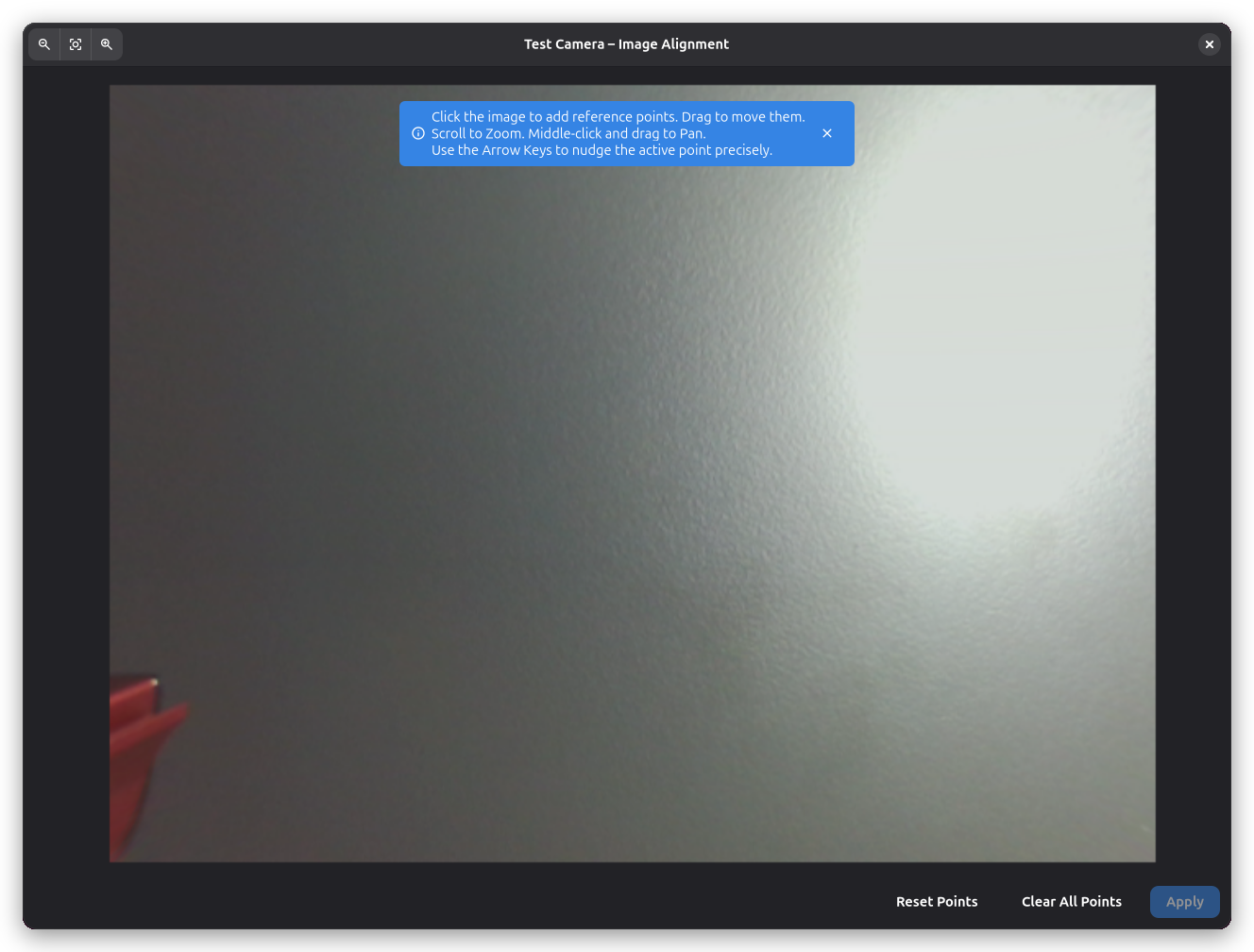
Вирівнювання зображення — це фінальний етап майстра камери. Вирівнювання камери калібрує співвідношення між пікселями камери та реальними координатами, забезпечуючи точне позиціонування. Майстер використовує ту саму процедуру, що описана тут, а застосування вирівнювання завершує майстра.
Чому необхідне вирівнювання
Камера бачить робочу область зверху, але зображення може бути:
- Повернуте відносно осей машини
- Масштабоване по-різному в напрямках X та Y
- Спотворене перспективою об'єктива
Вирівнювання створює матрицю трансформації, яка відображає пікселі камери в координати машини.
Процедура вирівнювання
-
Відкрийте діалог вирівнювання:
- Натисніть кнопку Configure поруч із Image Alignment у властивостях камери
- Діалог показує потік камери з поточним накладанням вирівнювання
-
Розмістіть маркери вирівнювання:
- Вам потрібно щонайменше 3 опорні точки (4 рекомендується для кращої точності)
- Точки вирівнювання мають бути розподілені по робочій області
- Використовуйте відомі позиції, такі як:
- Позиція home машини
- Позначки лінійки
- Попередньо вирізані отвори вирівнювання
- Калібрувальна сітка
-
Позначте точки зображення:
- Клацніть на зображенні камери, щоб розмістити точку у відомому місці
- З'явиться віджет з координатами точки
- Повторіть для кожної опорної точки
-
Введіть світові координати:
- Для кожної точки зображення введіть реальні координати X/Y в мм
- Це фактичні координати машини, де знаходиться кожна точка
- Виміряйте точно лінійкою або використовуйте відомі позиції машини
-
Застосуйте вирівнювання:
- Натисніть Застосувати для розрахунку трансформації
- Накладання камери тепер буде правильно вирівняно
-
Перевірте вирівнювання:
- Перемістіть лазерну головку у відому позицію
- Перевірте, що точка лазера вирівнюється з очікуваною позицією у видові камери
- Точно налаштуйте повторним вирівнюванням за потреби
Статус вирівнювання
Панель властивостей камери показує статус вирівнювання за допомогою значка:
- Галочка — Вирівнювання актуальне та дійсне
- Попередження — Вирівнювання потрібно повторити. Це відбувається, коли оновлюється калібрування об'єктива, оскільки корекція дисторсії змінює зображення камери та робить існуюче вирівнювання недійсним. Ваші точки вирівнювання зберігаються — просто відкрийте діалог і натисніть Застосувати знову.
Приклад робочого процесу
- Перемістіть лазер у позицію home (0, 0) і позначте на камері
- Перемістіть лазер у (100, 0) і позначте на камері
- Перемістіть лазер у (100, 100) і позначте на камері
- Перемістіть лазер у (0, 100) і позначте на камері
- Введіть точні координати для кожної точки
- Застосуйте та перевірте
- Використовуйте точки в кутах вашої робочої області для максимального покриття
- Уникайте скупчення точок в одній області
- Вимірюйте світові координати ретельно - точність тут визначає загальну якість вирівнювання
- Повторно вирівнюйте, якщо перемістили камеру або змінили дистанцію фокусування
- Повторно вирівнюйте після оновлення калібрування об'єктива
- Зберігайте ваше вирівнювання - воно зберігається між сесіями :::
Використання накладання камери
Після вирівнювання накладання камери допомагає точно позиціонувати завдання. Увімкніть його, натиснувши іконку камери на панелі інструментів головного вікна.
Кілька камер
Rayforge підтримує кілька камер для різних видів або машин:
- Додайте кілька камер у налаштуваннях
- Кожна камера може мати незалежне вирівнювання
- Перемикайтеся між камерами за допомогою селектора камер
- Випадки використання:
- Вид зверху + вид збоку для 3D-об'єктів
- Різні камери для різних машин
- Ширококутна + детальна камера
Виправлення проблем
Камера не виявлена
Проблема: Камера не з'являється в списку пристроїв.
Рішення:
Linux: Перевірте, чи камера розпізнається системою:
# Список відеопристроїв
ls -l /dev/video*

# Перевірте камеру з v4l2
v4l2-ctl --list-devices

# Перевірте іншим додатком
cheese  # або VLC тощо.
Для користувачів Snap:
# Надайте доступ до камери
sudo snap connect rayforge:camera
Windows:
- Перевірте Device Manager на наявність камери в "Cameras" або "Imaging devices"
- Переконайтеся, що жоден інший додаток не використовує камеру (закрийте Zoom, Skype тощо)
- Спробуйте інший USB-порт
- Оновіть драйвери камери
Камера показує чорний екран
Проблема: Камера виявлена, але не показує зображення.
Можливі причини:
- Камера використовується іншим додатком - Закрийте інші відеододатки
- Невірний пристрій вибрано - Спробуйте різні ID пристроїв
- Дозволи камери - На Linux Snap переконайтеся, що інтерфейс камери підключено
- Апаратна проблема - Перевірте камеру іншим додатком
Рішення:
# Linux: Звільніть пристрій камери
sudo killall cheese  # або інші додатки камери

# Перевірте, який процес використовує камеру
sudo lsof /dev/video0
Вирівнювання неточне
Проблема: Накладання камери не відповідає реальній позиції лазера.
Діагностика:
- Недостатньо точок вирівнювання - Використовуйте щонайменше 4 точки
- Помилки вимірювання - Перевірте світові координати
- Камера перемістилася - Повторно вирівняйте, якщо позиція камери змінилася
- Нелінійна дисторсія - Може знадобитися калібрування об'єктива
Покращення точності:
- Використовуйте більше точок вирівнювання (6-8 для дуже великих областей)
- Розподіліть точки по всій робочій області
- Вимірюйте світові координати дуже ретельно
- Використовуйте команди переміщення машини для точного позиціонування лазера у відомих координатах
- Повторно вирівнюйте після будь-яких коригувань камери
Погана якість зображення
Проблема: Зображення камери розмите, темне або пересвічене.
Рішення:
- Налаштуйте яскравість/контраст у налаштуваннях камери
- Покращіть освітлення - Додайте послідовне освітлення робочої області
- Очистіть об'єктив камери - Пил та сміття знижують чіткість
- Перевірте фокус - Автофокус може працювати погано; використовуйте ручний, якщо можливо
- Тимчасово зменшіть прозорість, щоб чіткіше бачити зображення камери
- Спробуйте різні налаштування балансу білого
- Налаштуйте зменшення шуму, якщо зображення з'являється зернистим
Затримка або переривчастість камери
Проблема: Живе зображення камери переривчасте або затримане.
Рішення:
- Знизьте роздільну здатність камери у налаштуваннях пристрою (якщо доступно)
- Закрийте інші додатки, що використовують CPU/GPU
- Оновіть графічні драйвери
Мережеві камери
Rayforge підтримує локальні та мережеві камери через HTTP-знімки, HTTP/MJPEG-потоки й RTSP. Локальні камери визначаються автоматично, а мережеві додаються безпосереднім введенням URL.
Додавання мережевої камери
- Відкрийте Машина → Налаштування машини → Камера.
- Натисніть + і виберіть HTTP snapshot URL, HTTP stream URL або RTSP stream.
- Введіть назву та URL, наприклад:
- HTTP-знімок:
http://192.168.1.50:8080/media/getCapturePhoto - HTTP/MJPEG-потік:
http://192.168.1.50/mjpeg - RTSP:
rtsp://192.168.1.50/stream
- HTTP-знімок:
- Увімкніть камеру. Відео має з'явитися на полотні.
Профіль пристрою Creality Falcon A1 Pro містить попередньо налаштовану вимкнену HTTP-камеру миттєвих
знімків. У розділі Машина → Налаштування машини → Камера виберіть Falcon A1 Pro Camera та
замініть <laser-ip> у URL поля Source на доступну IP-адресу машини. Застосуйте коректну
URL-адресу клавішею Enter або після виходу з поля, а потім увімкніть камеру вручну. Також можна
використати IP-адресу, призначену Falcon у вашій мережі Wi-Fi.
Пізніше поле Source можна змінити без втрати калібрування чи вирівнювання. Під час редагування
URL камера одразу вимикається. Перемикач увімкнення недоступний, доки не буде застосовано коректну
URL-адресу; після цього камеру потрібно знову ввімкнути вручну. Rayforge перевіряє, чи відповідає
схема URL типу джерела (http://, https://, rtsp:// або rtsps://).
Проблеми підключення
Якщо зображення не з'являється, перевірте IP-адресу, схему URL і доступність камери та комп'ютера в одній мережі. Для HTTP-знімків Rayforge зберігає останнє коректне зображення та повторює спробу з меншою частотою.
Пов'язані сторінки
- 3D перегляд — Візуалізація виконання з накладанням камери
- Обведення завдань — Перевірка позиції завдання
- Загальні налаштування — Конфігурація машини