


Janela Principal
A janela principal do Rayforge é sua área de trabalho principal para criar e gerenciar trabalhos de laser.
Layout da Janela
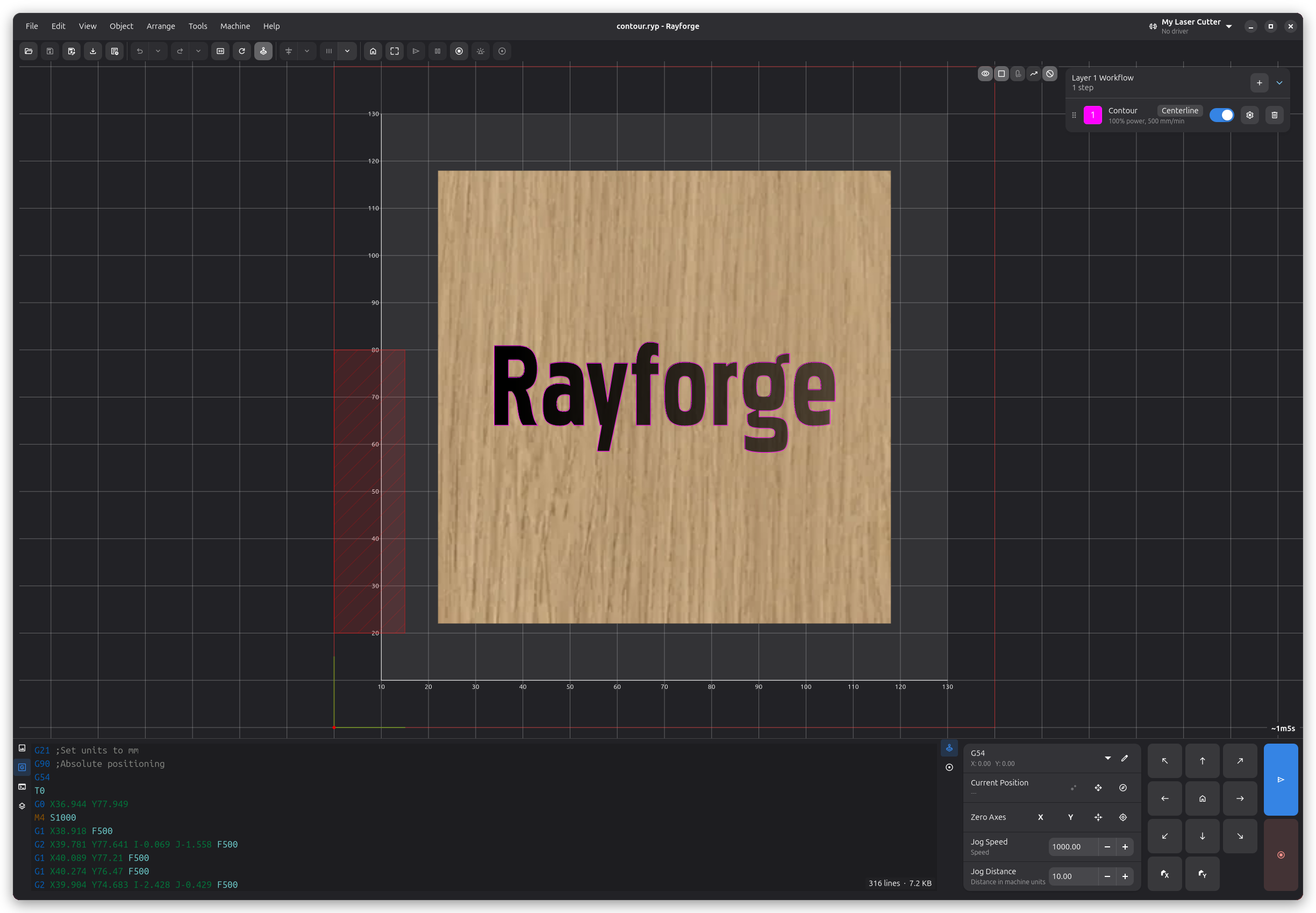
1. Barra de Menu
Acesse todas as funções do Rayforge através de menus organizados:
- Arquivo: Abrir, salvar, importar, exportar e arquivos recentes
- Editar: Desfazer, refazer, copiar, colar, preferências
- Visualizar: Zoom, grade, réguas, painéis e modos de visualização
- Objeto: Adicionar, editar e gerenciar operações
- Máquina: Conectar, jog, origem, iniciar/parar trabalhos
- Ajuda: Sobre, Doar, Salvar Log de Debug
2. Barra de Ferramentas
Acesso rápido a controles frequentemente usados:
- Menu suspenso de máquina: Selecione sua máquina, veja o status de conexão e veja o tempo estimado durante os trabalhos
- Menu suspenso WCS: Selecione o Sistema de Coordenadas de Trabalho ativo (G53-G59)
- Alternar simulação: Habilitar/desabilitar modo de simulação de trabalho
- Focar laser: Alternar modo de focagem do laser
- Controles de trabalho: Botões de Origem, Enquadrar, Enviar, Pausar e Cancelar
O menu suspenso de máquina mostra o status de conexão e o estado atual da sua máquina (ex: Ocioso, Executando) diretamente na barra de ferramentas. Durante a execução do trabalho, também exibe o tempo restante estimado.
O menu suspenso WCS permite alternar rapidamente entre sistemas de coordenadas. Veja Sistemas de Coordenadas de Trabalho para mais informação.
Botões de alternância de visibilidade foram movidos para botões de sobreposição na própria tela, então estão sempre à mão enquanto você trabalha. Na tela 2D eles alternam as imagens base das peças de trabalho, abas, feed de câmera (quando uma câmera está habilitada), blocos de material, movimentos de deslocamento e zonas de restrição. A visualização 3D tem seus próprios botões para a imagem da peça de trabalho, modelo da máquina, grade, subcamada de operações, material, movimentos de deslocamento e zonas de restrição. O botão de zonas de restrição só aparece quando sua máquina tem pelo menos uma zona de restrição configurada.
3. Tela
A área de trabalho principal onde você:
- Importa e organiza designs
- Pré-visualiza caminhos de ferramenta
- Posiciona objetos relativos à origem da máquina
- Testa limites de enquadramento
Controles da Tela:
- Pan: Arrastar clique do meio ou espaço + arrastar
- Zoom: Roda do mouse ou ctrl+"+" / ctrl+"-"
- Resetar Visualização: ctrl+0 ou Visualizar → Resetar Zoom
4. Painel Lateral
O painel lateral é um overlay flutuante no lado direito da tela. Ele mostra o fluxo de trabalho da camada ativa como uma lista vertical de etapas. Cada etapa exibe seu nome, um resumo (ex: potência e velocidade), e botões para visibilidade, configurações e exclusão. Use o botão + para adicionar novas etapas. As etapas podem ser reordenadas arrastando e soltando.
Clicar no botão de configurações de uma etapa abre um diálogo onde você configura o tipo de operação, potência do laser, velocidade de corte, assistência de ar, largura do feixe e opções de pós-processamento. Valores dos controles deslizantes são editáveis — clique em um valor ao lado de um controle deslizante e digite o número exato que deseja.
O painel pode ser movido quando não é necessário.
5. Painel Inferior
O Painel Inferior fornece abas acopláveis que podem ser reorganizadas arrastando e divididas em múltiplas colunas. As abas disponíveis incluem:
- Camadas: Mostra todas as camadas como colunas lado a lado. Cada coluna tem um cabeçalho com o nome da camada e controles, um pipeline horizontal compacto de ícones de etapas representando o fluxo de trabalho, e uma lista de peças de trabalho. Camadas e peças podem ser reordenadas arrastando e soltando.
- Ativos: Lista itens de estoque e esboços no seu documento.
- Console: Terminal interativo para enviar G-code e monitorar a comunicação da máquina.
- Visualizador G-code: Exibe o G-code gerado com destaque de sintaxe.
- Controles: Controles de jog para posicionamento manual e gerenciamento de WCS.
O tempo estimado do trabalho é mostrado no cabeçalho da lista de camadas.
Veja Painel Inferior para informação detalhada.
Gerenciamento de Janela
Painéis
Mostrar/ocultar painéis conforme necessário:
- Painel Inferior: Visualizar → Painel Inferior (ctrl+l)
Modo Tela Cheia
Foque no seu trabalho com tela cheia:
- Entrar: f11 ou Visualizar → Tela Cheia
- Sair: f11 ou esc
Personalização
Personalize a interface em Editar → Configurações:
- Tema: Claro, escuro ou sistema
- Unidades: Milímetros ou polegadas
- Grade: Mostrar/ocultar e configurar espaçamento da grade
- Réguas: Mostrar/ocultar réguas na tela
Páginas Relacionadas:
- Sistemas de Coordenadas de Trabalho - WCS
- Ferramentas da Tela - Ferramentas para manipular designs
- Painel Inferior - Controle manual da máquina, status e logs
- Visualização 3D - Visualizar caminhos de ferramenta em 3D