


Visualização 3D
A visualização 3D permite visualizar seus caminhos de ferramenta G-code e simular a execução do trabalho antes de enviá-los para sua máquina.
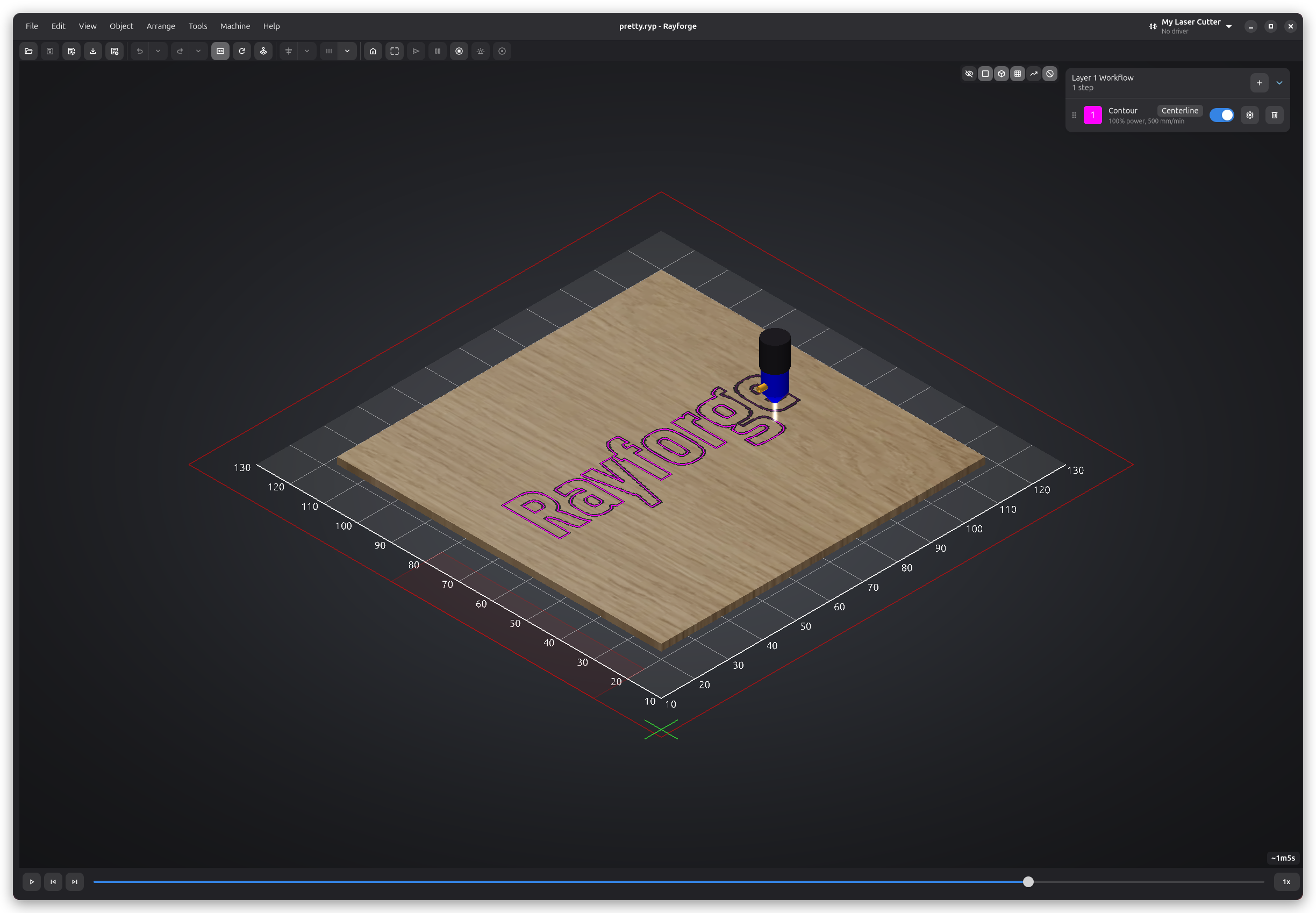
Abrindo a Visualização 3D
Acesse a visualização 3D:
- Menu: Visualizar → Visualização 3D
- Teclado: F12
Navegação
Controles do Mouse
- Rotacionar: Clique esquerdo e arraste (eixo Z), clique do meio e arraste (órbita de 3 eixos)
- Panorâmica: shift + clique do meio e arraste
- Zoom: Roda do mouse
Predefinições de Visualização
Ângulos rápidos de câmera:
- Topo (1): Vista de cima
- Frente (2): Elevação frontal
- Direita (3): Vista lateral direita
- Esquerda (4): Vista lateral esquerda
- Traseira (5): Elevação traseira
- Isométrico (7): Visualização isométrica 3D
Exibição do Sistema de Coordenadas de Trabalho
A visualização 3D visualiza o Sistema de Coordenadas de Trabalho (WCS) ativo de forma diferente da tela 2D:
Grade e Eixos
- Exibição isolada: A grade e os eixos aparecem como se a origem WCS fosse a origem do mundo
- Deslocamento aplicado: A grade inteira é deslocada para alinhar com o deslocamento WCS selecionado
- Rótulos relativos ao WCS: Rótulos de coordenadas mostram posições relativas à origem WCS, não à origem da máquina
Esta exibição "em isolamento" facilita entender onde seu trabalho vai rodar em relação ao sistema de coordenadas de trabalho selecionado, sem se confundir com a posição absoluta da máquina.
Mudando WCS
A visualização 3D atualiza automaticamente quando você muda o WCS ativo:
- Selecione um WCS diferente no menu suspenso da barra de ferramentas
- A grade e os eixos se deslocam para refletir a nova origem WCS
- Os rótulos atualizam para mostrar coordenadas relativas ao novo WCS
A visualização 3D mostra seus caminhos de ferramenta relativos ao WCS selecionado. Quando você muda o WCS, verá os caminhos de ferramenta parecerem se mover porque o ponto de referência (a grade) mudou, não porque os caminhos de ferramenta em si se moveram.
Opções de Exibição
Botões de alternância de visibilidade estão localizados como botões de sobreposição no canto superior direito da tela 3D. Cada botão lembra seu estado entre as sessões:
- Imagem da peça de trabalho: Alternar a imagem base da peça de trabalho na superfície do material — a mesma imagem mostrada na tela 2D
- Material: Alternar visibilidade dos blocos de material
- Modelo: Alternar visibilidade do modelo 3D da máquina
- Grade: Alternar visibilidade da grade de coordenadas
- Subcamada de operações: Alternar a pré-visualização semitransparente da gravação rasterizada na superfície da peça de trabalho
- Movimentos de deslocamento: Alternar visibilidade dos movimentos rápidos
- Zonas de restrição: Alternar visibilidade das zonas de restrição. Este botão só aparece quando sua máquina tem pelo menos uma zona de restrição configurada.
A projeção em perspectiva e ortográfica é alternada com P ou Exibir → Alternar perspectiva.
Visualização do Caminho da Ferramenta
Personalize o que você vê:
- Mostrar Movimentos Rápidos: Exibe movimentos de deslocamento (linhas tracejadas)
- Mostrar Movimentos de Trabalho: Exibe movimentos de corte/gravação (linhas sólidas)
- Colorir por Operação: Cores diferentes para cada operação
Ao usar máquinas com múltiplas cabeças de laser, cada laser pode ter sua própria cor configurada nas Configurações do Laser. Isso facilita identificar qual laser realizará cada operação.
Modelo da Cabeça do Laser
A visualização 3D renderiza um modelo da sua cabeça de laser que se move ao longo do caminho da ferramenta durante a simulação. Você pode atribuir um modelo 3D a cada cabeça de laser na página de Configurações do Laser nas Configurações da Máquina. A escala, rotação e distância focal do modelo podem ser ajustadas para corresponder à sua configuração física.
Durante a simulação, um feixe de laser brilhante é desenhado da cabeça para baixo quando o laser está ativo.
Modelo de Queimadura Física
Quando você grava, a visualização 3D não mostra mais o resultado como uma sobreposição plana sobre o material. Operações raster e vetoriais do laser agora queimam o próprio material — a pré-visualização mostra a queima guiada por um modelo fisicamente fundamentado que considera:
- O comprimento de onda, a potência óptica e o tamanho do ponto do seu laser (configurados nas Configurações do Laser).
- A absorção do material naquele comprimento de onda (definida na biblioteca de materiais).
- A velocidade de varredura, que determina a energia entregue por unidade de área (fluência, em J/cm²).
O resultado é uma rampa de marcas de queima com corona de calor nas superfícies voltadas para cima. Funciona também para rotativo — a gravação é aplicada no material rotativo.
O modelo de queimadura é fisicamente fundamentado, mas ainda não está totalmente calibrado para todos os materiais e tipos de laser. Você pode ajudar a melhorá-lo: execute um teste de grade de material e compartilhe a foto do resultado junto com os dados da sua máquina (comprimento de onda, potência óptica, tamanho do ponto, velocidade e potências/profundidades testadas).
Simulação
A visualização 3D inclui um simulador integrado com controles de reprodução sobrepostos na parte inferior da tela.
Controles de Reprodução
- Reproduzir/Pausar (espaço): Anima execução do caminho da ferramenta
- Avançar/Voltar: Avança ou volta uma operação por vez
- Velocidade: Alterna entre velocidades de reprodução (1x, 2x, 4x, 8x, 16x)
- Controle deslizante de linha do tempo: Arraste para navegar pelo trabalho
Visualizador G-code Sincronizado
A simulação permanece sincronizada com o visualizador G-code no painel inferior. Percorrer a simulação destaca a linha correspondente no visualizador G-code, e clicar em uma linha no visualizador G-code pula a simulação para aquele ponto.
Visibilidade de Camada
Alterne a visibilidade de camadas individuais:
- Clique no nome de uma camada para mostrar ou ocultá-la
- Foque em camadas específicas para inspeção
Lista de Verificação
Antes de enviar para a máquina, verifique:
- O caminho da ferramenta está completo sem segmentos faltando
- Operações de gravação executam antes dos cortes
- O trabalho começa na posição esperada
- Abas de fixação estão nos locais corretos
Algumas verificações adicionais são realizadas automaticamente. Quando você executa ou exporta um trabalho, o Rayforge executa verificações de sanidade que verificam limites da máquina, fronteiras da área de trabalho e colisões com zonas de restrição.
Dicas de Desempenho
Para trabalhos grandes ou complexos:
- Oculte movimentos rápidos para focar apenas nos movimentos de trabalho
- Reduza o número de camadas visíveis
- Feche outras aplicações para liberar recursos da GPU
Solução de Problemas
Pré-visualização está em branco ou preta
- Verifique se as operações estão ativadas
- Verifique se os objetos têm operações atribuídas
Pré-visualização lenta ou travando
- Oculte movimentos rápidos
- Oculte modelos 3D
- Reduza o número de camadas visíveis
Páginas Relacionadas:
- Sistemas de Coordenadas de Trabalho - WCS
- Janela Principal - Visão geral da interface principal
- Configurações - Preferências da aplicação