


Configurações
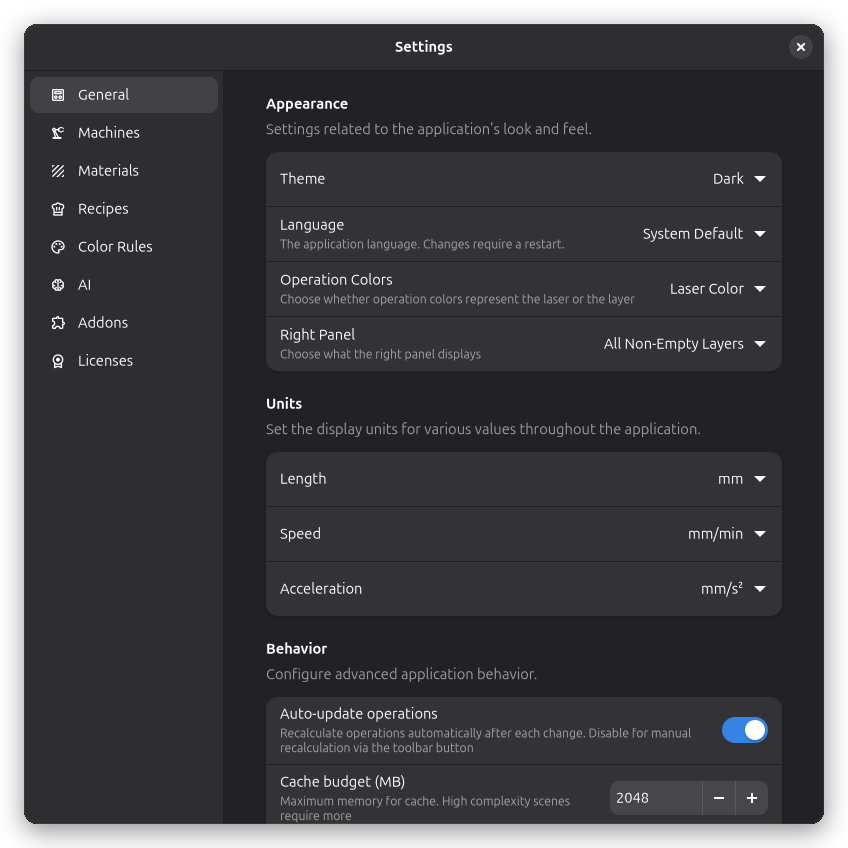
Personalize o Rayforge para corresponder ao seu fluxo de trabalho e preferências. Abra as configurações via Editar → Configurações ou pressione ctrl+vírgula.
Geral
A página Geral contém configurações gerais do aplicativo.
Aparência
Escolha entre o tema Sistema, Claro ou Escuro para corresponder ao seu ambiente de desktop ou preferência pessoal. Você também pode configurar as Cores da operação para usar a cor do laser ou a cor da camada como distinção visual na tela.
Unidades
Configure as unidades de exibição usadas em todo o aplicativo. Você pode definir unidades separadas para comprimento (milímetros, polegadas, etc.), velocidade (mm/min, mm/seg, polegadas/min, etc.) e aceleração (mm/s², etc.).
Comportamento
Por padrão, as operações são recalculadas automaticamente após cada alteração. Se você trabalha em uma máquina mais lenta ou com documentos muito complexos, pode desabilitar Atualizar operações automaticamente e acionar o recálculo manualmente pelo botão na barra de ferramentas.
O Rayforge pode Verificar atualizações automaticamente na inicialização. Quando habilitado, você será notificado quando uma nova versão estiver disponível.
Você também pode configurar o Comportamento de inicialização — iniciar com um espaço de trabalho vazio, reabrir o último projeto ou sempre abrir um arquivo de projeto específico. Note que arquivos especificados na linha de comando sempre substituirão essas configurações.
Privacidade
O Rayforge pode enviar dados de uso anônimos para ajudar a melhorar o aplicativo. Nenhuma informação pessoal é coletada. Você pode ativar ou desativar Relatar uso anônimo a qualquer momento. Veja a página de rastreamento de uso para saber mais sobre quais dados são coletados e como são usados.
Gestos do mouse
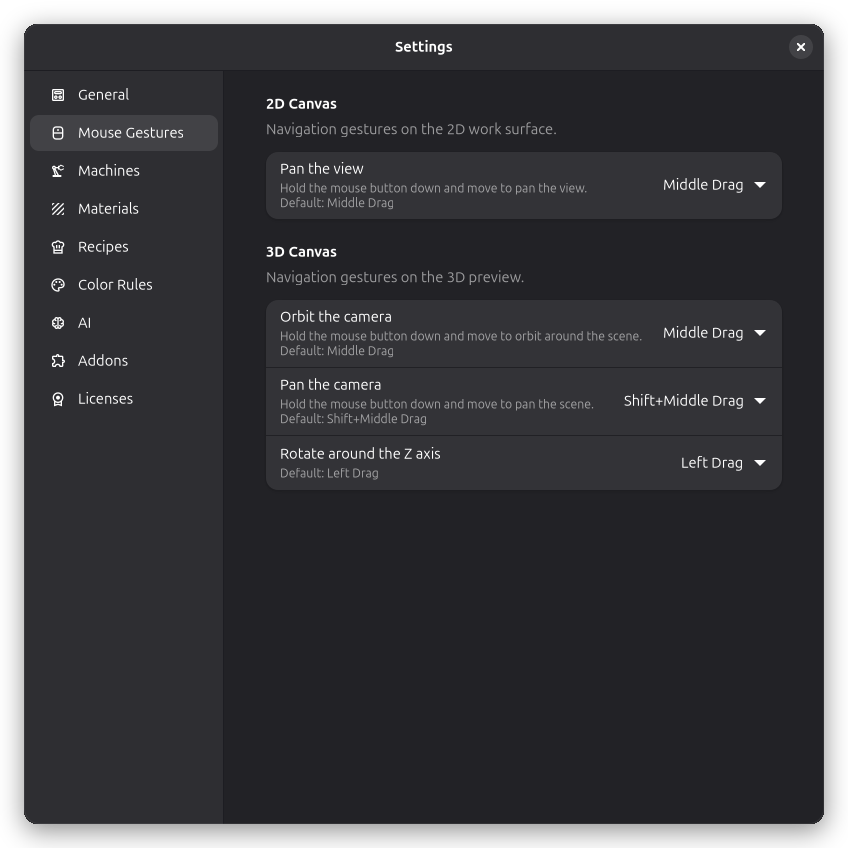
A página de gestos do mouse permite reatribuir os gestos de navegação da tela 2D e da tela 3D; o editor de esboços usa os mesmos gestos da tela 2D. Cada linha oferece um menu suspenso com as combinações de botões do mouse disponíveis:
- Tela 2D — Deslocar a visão (por padrão, arrastar com o botão do meio; no botão esquerdo, o arraste é reservado para a seleção e por isso não é oferecido).
- Tela 3D — Orbitar a câmera (arrastar com o botão do meio), Deslocar a câmera (Shift + botão do meio) e Girar ao redor do eixo Z (arrastar com o botão esquerdo).
O zoom (roda do mouse), o menu de contexto (botão direito do mouse) e a redefinição da visão (a
tecla 1 na tela 2D) são fixos e não podem ser alterados. Um clique simples em um botão atribuído
ainda executa sua ação fixa: quando o deslocamento é atribuído ao botão direito do mouse, arrastar
com o botão direito desloca a visão e um clique direito simples ainda abre o menu de contexto.
Selecionar Sem atribuição desativa um gesto, e combinações já usadas por outra ação da mesma
tela não são oferecidas. Addons podem contribuir com configurações de gestos adicionais, que
aparecem como seções extras nesta página.
Outras configurações
O diálogo de configurações também inclui páginas para gerenciar outras partes do aplicativo. Cada uma possui sua própria documentação:
- Máquinas — adicionar, remover e configurar suas cortadoras a laser
- Materiais — gerenciar suas bibliotecas de materiais
- Receitas — gerenciar receitas de operações salvas
- Regras de Cor — mapear cores SVG para tipos de etapa
- Provedores de IA — configurar provedores de IA para uso pelos addons
- Addons — instalar, atualizar e remover addons de extensão